Como Criar Seus Próprios Planos Alimentares
O Plano Alimentar Premium permite que você crie planos alimentares personalizados que combinam com suas preferências alimentares e seus objetivos de perda de peso. Planejar sua alimentação com antecedência pode facilitar ficar dentro da sua meta de calorias, reduzir decisões de última hora sobre o que comer e trazer mais estrutura para o seu dia.
Este guia vai mostrar como criar, agendar e verificar seus planos alimentares.
Como Configurar Planos Alimentares
Quando se trata de configurar seus próprios planos alimentares, existem 4 etapas principais:
- Crie seu plano alimentar
- Adicione alimentos ao seu plano alimentar
- Salve e agende seu plano alimentar
- Verifique suas refeições para registrá-las no seu Diário
1. Crie Seu Plano Alimentar
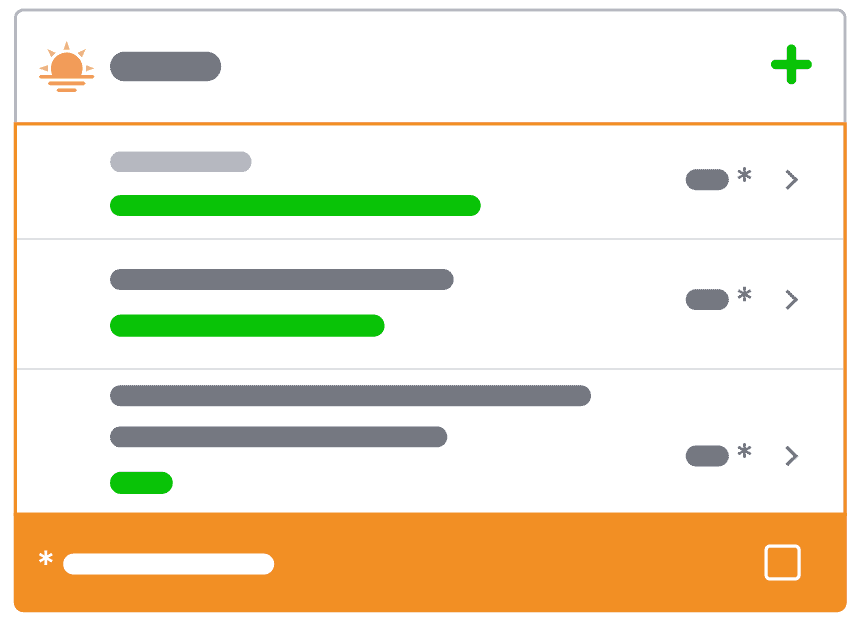
Abra a página inicial do Premium e selecione Crie seu próprio Plano Alimentar. Isso vai levar você à página Meus Planos Alimentares, onde você pode ver quaisquer planos alimentares atuais ou agendados, incluindo planos criados por nutricionistas que você talvez tenha baixado.
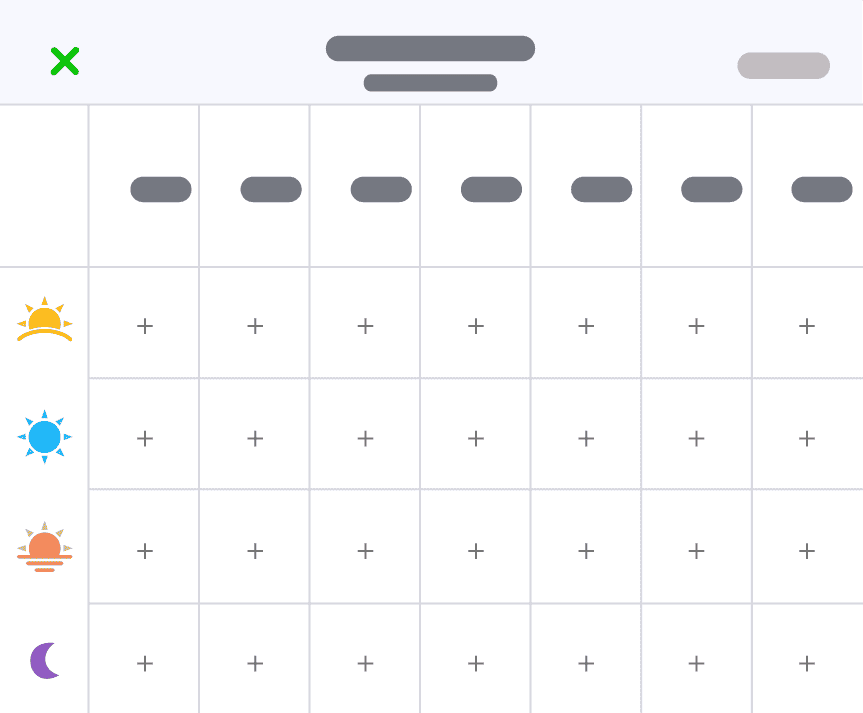
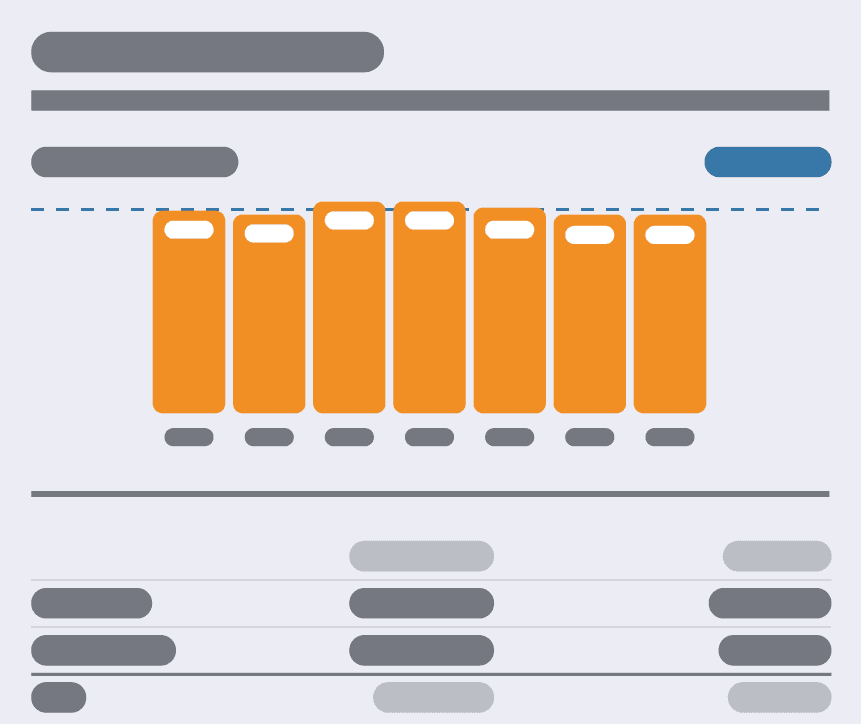
Toque em Criar Plano na parte superior para começar. Isso abre a página de visão geral do plano alimentar (uma tabela), onde você pode começar a adicionar alimentos a cada dia. A tabela mostrará todos os tipos de refeição ativados. Se você não tiver adicionado tipos de refeição personalizados, verá as opções padrão: café da manhã, almoço, jantar e lanches.
2. Adicione Alimentos ao Seu Plano Alimentar
Toque em '+'
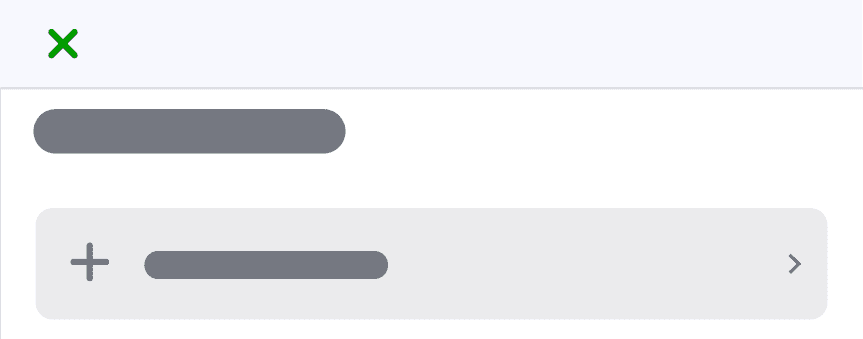
O primeiro passo para adicionar uma refeição ao seu plano alimentar é tocar no símbolo + na tabela de visão geral do plano alimentar. Isso abrirá a página de adicionar alimentos.
A partir daí, você pode adicionar alimentos usando qualquer uma das opções disponíveis, incluindo:
- Busca de alimentos
- Receitas aprovadas pelo fatsecret
- Alimentos de Mais Consumidos, Consumidos Recentemente, Refeições Salvas ou suas receitas pessoais no Livro de receitas
Pesquise um alimento ou receita para salvá-lo no plano alimentar. Depois que o alimento for adicionado, você voltará para a tabela de visão geral do Plano Alimentar, onde as calorias daquela refeição serão atualizadas automaticamente.
Continue Adicionando Refeições
Continue adicionando alimentos ao restante do seu Plano Alimentar. Você não precisa preencher todas as refeições para que o plano seja útil.
Se tocar em uma refeição que já adicionou, você poderá ver os alimentos incluídos e adicionar mais itens, editar os já existentes ou removê-los.
À medida que você adiciona alimentos, a média diária de calorias mostrada abaixo da tabela do plano alimentar será atualizada automaticamente, dando um resumo da sua ingestão média de calorias e das proporções de macronutrientes.
Revise o Resumo Nutricional
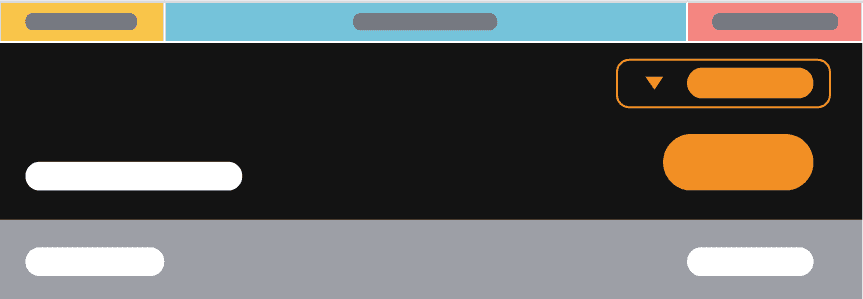
Abaixo da tabela do plano alimentar há um resumo do seu plano alimentar. O resumo inclui:
- Sua média diária de calorias
- Seu IDR (ingestão diária recomendada, com base no seu peso atual e no seu peso meta)
- Seu plano alimentar em detalhes, incluindo todos os alimentos de cada refeição
- Um resumo nutricional do seu plano alimentar (bem no final).
À medida que você adiciona ou ajusta alimentos, esses valores serão atualizados automaticamente. Isso permite que você veja como o seu plano alimentar se compara ao seu IDR e faça ajustes se precisar.
O ideal é que seu plano alimentar fique próximo do seu IDR, ajudando você a estruturar sua alimentação de um jeito que apoie seus objetivos de perda de peso.
Dica: Se você não souber como estruturar um plano alimentar semanal, dê uma olhada nos nossos Planos Alimentares Criados por Nutricionistas. Você pode baixar um, duplicá-lo e editá-lo para combinar com suas preferências.
3. Salve e Agende Seu Plano Alimentar
Toque em 'Próximo'
Quando terminar de montar seu plano alimentar, toque em 'Próximo' no canto superior direito da tela para salvar as alterações e continuar. Agora você pode agendar o plano no seu Diário e assumir esse compromisso com você!
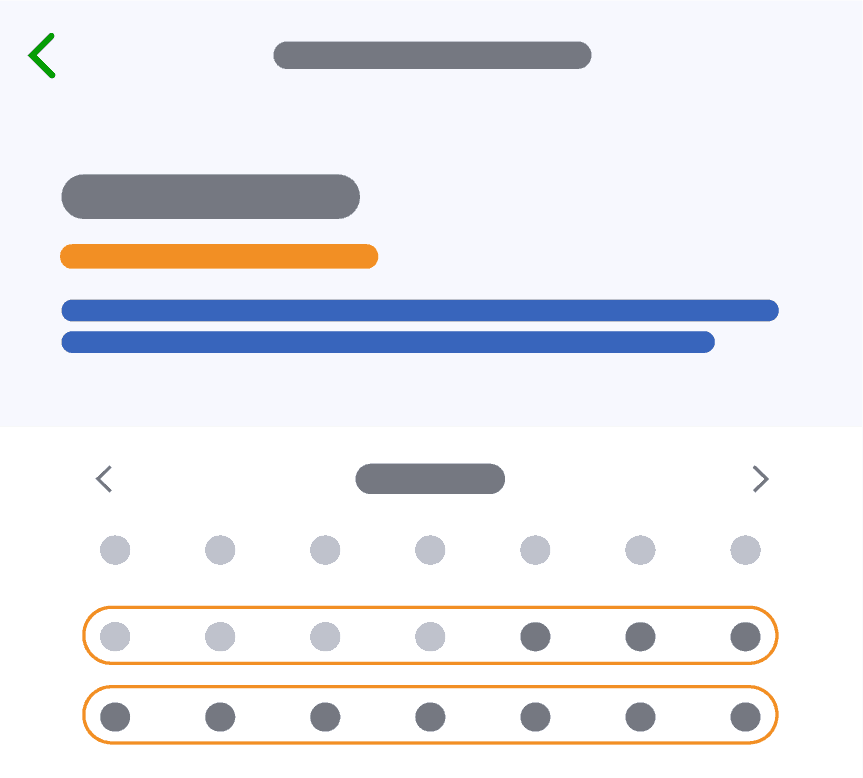
Selecione a semana, ou várias semanas, para as quais você quer agendar seu plano alimentar e toque em 'Concluído' para programá-las no seu Diário.
Recomendamos que você se dê pelo menos alguns dias para fazer compras antes de começar seu plano.
Veja Sua Lista de compras
Quando estiver pronto para fazer compras, toque no ícone do carrinho (ao lado das datas agendadas) para abrir sua Lista de compras. Essa lista inclui as quantidades de todos os alimentos que compõem aquele plano alimentar e torna as compras para o seu plano alimentar muito mais simples!
4. Verifique Seu Plano Alimentar
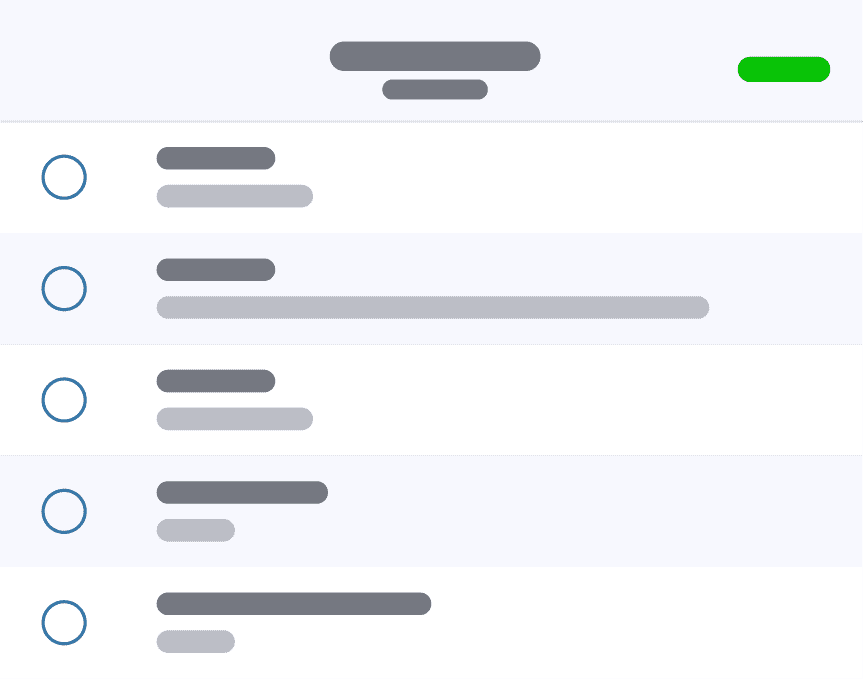
Quando seu plano alimentar estiver agendado e a data de início chegar, suas refeições planejadas aparecerão todos os dias no seu Diário. Para registrar esses alimentos na sua contagem de calorias, você precisará verificar a refeição.
Até que uma refeição seja verificada, os alimentos não serão registrados no seu total diário de calorias.
Se você comeu a refeição como planejado, basta tocar em "Consumi estes alimentos".
Se sua refeição mudou, você pode editar os itens ou adicionar alimentos extras antes de verificar a refeição.
Depois de verificada, os alimentos serão registrados no seu Diário e incluídos no seu total diário de calorias.
Durante o período agendado do seu plano alimentar, tudo o que você precisa fazer é abrir o app do fatsecret todos os dias e verificar suas refeições para registrá-las.