Så Skapar Du Dina Egna Måltidsplaner
Premium-måltidsplaneringen gör att du kan skapa personliga måltidsplaner som passar dina matpreferenser och dina viktminskningsmål. Att planera maten i förväg kan göra det lättare att hålla sig inom ditt kalorimål, minska beslut om mat i sista minuten och ge mer struktur åt dagen.
Den här guiden visar hur du skapar, schemalägger och bekräftar dina måltidsplaner.
Så Ställer Du In Måltidsplaner
När du ska ställa in dina egna måltidsplaner finns det 4 viktiga steg:
- Skapa din måltidsplan
- Lägg till livsmedel i din måltidsplan
- Spara och schemalägg din måltidsplan
- Bekräfta dina måltider för att logga dem i din Dagbok
1. Skapa Din Måltidsplan
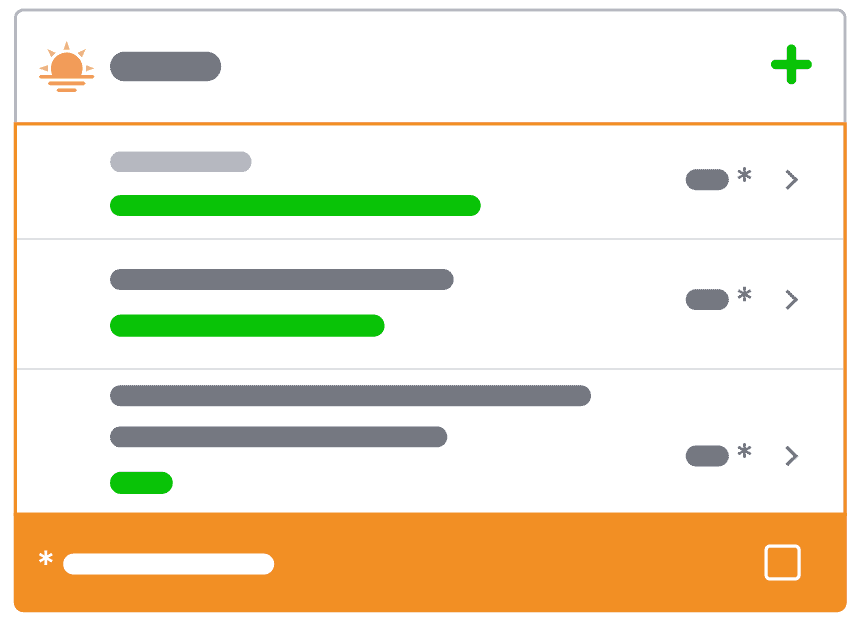
Öppna Premium-hemsida och välj Skapa din egen måltidsplan. Då kommer du till sidan Min måltidsplanering, där du kan se aktuella eller schemalagda måltidsplaner, inklusive planer som utformats av dietister och som du kanske har laddat ner.
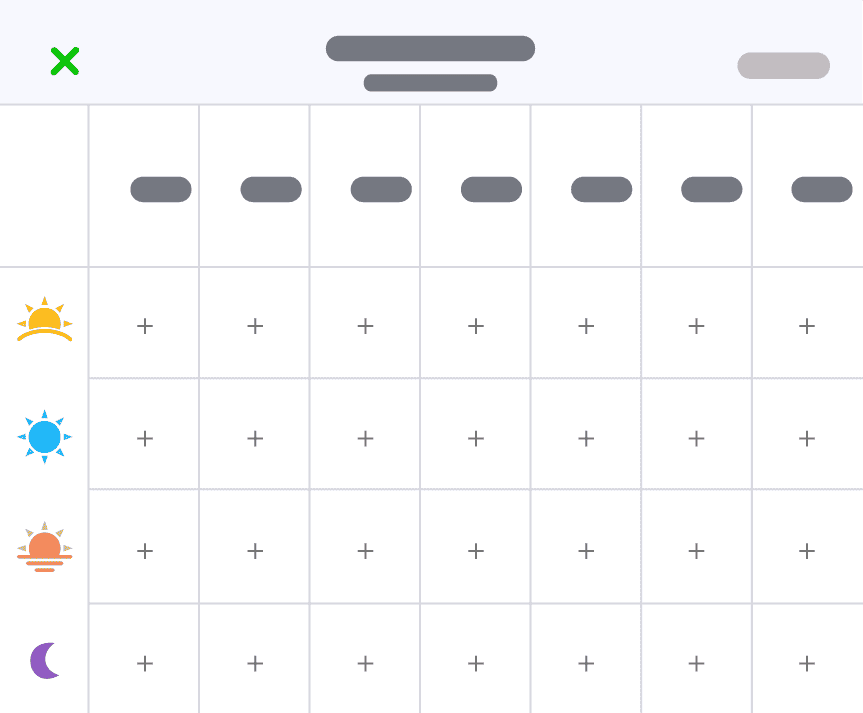
Tryck på Skapa ny måltidsplan högst upp för att börja. Då öppnas översiktssidan för måltidsplanen (en tabell), där du kan börja lägga till livsmedel för varje dag. Tabellen visar alla måltidstyper som du har aktiverat. Om du inte har lagt till anpassade måltidstyper ser du standardalternativen: frukost, lunch, middag och snacks.
2. Lägg Till Mat i Din Måltidsplan
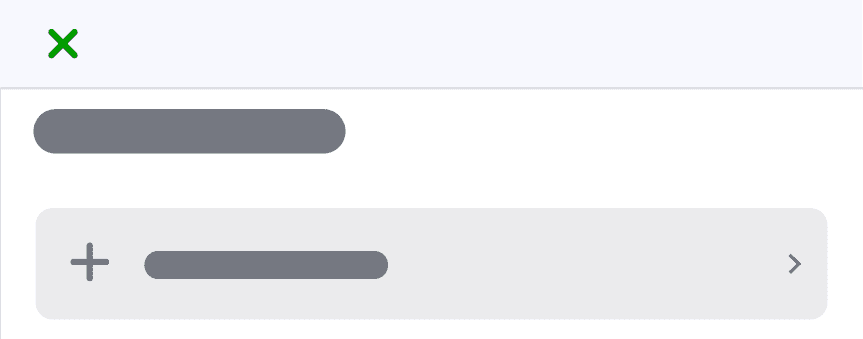
Tryck på '+'
Det första steget för att lägga till en måltid i din måltidsplan är att trycka på symbolen + i översiktstabellen för måltidsplanen. Då öppnas sidan för att lägga till livsmedel.
Härifrån kan du lägga till livsmedel med något av de tillgängliga alternativen, inklusive:
- Livsmedelssökning
- Recept godkända av fatsecret
- Livsmedel från Mest ätna, Nyligen ätna, Sparade måltider eller dina egna recept i din kokbok
Sök efter ett livsmedel eller recept för att spara det i måltidsplanen. När livsmedlet har lagts till kommer du tillbaka till översiktstabellen för Måltidsplanering, där kalorierna för den måltiden uppdateras automatiskt.
Fortsätt Lägga Till Måltider
Fortsätt att lägga till livsmedel i resten av din Måltidsplanering. Du behöver inte fylla i varje måltid för att planen ska vara användbar.
Om du trycker på en måltid som du redan har lagt till kan du se vilka livsmedel som ingår och lägga till fler, redigera befintliga eller ta bort dem.
När du lägger till livsmedel uppdateras det dagliga genomsnittet av kalorier som visas under tabellen för måltidsplanen automatiskt, vilket ger dig en sammanfattning av ditt genomsnittliga kaloriintag och dina makronäringsfördelningar.
Granska Näringssammanfattningen
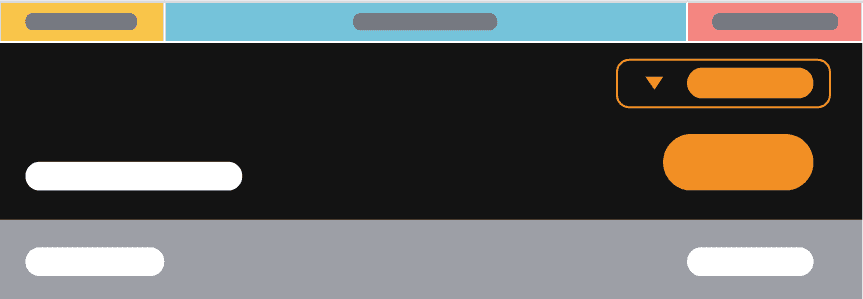
Under tabellen för måltidsplanen finns en sammanfattning av din måltidsplan. Sammanfattningen innehåller:
- Ditt dagliga genomsnitt av kalorier
- Din RDI (rekommenderat dagligt intag, baserat på din nuvarande vikt och målvikt)
- Din måltidsplan i detalj, inklusive alla livsmedel i varje måltid
- En näringssammanfattning av din måltidsplan (längst ned).
När du lägger till eller justerar livsmedel uppdateras dessa värden automatiskt. Det gör att du kan se hur din måltidsplan jämför sig med din RDI och göra justeringar vid behov.
Helst ska din måltidsplan ligga nära din RDI, så att du kan strukturera ditt matintag på ett sätt som stödjer dina viktminskningsmål.
Tips: Om du är osäker på hur du ska strukturera en veckovis måltidsplan kan du titta på våra Dietistutformade Måltidsplaner. Du kan ladda ner en, duplicera den och redigera den så att den passar dina preferenser.
3. Spara Och Schemalägg Din Måltidsplan
Tryck på 'Nästa'
När du är klar med att sätta ihop din måltidsplan trycker du på 'Nästa' högst upp till höger på skärmen för att spara ändringarna och fortsätta. Nu kan du schemalägga planen i din Dagbok och göra ett åtagande inför dig själv!
Välj den vecka, eller flera veckor, som du vill schemalägga din måltidsplan för och tryck på 'Klar' för att lägga in dem i din Dagbok.
Vi rekommenderar att du ger dig själv åtminstone några dagar för att handla innan du börjar planen.
Se Din Inköpslista
När du är redo att handla trycker du på kundvagnsikonen (bredvid de schemalagda datumen) för att öppna din Inköpslista. Den här listan innehåller mängder av alla livsmedel som ingår i den måltidsplanen och gör det enkelt att handla till din måltidsplan!
4. Bekräfta Din Måltidsplan
När din måltidsplan är schemalagd och startdatumet kommer visas dina planerade måltider varje dag i din Dagbok. För att logga dessa livsmedel i din kaloriräkning behöver du bekräfta måltiden.
Tills en måltid har bekräftats loggas inte livsmedlen i ditt dagliga kaloriantal.
Om du åt måltiden som planerat trycker du bara på "Jag åt denna mat".
Om maten ändrades kan du redigera posterna eller lägga till fler livsmedel innan du bekräftar måltiden.
När måltiden har bekräftats loggas livsmedlen i din Dagbok och inkluderas i ditt dagliga kaloriantal.
Under perioden för din schemalagda måltidsplan behöver du bara öppna fatsecret-appen varje dag och bekräfta dina måltider för att logga dem.