Så använder du verktyget Kopiera mat
Att logga din mat regelbundet är ett av de mest effektiva sätten att hålla koll på ditt kaloriintag. Om du ofta äter samma måltider eller livsmedel kan det däremot ta tid att logga dem om och om igen.
Funktionen Kopiera mat, som är tillgänglig för fatsecret Premium-medlemmar, hjälper till att snabba upp den här processen.
I stället för att manuellt lägga in samma livsmedel igen kan du välja livsmedel från en befintlig måltid och kopiera dem till en annan måltid, en annan dag eller flera dagar i din Dagbok.
Nedan hittar du en steg-för-steg-guide till hur du använder funktionen Kopiera mat.
Så kopierar du mat
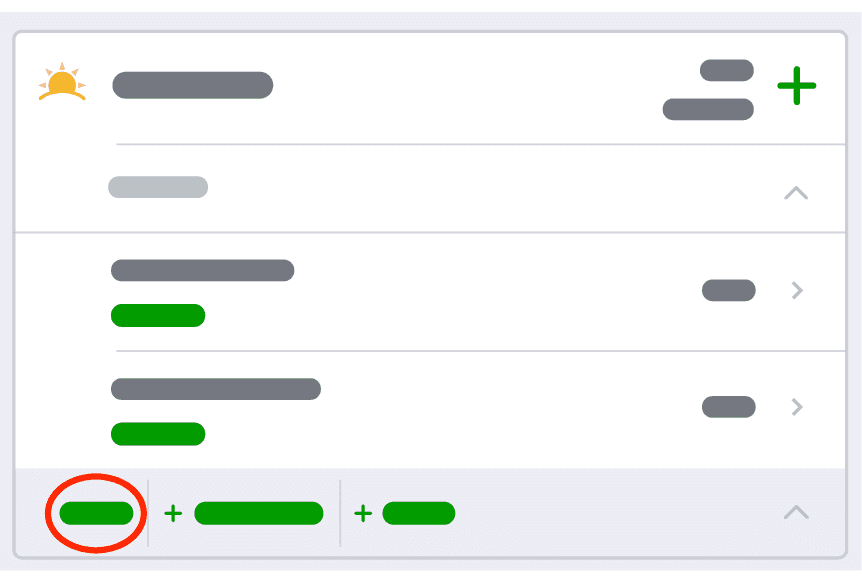
Steg 1: Tryck på ”Kopiera”
Öppna din Dagbok-sida och hitta den måltid som innehåller de livsmedel du vill duplicera.
Tryck på Kopiera under den måltiden för att starta processen.
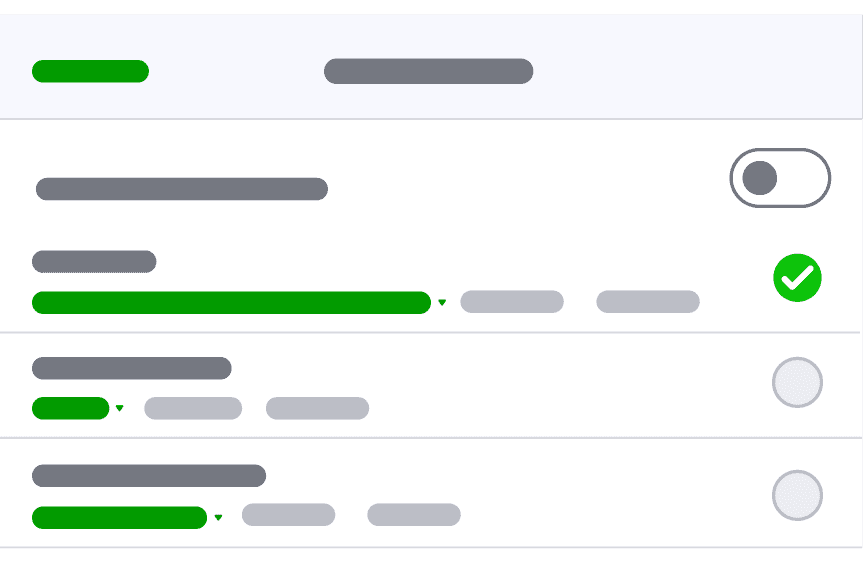
Steg 2: Välj de livsmedel du vill kopiera
Nu ser du en lista över de livsmedel som är loggade i den måltiden. Välj de livsmedel du vill kopiera, eller aktivera ”Välj alla livsmedel” om du vill kopiera hela måltiden. När du har valt de livsmedel du vill kopiera trycker du på ”Nästa”.
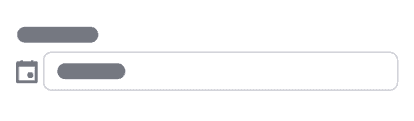
Steg 3: Välj vilken måltid du vill kopiera maten till
Välj vilken måltid du vill kopiera maten till genom att trycka på ”Välj måltid” högst upp på skärmen.
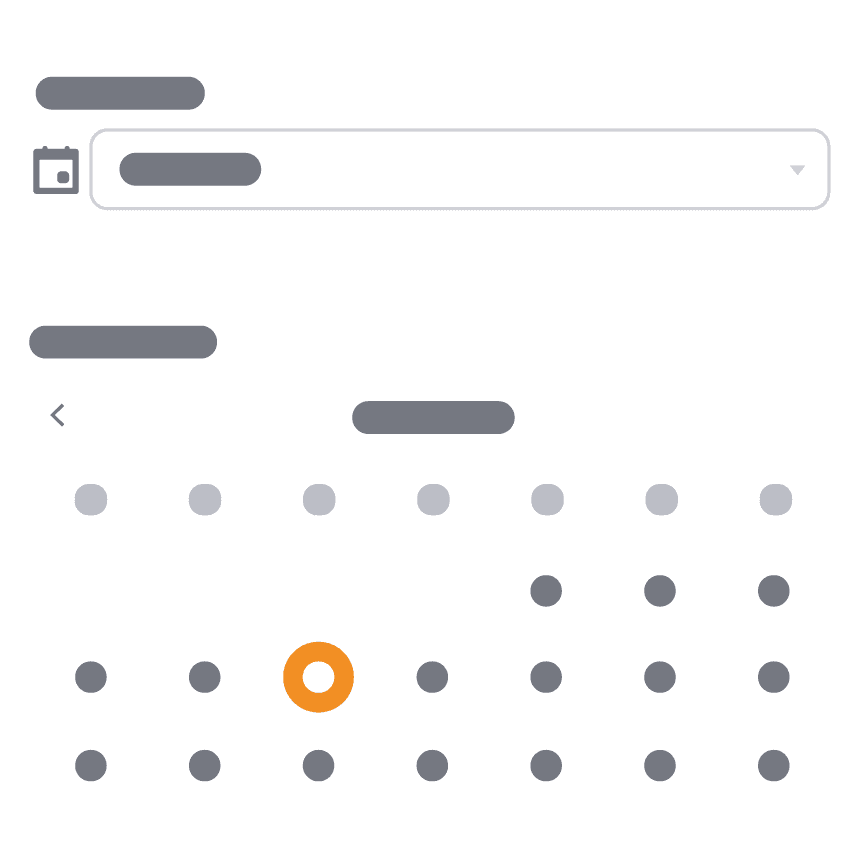
Steg 4: Välj dagar
Välj vilka dagar du vill att maten ska kopieras till.
Du kan kopiera mat till:
- Den aktuella dagen
- Framtida dagar
- Flera dagar samtidigt
Tryck på ”Spara”. Din mat kopieras då till den måltid och/eller de dagar du har valt.