Så använder du måltidsplaner utformade av dietister
Inte säker på var du ska börja med att planera dina måltider? Premium-måltidsplaner utformade av dietister kan hjälpa dig.
De här måltidsplanerna ger dig ett strukturerat sätt att äta som stöttar dina mål för viktnedgång utan att du själv behöver planera varje måltid. Genom att följa en färdig plan kan du lägga mindre tid på att bestämma vad du ska äta och mer tid på att bygga upp vanor som håller.
De kan också hjälpa dig att förstå hur balanserade måltider sätts ihop, vilket gör det lättare att planera dina egna måltider med tiden och utveckla ett sätt att äta som passar dig.
Den här guiden visar hur du får ut det mesta av måltidsplaner utformade av dietister, inklusive hur du sparar, redigerar, schemalägger och bekräftar din plan.
Så ställer du in en måltidsplan utformad av dietister
När det gäller att använda måltidsplaner utformade av dietister finns det fyra viktiga steg:
- Ladda ner och spara din måltidsplan
- Gå igenom och redigera din måltidsplan
- Schemalägg din måltidsplan
- Bekräfta dina måltider
1. Ladda ner och spara din måltidsplan
Bläddra bland måltidsplaner
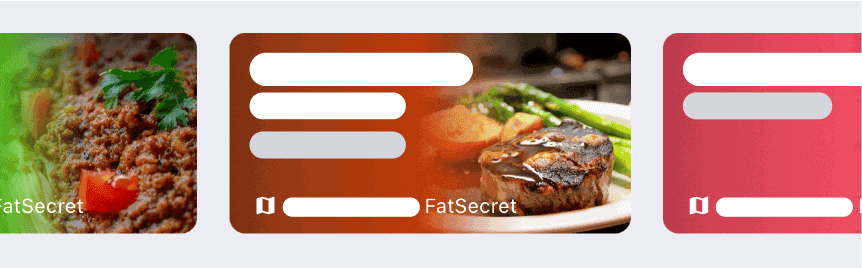
Bläddra bland tillgängliga måltidsplaner via karusellen högst upp på Dagbok-sidan. Du kan också trycka på ”Schemalägg din nästa måltidsplan utformad av dietister” på Premium-sidan, så visas listan över tillgängliga måltidsplaner. Du kan trycka på varje måltidsplan för att läsa om kosten och se vilka livsmedel som ingår.
Ladda ner och spara
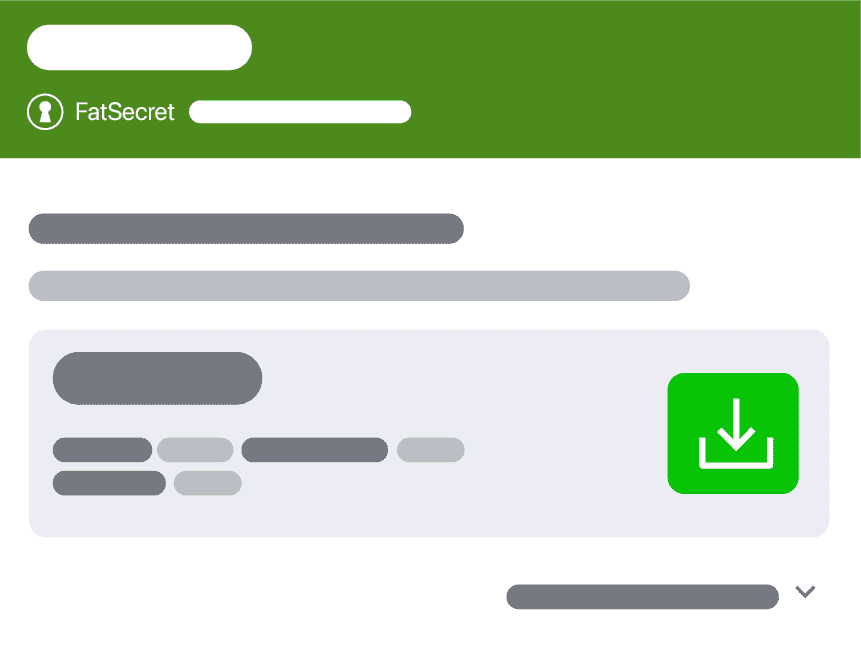
När du tittar på en måltidsplan ser du den kaloriplan som ”rekommenderas för dig”. Den här planen ligger närmast ditt RDI. Om du vill välja en annan kaloriplan kan du se dem genom att trycka på ”visa fler alternativ”. När du har bestämt dig för vilken måltidsplan du vill prova laddar du ner den genom att trycka på den gröna nedladdningsikonen och sedan trycka på ”spara” för att spara den under ”Mina måltidsplaner”.
Öppna din plan
När du har sparat din måltidsplan kommer du till sidan ”Mina måltidsplaner”.
Här ser du alla måltidsplaner som du har sparat just nu (det inkluderar alla måltidsplaner utformade av dietister som du har laddat ner och alla anpassade måltidsplaner som du har skapat).
Öppna måltidsplanen som du just laddade ner genom att trycka på den.
2. Gå igenom och redigera din måltidsplan
Gå igenom din måltidsplan
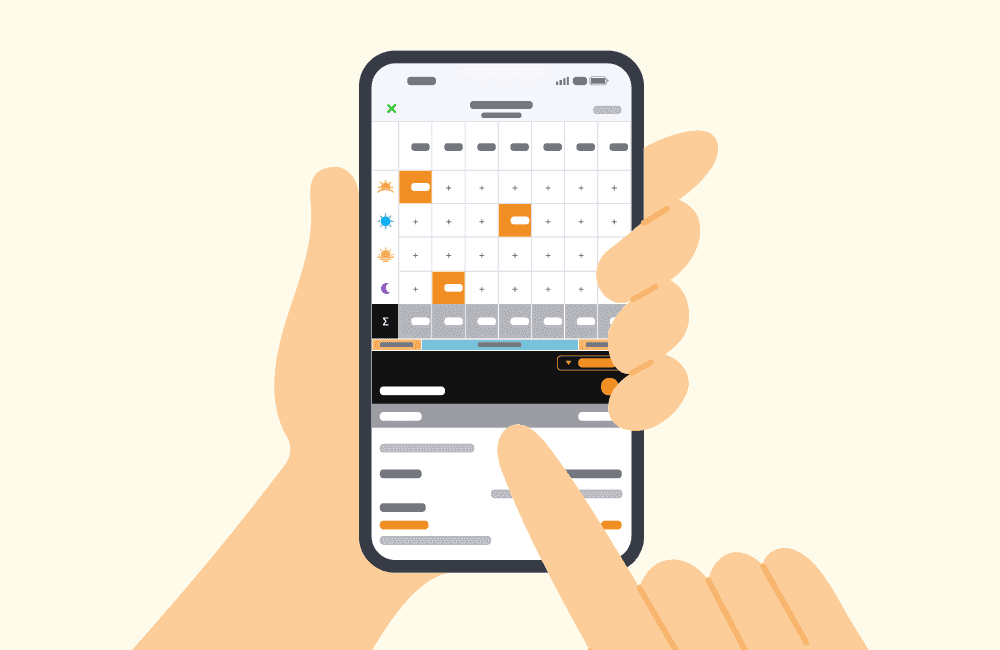
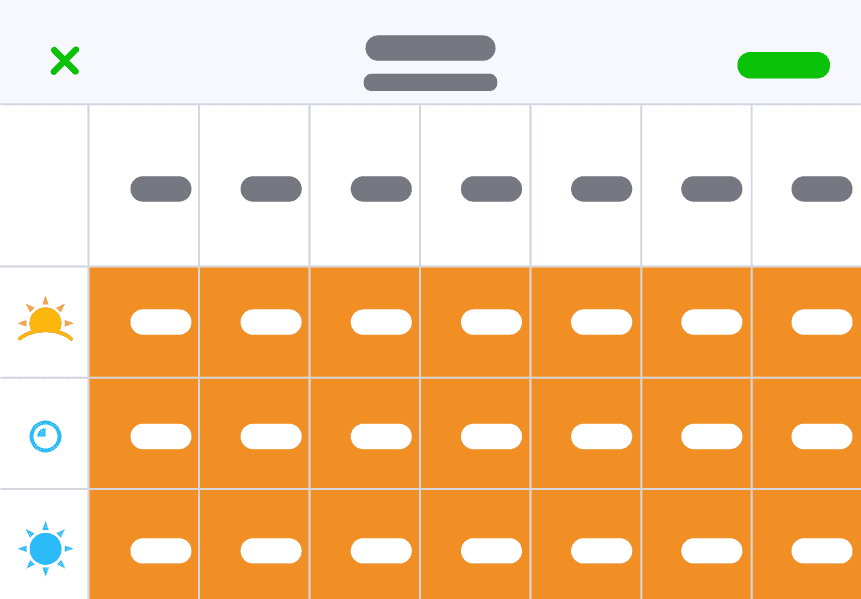
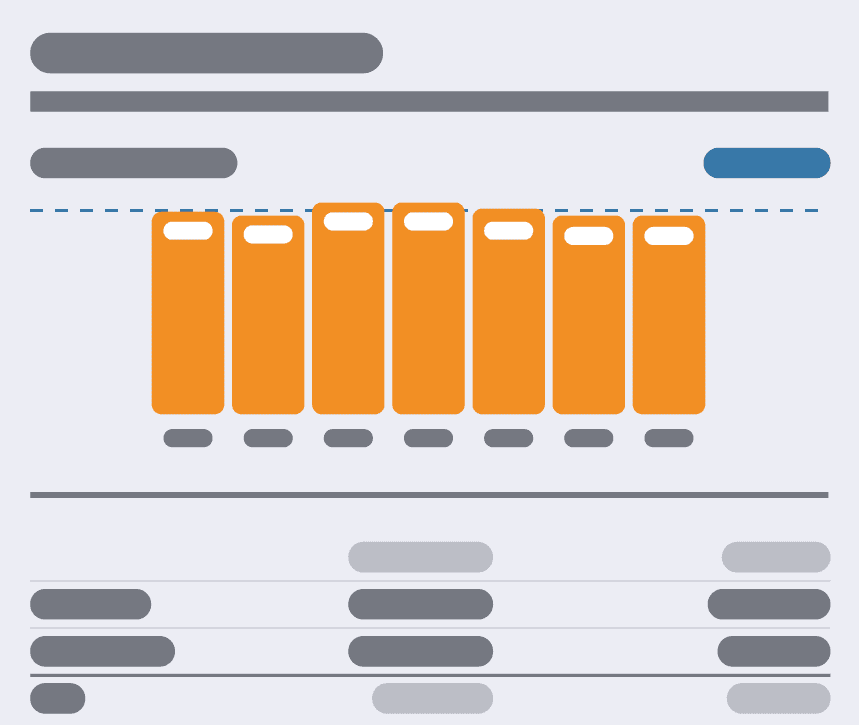
När du öppnar din måltidsplan ser du översiktssidan för Måltidsplaneraren. Högst upp på sidan finns en översikt över dina måltider för veckan och deras kalorier, visade i en tabell.
- Sammanfattning av kalorier och makronäringsämnen
Under tabellen hittar du en sammanfattning av genomsnittligt antal kalorier per dag och en uppdelning av makronäringsämnena i planen.
- Daglig uppdelning
Under sammanfattningen hittar du en daglig uppdelning (per måltid) av livsmedlen i planen.
- Näringssammanfattning
Längst ner på översiktssidan för Måltidsplaneraren hittar du en Näringssammanfattning som innehåller en uppdelning av kalorier, kilojoule, protein, fett, kolhydrater (sockerarter och fibrer) och natrium i den aktuella måltidsplanen. Den uppdateras automatiskt om du väljer att göra ändringar i måltidsplanen.
Redigera din måltidsplan (valfritt)
När du går igenom måltidsplanen har du möjlighet att redigera valfri måltid så att den passar dina behov eller preferenser. Tänk bara på att det här är ett mer avancerat alternativ, eftersom du behöver säkerställa att eventuella byten av livsmedel är likvärdiga både när det gäller kalorier och makronäringsämnen för att planen ska förbli balanserad.
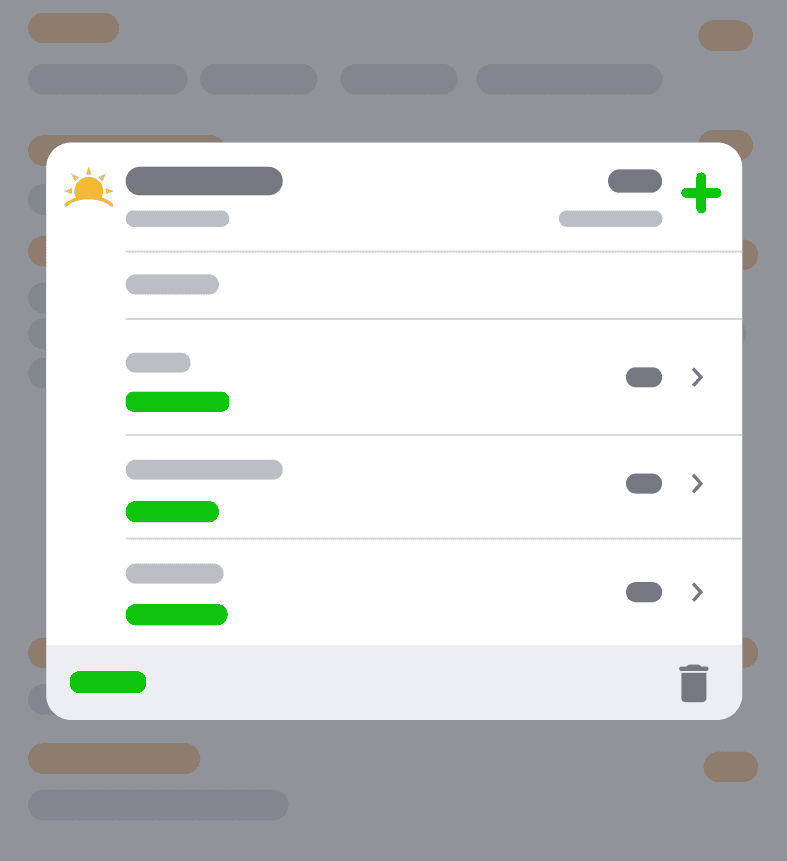
Om det finns en måltid som du vill redigera trycker du antingen på kalorimängden för den måltiden i tabellen eller på den specifika måltiden i listan över livsmedel. Då öppnas en sammanfattning av livsmedlen i måltiden.
Ta bort ett livsmedel genom att svepa åt vänster på det, eller redigera portionsstorleken genom att trycka på det specifika livsmedlet. Du kan lägga till ett nytt livsmedel i måltiden genom att trycka på +-ikonen, eller ta bort hela måltiden genom att trycka på papperskorgsikonen. När du är klar med redigeringen uppdateras din måltidsplan automatiskt.
3. Schemalägg din måltidsplan
När du är klar med att gå igenom din måltidsplan trycker du på ”Nästa” (uppe till höger).
Välj datum
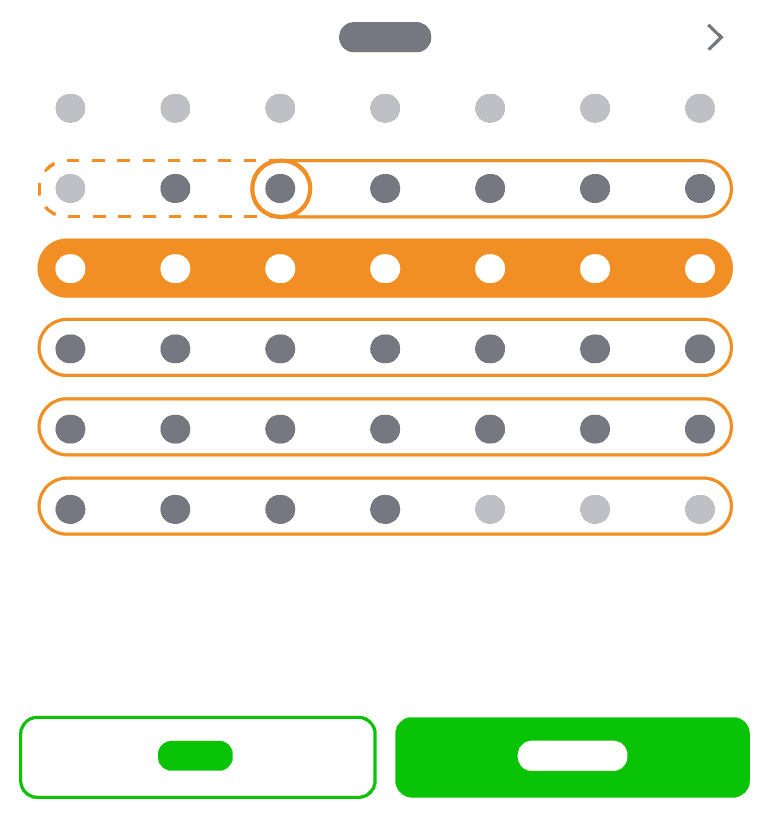
Du kommer till sidan Schemalägg måltidsplan. Här väljer du den vecka eller de veckor som du vill schemalägga din måltidsplan för och trycker sedan på ”Klar”. Nu läggs alla måltider i din plan automatiskt till i din Dagbok för de veckor du har valt. Vi rekommenderar att du ger dig själv åtminstone några dagar för att hinna handla innan du börjar med planen.
När du trycker på ”Klar” kommer du tillbaka till översiktssidan för Måltidsplaneraren. Nu ser du att din måltidsplan är schemalagd för den vecka du valde.
Visa inköpslistan för din måltidsplan
När du är redo att handla trycker du på kundvagnsikonen (till höger om de schemalagda datumen) för att öppna din inköpslista. Den här listan innehåller mängderna av alla livsmedel som ingår i din måltidsplan och gör det enklare att handla.
4. Bekräfta dina måltider
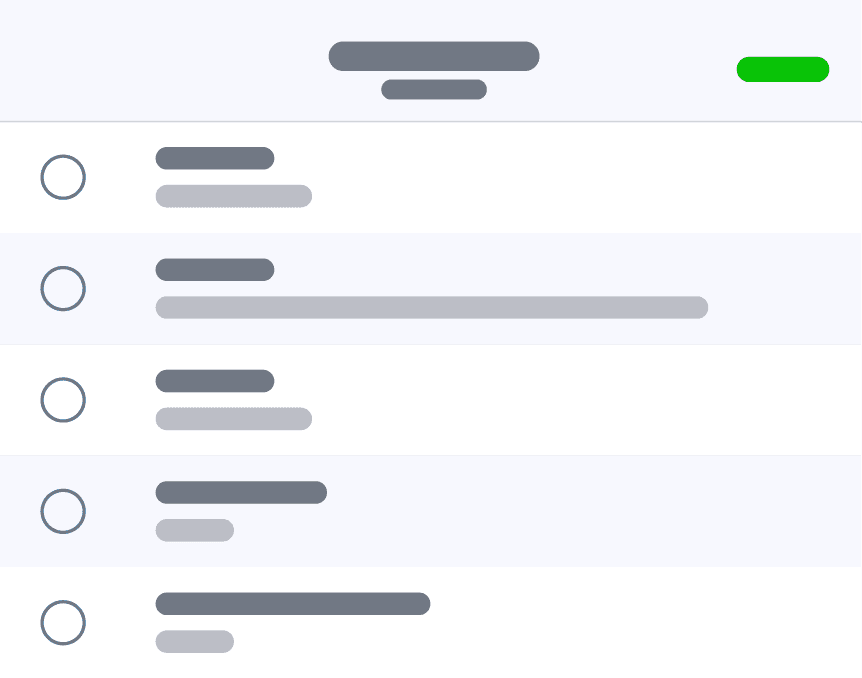
Det sista steget för att använda en måltidsplan är att ”bekräfta” varje måltid, varje dag, i din Dagbok. Tills du bekräftar måltiden loggas inte maten. Därför är det här steget viktigt!
Så bekräftar du
Om du åt måltiden som planerat trycker du bara på ”Jag åt de här livsmedlen”. Du kan också ta bort livsmedel som du inte åt, redigera livsmedlen för att justera portionsstorlekar eller lägga till fler livsmedel innan du bekräftar måltiden.