Slik Lager Du Dine Egne Måltidsplaner
Premium-Måltidsplanleggeren lar deg lage personlige måltidsplaner som passer spisevanene dine og målene dine for vektnedgang. Å planlegge maten på forhånd kan gjøre det lettere å holde seg innenfor kalorimålet ditt, redusere matvalg i siste liten og gi mer struktur til dagen din.
Denne guiden viser deg hvordan du lager, planlegger og bekrefter måltidsplanene dine.
Slik Setter Du Opp Måltidsplaner
Når du skal sette opp dine egne måltidsplaner, er det 4 viktige trinn:
- Lag måltidsplanen din
- Legg til matvarer i måltidsplanen din
- Lagre og planlegg måltidsplanen din
- Bekreft måltidene dine for å logge dem i Dagboken din
1. Lag Måltidsplanen Din
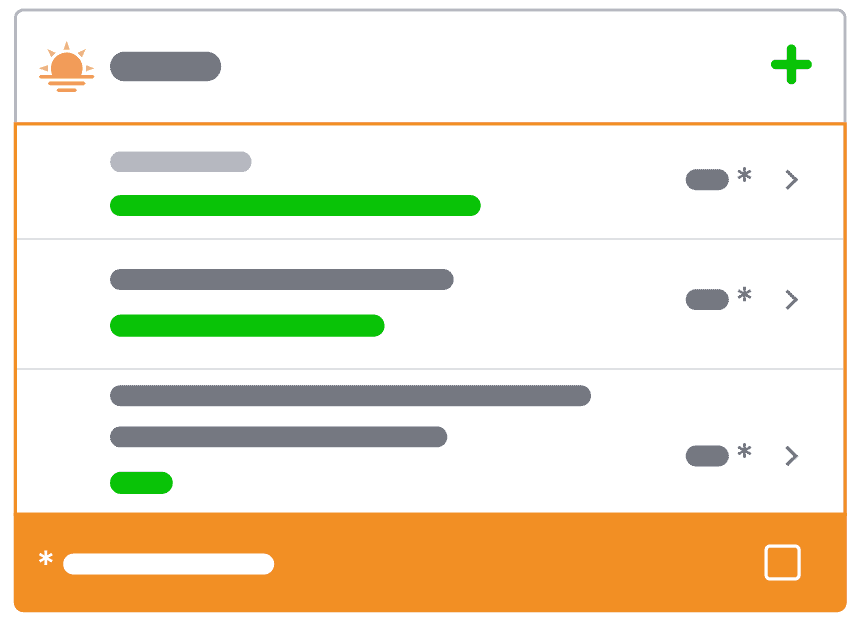
Åpne Premium-hjemmesiden og velg Lag din egen Måltidsplan. Dette tar deg til siden Mine planer, der du kan se nåværende eller planlagte måltidsplaner, inkludert planer laget av ernæringsfysiologer som du kan ha lastet ned.
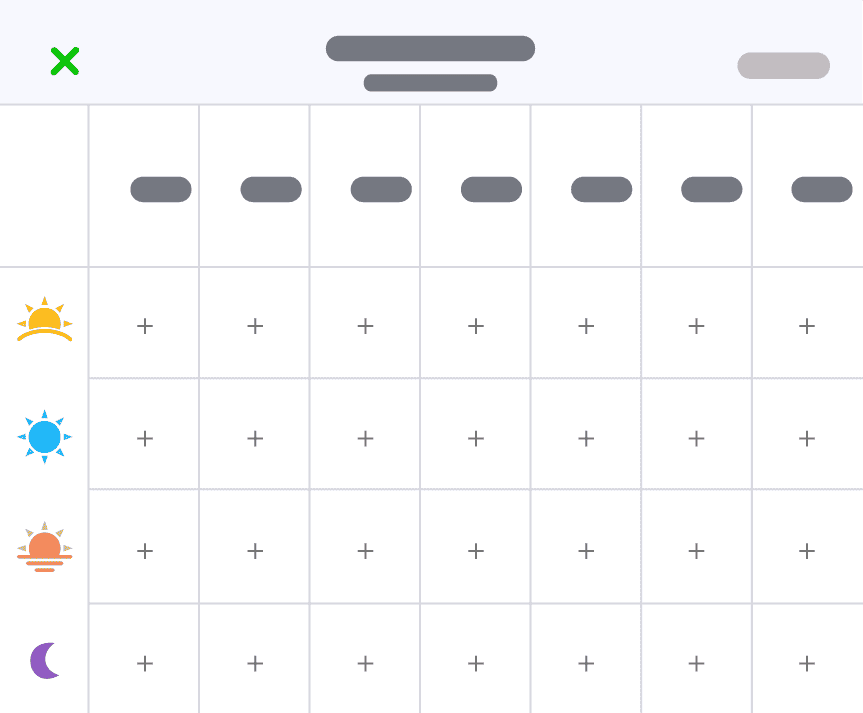
Trykk på Lag en ny plan øverst for å komme i gang. Dette åpner oversiktssiden for måltidsplanen (en tabell), der du kan begynne å legge til matvarer for hver dag. Tabellen viser alle måltidstypene du har aktivert. Hvis du ikke har lagt til egendefinerte måltidstyper, vil du se standardalternativene: frokost, lunsj, middag og snacks.
2. Legg Til Mat i Måltidsplanen Din
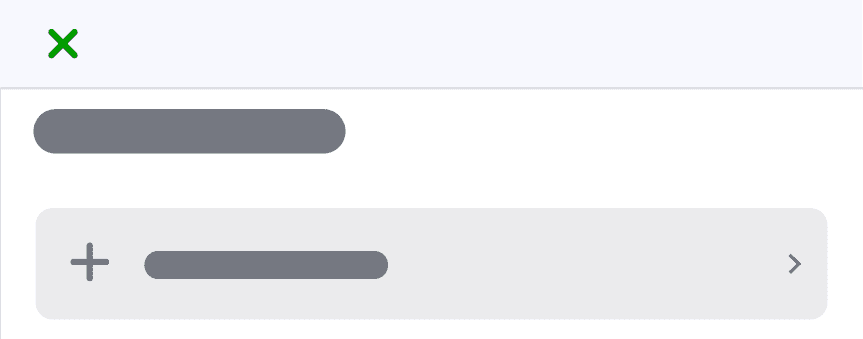
Trykk på '+'
Det første trinnet for å legge til et måltid i måltidsplanen din er å trykke på symbolet + i oversiktstabellen for måltidsplanen. Dette åpner siden for å legge til matvarer.
Herfra kan du legge til matvarer ved å bruke et av de tilgjengelige alternativene, inkludert:
- Matvaresøk
- fatsecret-godkjente oppskrifter
- Mat fra Mest spist, Nylig spiste, Lagrede måltid eller dine personlige oppskrifter i kokebok
Søk etter en matvare eller oppskrift for å lagre den i måltidsplanen. Når matvaren er lagt til, kommer du tilbake til oversiktstabellen for Måltidsplanlegger, der kaloriene for det måltidet oppdateres automatisk.
Fortsett å Legge Til Måltider
Fortsett å legge til matvarer i resten av Måltidsplanleggeren din. Du trenger ikke fylle ut hvert måltid for at planen skal være nyttig.
Hvis du trykker på et måltid du allerede har lagt til, kan du se hvilke matvarer som er inkludert og legge til flere elementer, redigere eksisterende eller fjerne dem.
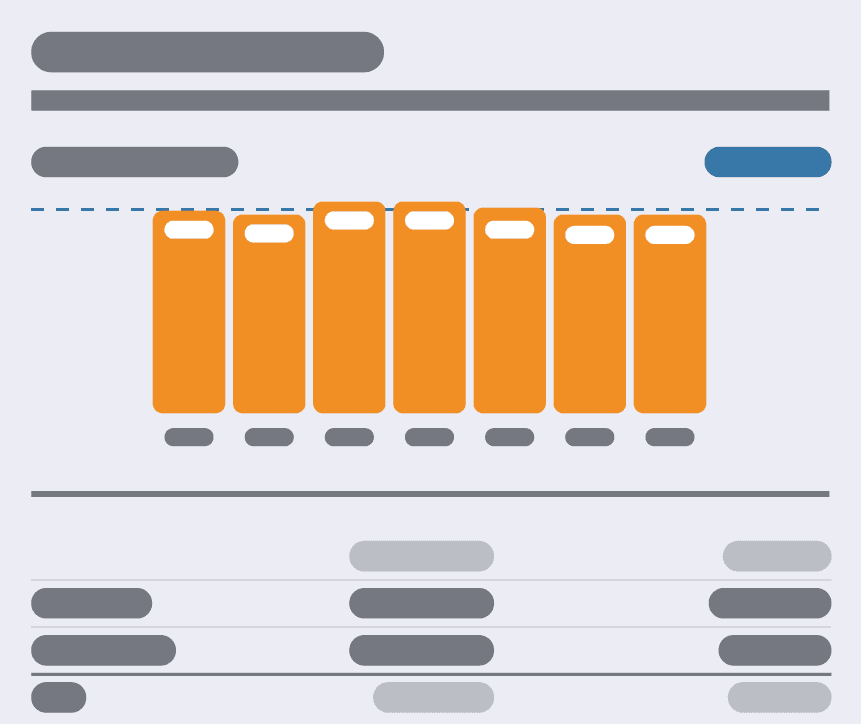
Etter hvert som du legger til matvarer, vil det daglige gjennomsnittet av kalorier som vises under måltidsplantabellen, oppdateres automatisk og gi deg en oppsummering av det gjennomsnittlige kaloriinntaket ditt og forholdet mellom makronæringsstoffene.
Se Gjennom Ernæringsoversikten
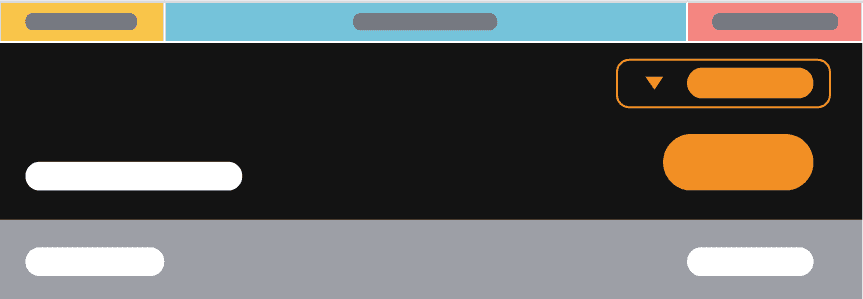
Under måltidsplantabellen finner du en oppsummering av måltidsplanen din. Oppsummeringen inkluderer:
- Det daglige gjennomsnittet av kalorier
- Din GDA (anbefalt daglig inntak, basert på nåværende vekt og målvekt)
- Måltidsplanen din i detalj, inkludert alle matvarene i hvert måltid
- En ernæringsoversikt over måltidsplanen din (helt nederst).
Når du legger til eller justerer matvarer, oppdateres disse verdiene automatisk. Dette lar deg se hvordan måltidsplanen din sammenlignes med din GDA og gjøre justeringer ved behov.
Ideelt sett bør måltidsplanen din ligge nær GDA-en din, slik at du kan strukturere matinntaket ditt på en måte som støtter målene dine for vektnedgang.
Tips: Hvis du er usikker på hvordan du skal strukturere en ukentlig måltidsplan, kan du ta en titt på våre måltidsplaner laget av ernæringsfysiologer. Du kan laste ned en, duplisere den og redigere den slik at den passer til preferansene dine.
3. Lagre og Planlegg Måltidsplanen Din
Trykk på 'Neste'
Når du er ferdig med å sette sammen måltidsplanen din, trykker du på 'Neste' øverst til høyre på skjermen for å lagre endringene og fortsette. Nå kan du planlegge planen i Dagboken din og gi deg selv et løfte!
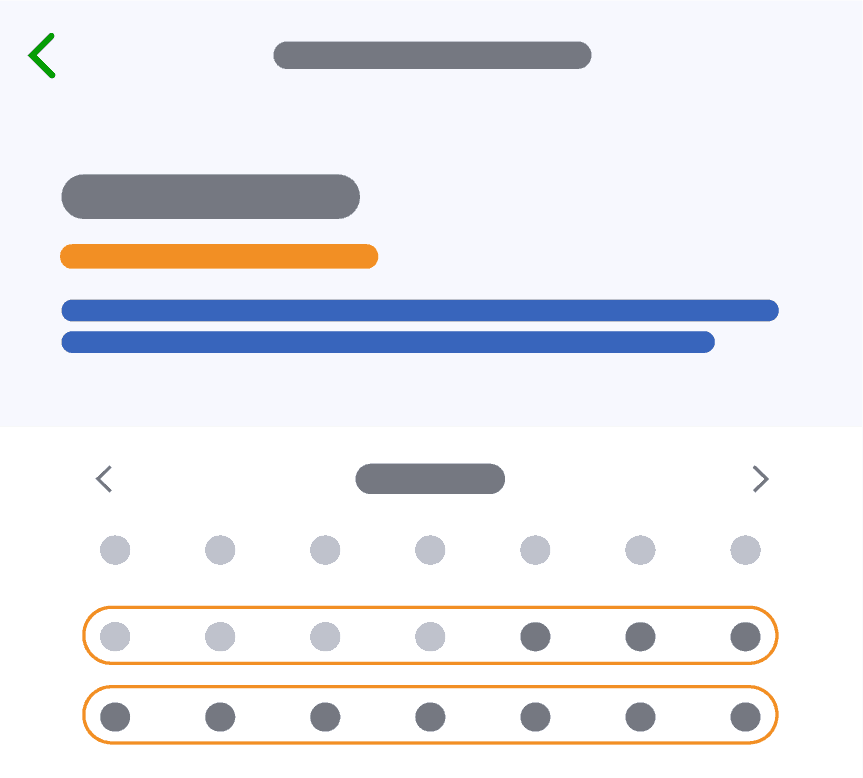
Velg uken, eller flere uker, du vil planlegge måltidsplanen din for, og trykk på 'Ferdig' for å legge den inn i Dagboken din.
Vi anbefaler at du gir deg selv minst noen dager til å handle inn før du starter planen.
Se Handlelisten Din
Når du er klar til å handle, trykker du på handlekurvikonet (ved siden av de planlagte datoene) for å åpne Handlelisten din. Denne listen inkluderer mengdene av alle matvarene som inngår i den måltidsplanen, og gjør handlingen mye enklere!
4. Bekreft Måltidsplanen Din
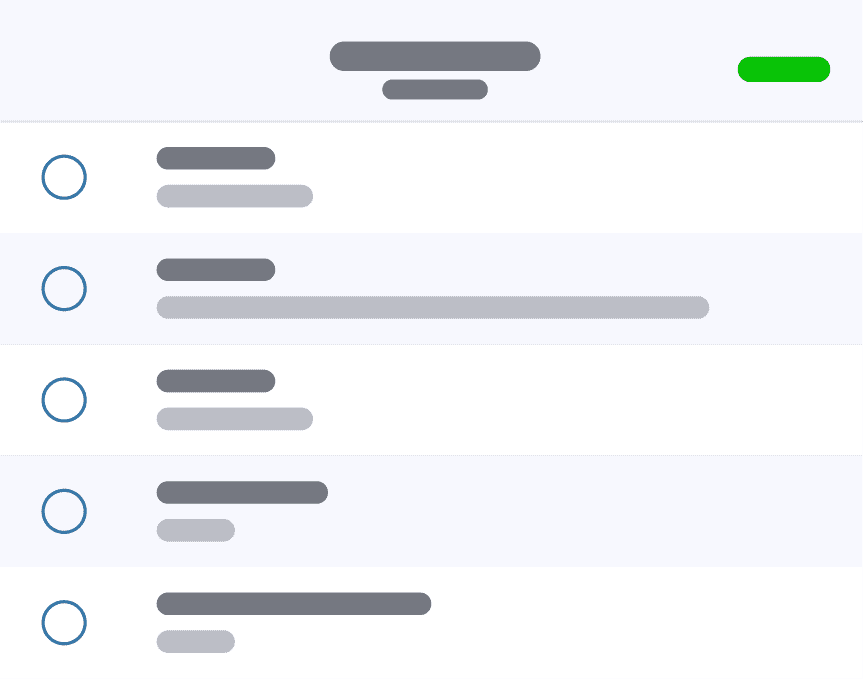
Når måltidsplanen din er planlagt og startdatoen kommer, vil de planlagte måltidene vises hver dag i Dagboken din. For å logge disse matvarene i kaloriregnskapet ditt må du bekrefte måltidet.
Inntil et måltid er bekreftet, blir ikke matvarene logget mot det daglige kaloritotalet ditt.
Hvis du spiste måltidet som planlagt, trenger du bare å trykke på "Godkjenn".
Hvis maten din endret seg, kan du redigere elementene eller legge til ekstra matvarer før du bekrefter måltidet.
Når det er bekreftet, blir matvarene logget i Dagboken din og inkludert i det daglige kaloritotalet ditt.
I perioden for den planlagte måltidsplanen din trenger du bare å åpne fatsecret-appen hver dag og bekrefte måltidene dine for å logge dem.