Slik bruker du måltidsplaner laget av ernæringsfysiologer
Usikker på hvor du skal begynne med å planlegge måltidene dine? Premium-måltidsplaner laget av ernæringsfysiologer kan hjelpe deg.
Disse måltidsplanene gir deg en strukturert måte å spise på som støtter målene dine for vektnedgang, uten at du trenger å planlegge hvert eneste måltid selv. Ved å følge en ferdiglaget plan kan du bruke mindre tid på å bestemme hva du skal spise, og mer tid på å fokusere på å bygge gode og stabile vaner.
De kan også hjelpe deg med å lære hvordan balanserte måltider settes sammen, slik at det blir lettere å planlegge dine egne måltider over tid og utvikle en måte å spise på som fungerer for deg.
Denne guiden viser deg hvordan du får mest mulig ut av måltidsplaner laget av ernæringsfysiologer, inkludert hvordan du lagrer, redigerer, planlegger og bekrefter planen din.
Slik setter du opp en måltidsplan laget av ernæringsfysiologer
Når det gjelder å bruke måltidsplaner laget av ernæringsfysiologer, er det fire viktige trinn:
- Last ned og lagre måltidsplanen din
- Gå gjennom og rediger måltidsplanen din
- Planlegg måltidsplanen din
- Bekreft måltidene dine
1. Last ned og lagre måltidsplanen din
Bla gjennom måltidsplaner
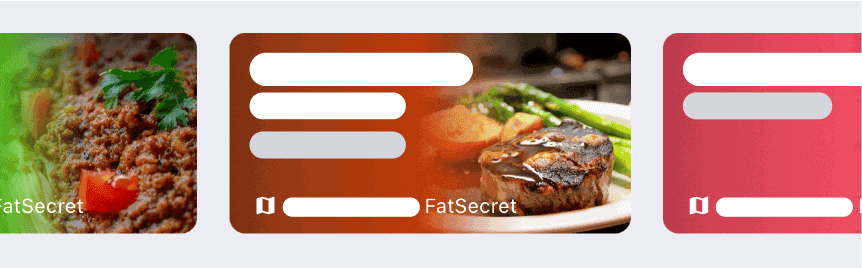
Bla gjennom tilgjengelige måltidsplaner via karusellen øverst på Dagbok-siden. Du kan også trykke på «Planlegg din neste måltidsplan laget av ernæringsfysiologer» på Premium-siden for å se listen over tilgjengelige måltidsplaner. Du kan trykke på hver måltidsplan for å lese om kostholdet og se hvilke matvarer som er inkludert.
Last ned og lagre
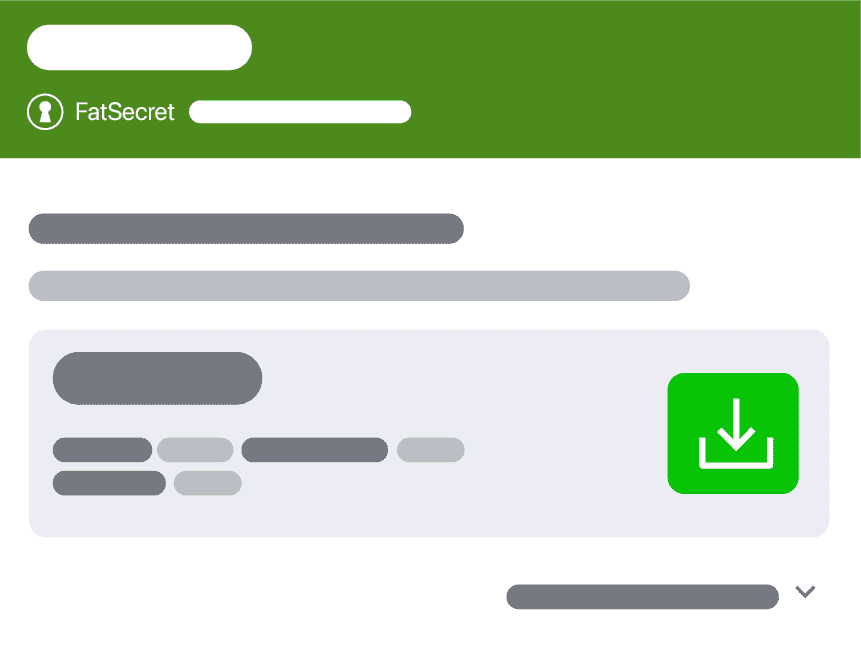
Når du ser på en måltidsplan, vil du se kaloriopplegget som er «anbefalt for deg». Dette opplegget ligger nærmest ditt RDI. Hvis du vil velge et annet kaloriopplegg, kan du se alternativene ved å trykke på «vis flere alternativer». Når du har bestemt deg for hvilken måltidsplan du vil prøve, laster du den ned ved å trykke på det grønne nedlastingsikonet, og deretter trykker du på «lagre» for å lagre den under «Mine måltidsplaner».
Åpne planen din
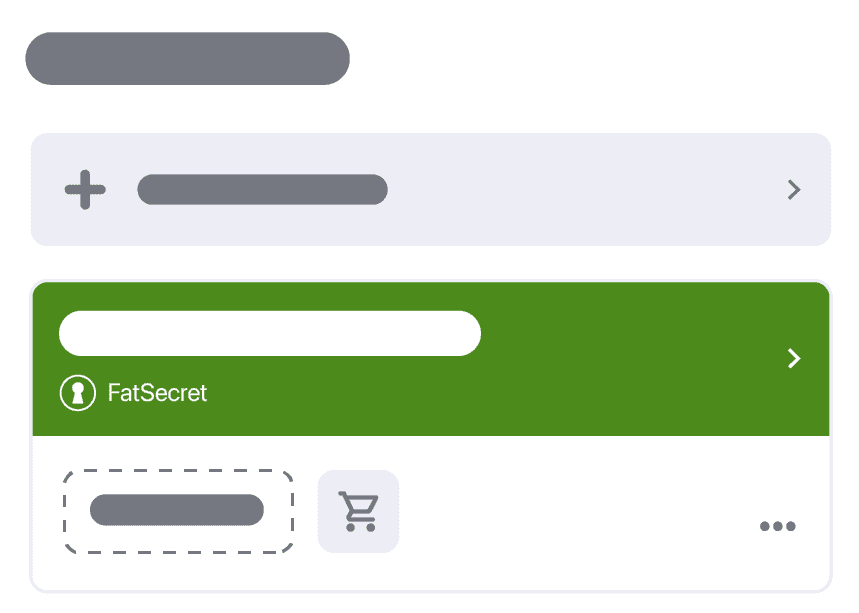
Når du har lagret måltidsplanen din, blir du sendt til siden «Mine måltidsplaner».
Her ser du alle måltidsplanene du har lagret for øyeblikket (dette inkluderer alle måltidsplaner laget av ernæringsfysiologer som du har lastet ned, og alle egendefinerte måltidsplaner du har opprettet).
Åpne måltidsplanen du nettopp lastet ned ved å trykke på den.
2. Gå gjennom og rediger måltidsplanen din
Gå gjennom måltidsplanen din
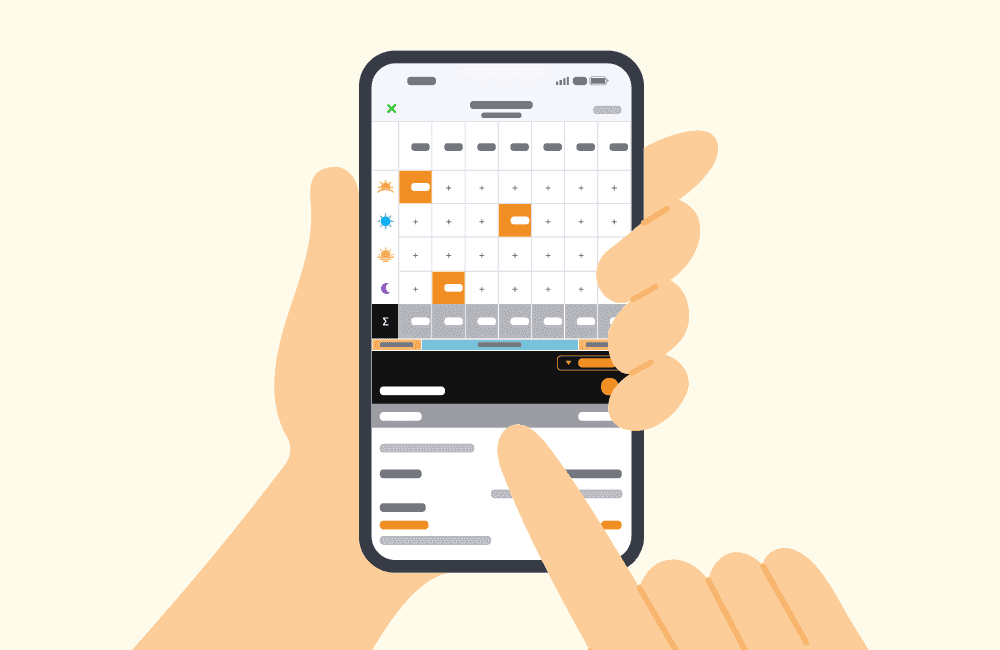
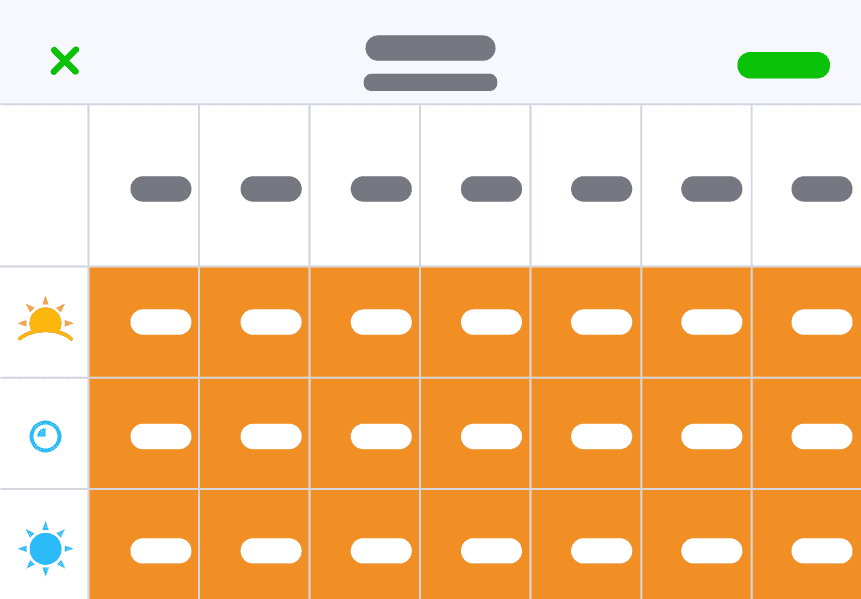
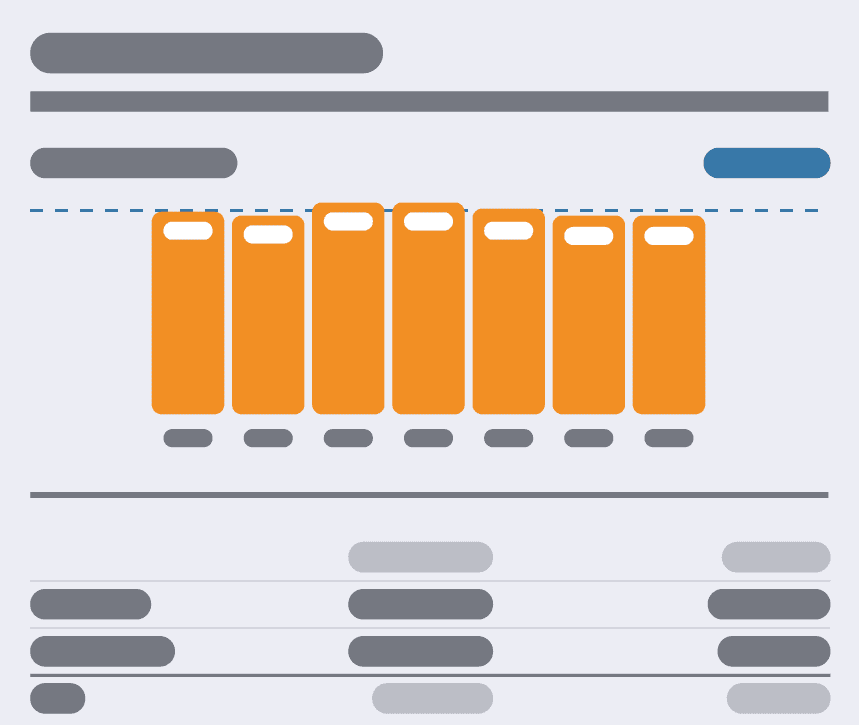
Når du åpner måltidsplanen din, ser du oversiktssiden for Måltidsplanleggeren. Øverst på siden finner du en oversikt over måltidene dine for uken og kaloriene deres, vist i en tabell.
- Sammendrag av kalorier og makronæringsstoffer
Under denne tabellen finner du et sammendrag av gjennomsnittlige kalorier per dag og en oversikt over makronæringsstoffene i planen.
- Daglig oversikt
Under sammendraget finner du en daglig oversikt (per måltid) over matvarene i planen din.
- Ernæringssammendrag
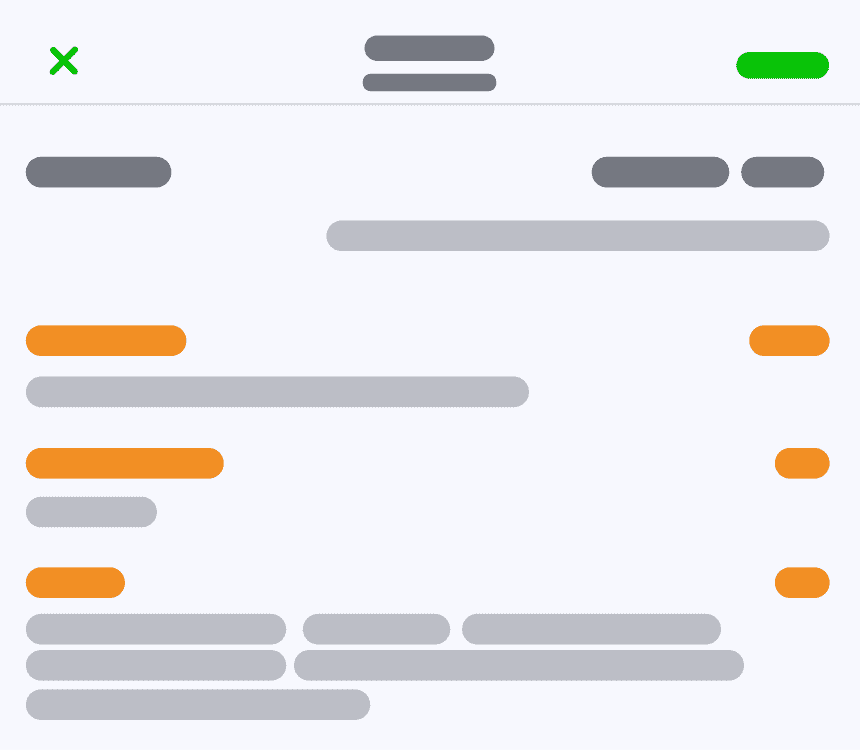
Nederst på oversiktssiden for Måltidsplanleggeren finner du et Ernæringssammendrag som inkluderer en oversikt over kalorier, kilojoule, protein, fett, karbohydrater (sukker og fiber) og natrium i den gjeldende måltidsplanen. Dette oppdateres automatisk hvis du velger å gjøre endringer i måltidsplanen.
Rediger måltidsplanen din (valgfritt)
Når du går gjennom måltidsplanen, har du mulighet til å redigere alle måltidene slik at de passer behovene eller preferansene dine. Vær likevel oppmerksom på at dette er en avansert funksjon, fordi du må sørge for at eventuelle bytter av matvarer er tilsvarende både når det gjelder kalorier og makronæringsstoffer, slik at planen fortsatt er balansert.
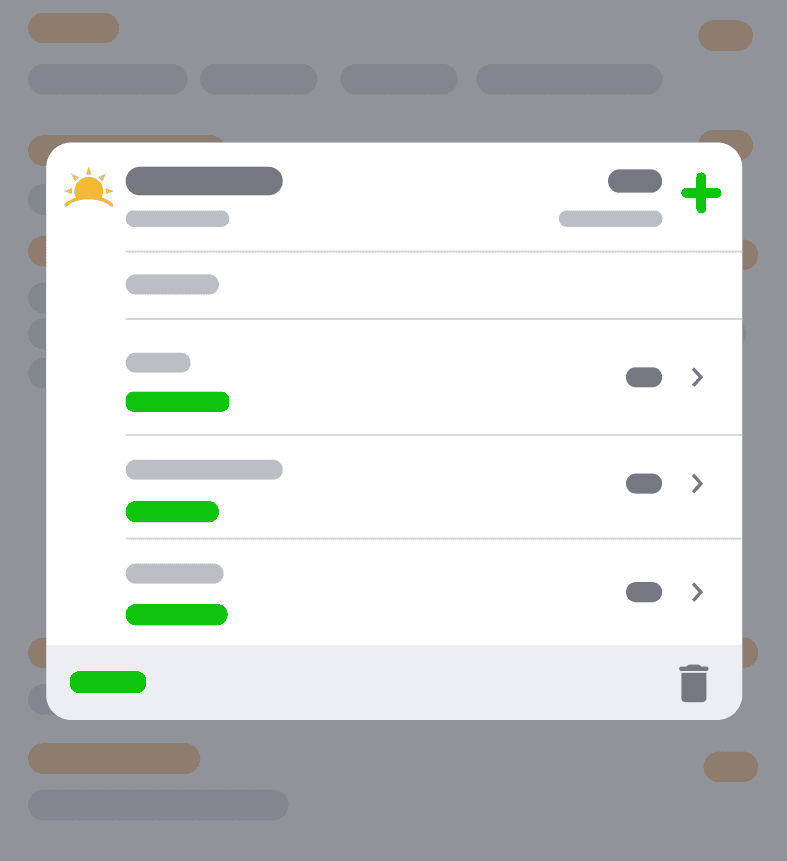
Hvis det er et måltid du vil redigere, kan du enten trykke på kaloriantallet for det måltidet i tabellen eller på selve måltidet i listen over matvarer. Da åpnes en oversikt over matvarene i måltidet.
Slett en matvare ved å sveipe til venstre på den, eller rediger porsjonsstørrelsen ved å trykke på den aktuelle matvaren. Du kan legge til en ny matvare i måltidet ved å trykke på +-ikonet, eller slette hele måltidet ved å trykke på søppelbøtteikonet. Når du er ferdig med redigeringen, oppdateres måltidsplanen automatisk.
3. Planlegg måltidsplanen din
Når du er ferdig med å gå gjennom måltidsplanen din, trykker du på «Neste» (øverst til høyre).
Velg datoer
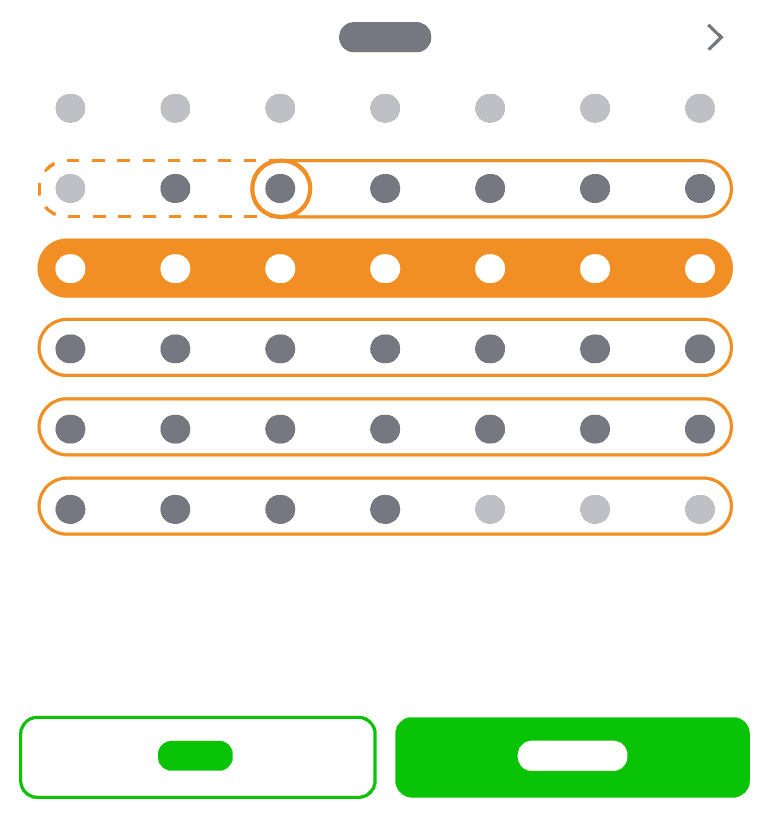
Du blir sendt til siden Planlegg måltidsplan. Her velger du uken (eller ukene) du vil planlegge måltidsplanen din for, og trykker deretter på «Ferdig». Nå blir alle måltidene i planen automatisk lagt til i Dagboken din for ukene du valgte. Vi anbefaler at du gir deg selv minst noen dager til å gjøre unna innkjøpene før du starter planen.
Når du trykker på «Ferdig», kommer du tilbake til oversiktssiden for Måltidsplanleggeren. Nå ser du at måltidsplanen din er planlagt for uken du valgte.
Se handlelisten for måltidsplanen din
Når du er klar til å handle, trykker du på handlekurvikonet (til høyre for de planlagte datoene) for å åpne handlelisten din. Denne listen inneholder mengdene av alle matvarene som inngår i måltidsplanen din, og gjør handelen enklere.
4. Bekreft måltidene dine
Det siste trinnet i å bruke en måltidsplan er å «bekrefte» hvert måltid, hver dag, i Dagboken din. Før du bekrefter måltidet, blir ikke maten loggført. Derfor er dette trinnet viktig!
Slik bekrefter du
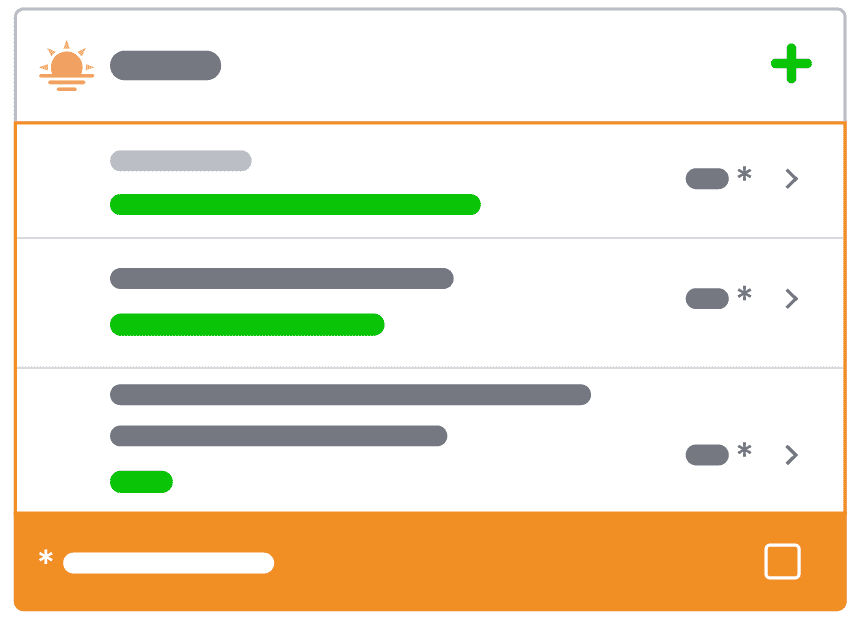
Hvis du spiste måltidet som planlagt, trykker du bare på «Jeg spiste disse matvarene». Du kan også slette matvarer du ikke spiste, redigere matvarene for å justere porsjonsstørrelser eller legge til flere matvarer før du bekrefter måltidet.