Näin Luot Omat Ateriasuunnitelmasi
Premium-ateriasuunnittelu antaa sinulle mahdollisuuden luoda henkilökohtaisia ateriasuunnitelmia, jotka sopivat omiin ruokamieltymyksiisi ja painonpudotustavoitteisiisi. Kun suunnittelet ruokailusi etukäteen, sinun on helpompi pysyä kaloritavoitteessasi, vähentää viime hetken ruokapäätöksiä ja tuoda enemmän rakennetta päivääsi.
Tässä oppaassa näytetään, miten luot, aikataulutat ja vahvistat ateriasuunnitelmasi.
Näin Otat Ateriasuunnitelmat Käyttöön
Kun alat tehdä omia ateriasuunnitelmiasi, siinä on 4 keskeistä vaihetta:
- Luo ateriasuunnitelmasi
- Lisää ruokia ateriasuunnitelmaasi
- Tallenna ja aikatauluta ateriasuunnitelmasi
- Vahvista ateriasi, jotta ne kirjataan Päiväkirjaasi
1. Luo Ateriasuunnitelmasi
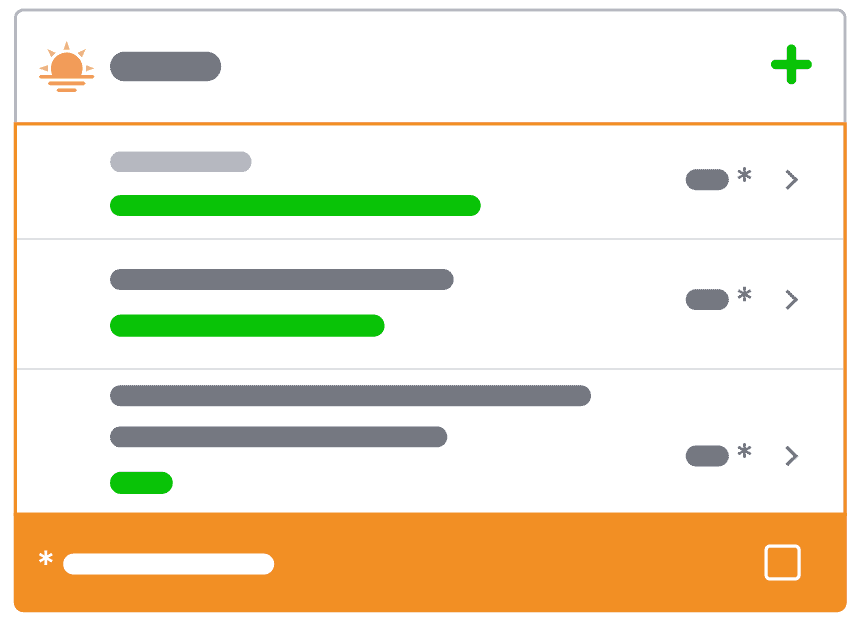
Avaa Premium-kotisivu ja valitse Luo oma ateriasuunnitelmasi. Tämä vie sinut Minun ateriasuunnitelmani -sivulle, jossa voit nähdä kaikki nykyiset tai aikataulutetut ateriasuunnitelmat, mukaan lukien ravitsemusasiantuntijoiden suunnittelemat suunnitelmat, jotka olet ehkä ladannut.
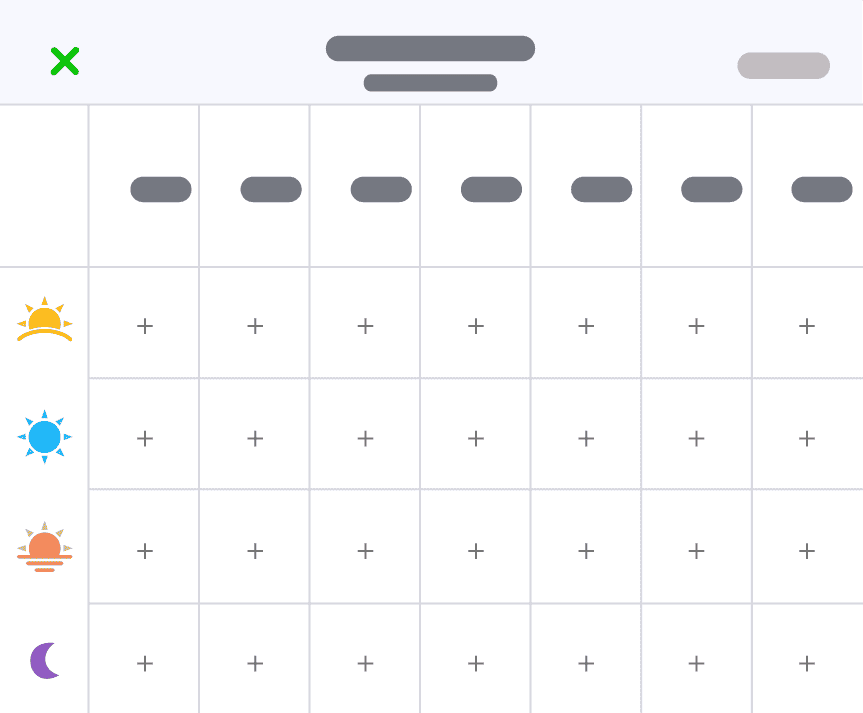
Napauta yläreunasta Luo uusi suunnitelma aloittaaksesi. Tämä avaa ateriasuunnitelman yleissivun (taulukon), jossa voit alkaa lisätä ruokia jokaiselle päivälle. Taulukossa näkyvät kaikki käytössä olevat ateriatyypit. Jos et ole lisännyt mukautettuja ateriatyyppejä, näet vakiovaihtoehdot: aamiainen, lounas, päivällinen ja välipalat.
2. Lisää Ruokaa Ateriasuunnitelmaasi
Napauta '+'
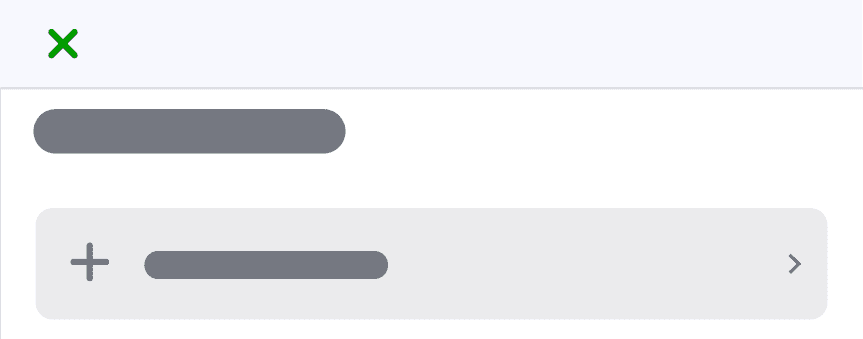
Ensimmäinen vaihe aterian lisäämisessä ateriasuunnitelmaasi on napauttaa +-symbolia ateriasuunnitelman yleistaulukossa. Tämä avaa ruoan lisäämissivun.
Täältä voit lisätä ruokia millä tahansa käytettävissä olevalla tavalla, esimerkiksi:
- Ruokahaku
- fatsecretin hyväksymät reseptit
- Ruoat kohdista Useimmin syödyt, Viimeksi syödyt, Tallennetut ateriat tai omat reseptisi Keittokirjassa
Hae ruokaa tai reseptiä tallentaaksesi sen ateriasuunnitelmaan. Kun ruoka on lisätty, palaat Ateriasuunnittelu-yleistaulukkoon, jossa kyseisen aterian kalorit päivittyvät automaattisesti.
Jatka Aterioiden Lisäämistä
Jatka ruokien lisäämistä muuhun Ateriasuunnitteluusi. Sinun ei tarvitse täyttää jokaista ateriaa, jotta suunnitelmasta olisi hyötyä.
Jos napautat ateriaa, jonka olet jo lisännyt, voit tarkastella siihen sisältyviä ruokia ja lisätä lisää tuotteita, muokata olemassa olevia tai poistaa niitä.
Kun lisäät ruokia, ateriasuunnitelmataulukon alla näkyvät päivittäiset keskimääräiset kalorit päivittyvät automaattisesti. Näin saat yhteenvedon keskimääräisestä kalorien saannistasi ja makroravinteiden suhteista.

Tarkista Ravintoyhteenveto
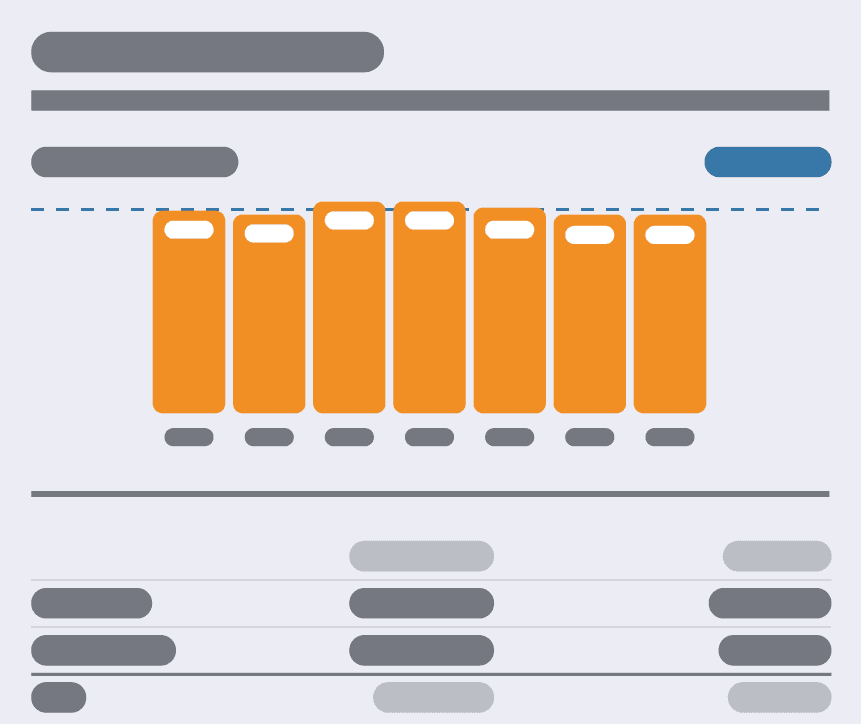
Ateriasuunnitelmataulukon alapuolella on yhteenveto ateriasuunnitelmastasi. Yhteenveto sisältää:
- Päivittäisen keskimääräisen kalorien saantisi
- GDA-arvosi (viitteellinen päiväsaantisi, joka perustuu nykyiseen painoosi ja tavoitepainoosi)
- Ateriasuunnitelmasi yksityiskohtaisesti, mukaan lukien kaikki kunkin aterian ruoat
- Ateriasuunnitelmasi ravintoyhteenvedon (ihan alareunassa).
Kun lisäät tai muokkaat ruokia, nämä arvot päivittyvät automaattisesti. Näin voit nähdä, miten ateriasuunnitelmasi vertautuu GDA-arvoosi ja tehdä muutoksia tarvittaessa.
Ihannetilanteessa ateriasuunnitelmasi olisi lähellä GDA-arvoasi, mikä auttaa sinua jäsentämään ruokailuasi tavalla, joka tukee painonpudotustavoitteitasi.
Vinkki: Jos et ole varma, miten viikoittainen ateriasuunnitelma kannattaa rakentaa, tutustu ravitsemusasiantuntijoiden suunnittelemiin ateriasuunnitelmiimme. Voit ladata sellaisen, kopioida sen ja muokata sen omiin mieltymyksiisi sopivaksi.
3. Tallenna Ja Aikatauluta Ateriasuunnitelmasi
Napauta 'Seuraava'
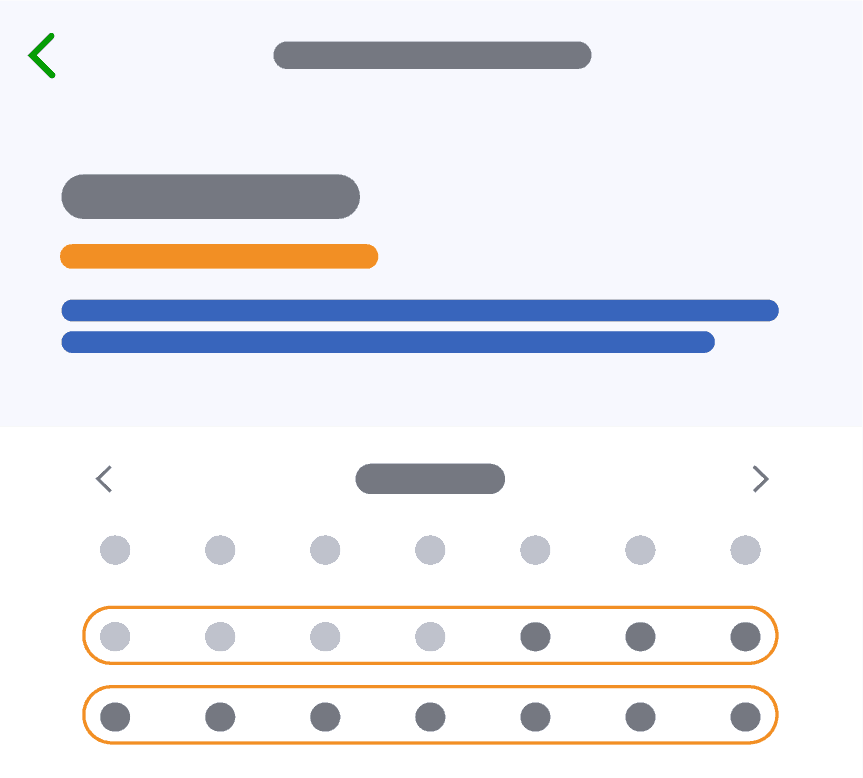
Kun olet saanut ateriasuunnitelmasi valmiiksi, napauta näytön oikeasta yläkulmasta 'Seuraava' tallentaaksesi muutokset ja jatkaaksesi. Nyt voit aikatauluttaa suunnitelman Päiväkirjaasi ja sitoutua itseesi!
Valitse viikko tai useampi viikko, joille haluat aikatauluttaa ateriasuunnitelmasi, ja napauta 'Valmis' ajoittaaksesi ne Päiväkirjaasi.
Suosittelemme, että annat itsellesi ainakin muutaman päivän aikaa ostosten tekemiseen ennen suunnitelman aloittamista.
Katso Ostoslistasi
Kun olet valmis lähtemään ruokaostoksille, napauta ostoskärrykuvaketta (ajoitettujen päivämäärien vieressä) avataksesi Ostoslistasi. Tämä lista sisältää kaikkien kyseiseen ateriasuunnitelmaan kuuluvien ruokien määrät ja tekee ostosten tekemisestä paljon helpompaa!
4. Vahvista Ateriasuunnitelmasi
Kun ateriasuunnitelmasi on aikataulutettu ja aloituspäivä koittaa, suunnitellut ateriasi näkyvät joka päivä Päiväkirjassasi. Jotta nämä ruoat kirjataan kalorien laskentaasi, sinun täytyy vahvistaa ateria.
Kunnes ateria on vahvistettu, ruokia ei kirjata päivittäiseen kokonaiskalorimäärääsi.
Jos söit aterian suunnitelman mukaisesti, napauta vain "Vahvista ruoat".
Jos ruokasi muuttui, voit muokata tuotteita tai lisätä muita ruokia ennen aterian vahvistamista.
Kun ateria on vahvistettu, ruoat kirjataan Päiväkirjaasi ja ne sisältyvät päivittäiseen kokonaiskalorimäärääsi.
Aikataulutetun ateriasuunnitelmasi aikana sinun tarvitsee vain avata fatsecret-sovellus joka päivä ja vahvistaa ateriasi, jotta ne kirjataan.