Näin käytät ravitsemusterapeuttien suunnittelemia ateriasuunnitelmia
Etkö tiedä, mistä aloittaa aterioidesi suunnittelu? Premium-ravitsemusterapeuttien suunnittelemat ateriasuunnitelmat voivat auttaa.
Nämä ateriasuunnitelmat tarjoavat selkeän tavan syödä niin, että se tukee painonpudotustavoitteitasi ilman, että sinun tarvitsee suunnitella jokaista ateriaa itse. Kun noudatat valmista suunnitelmaa, käytät vähemmän aikaa siihen, mitä söisit, ja voit keskittyä enemmän pysyvien tapojen rakentamiseen.
Ne voivat myös auttaa sinua ymmärtämään, miten tasapainoiset ateriat rakentuvat, jolloin omien aterioiden suunnittelu helpottuu ajan myötä ja voit kehittää itsellesi sopivan tavan syödä.
Tässä oppaassa kerrotaan, miten saat kaiken irti ravitsemusterapeuttien suunnittelemista ateriasuunnitelmista, mukaan lukien miten tallennat, muokkaat, aikataulutat ja vahvistat suunnitelmasi.

Näin otat käyttöön ravitsemusterapeutin suunnitteleman ateriasuunnitelman
Kun käytät ravitsemusterapeuttien suunnittelemia ateriasuunnitelmia, siinä on neljä tärkeää vaihetta:
- Lataa ja tallenna ateriasuunnitelmasi
- Tarkista ja muokkaa ateriasuunnitelmaasi
- Aikatauluta ateriasuunnitelmasi
- Vahvista ateriasi
1. Lataa ja tallenna ateriasuunnitelmasi
Selaa ateriasuunnitelmia
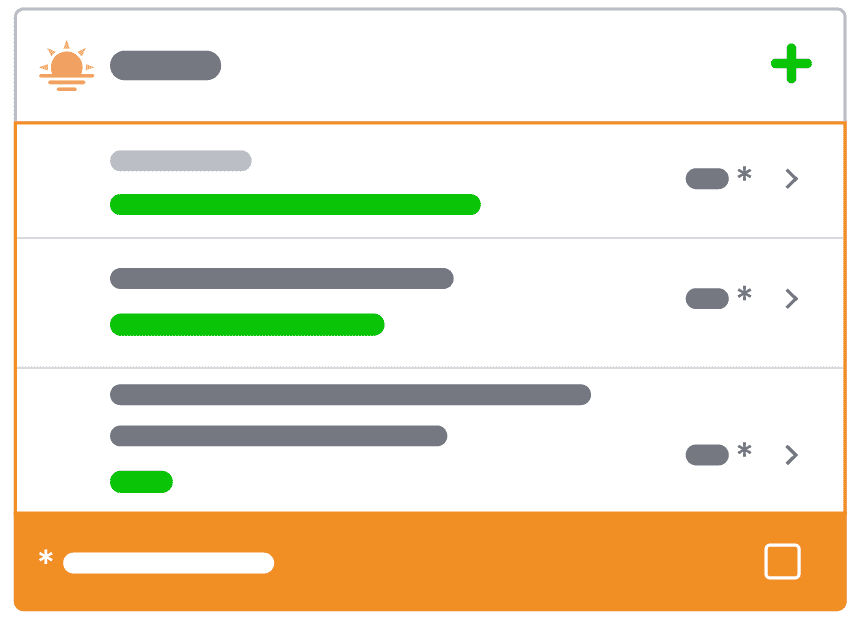
Selaa saatavilla olevia ateriasuunnitelmia Päiväkirja-sivun yläreunan karusellista. Vaihtoehtoisesti voit napauttaa Premium-sivulla kohtaa ”Aikatauluta seuraava ravitsemusterapeutin suunnittelema ateriasuunnitelmasi”, jolloin näet listan saatavilla olevista ateriasuunnitelmista. Voit napauttaa kutakin ateriasuunnitelmaa lukeaksesi ruokavaliosta ja nähdäksesi, mitä ruokia siihen sisältyy.

Lataa ja tallenna
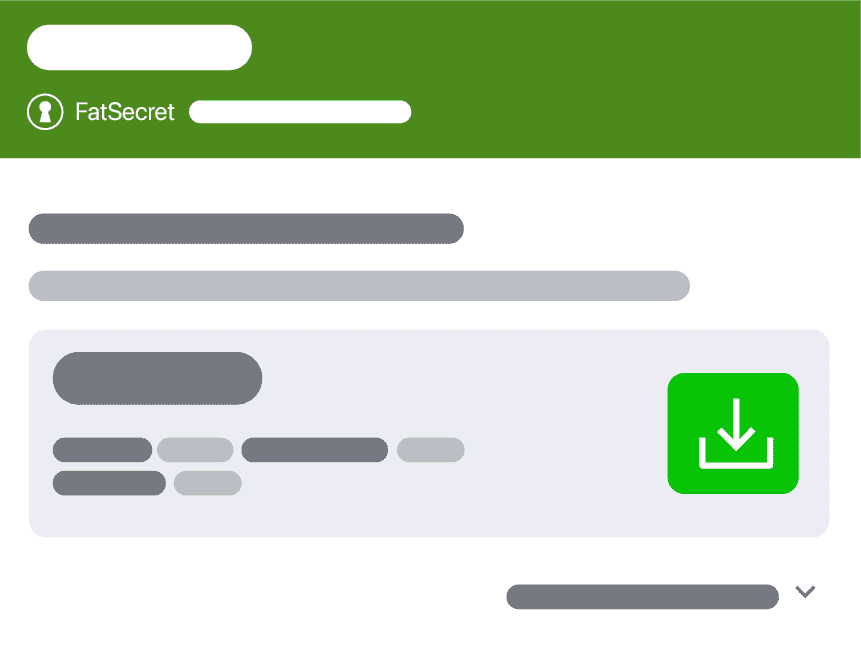
Kun katsot ateriasuunnitelmaa, näet kalorisuunnitelman, jota ”suositellaan sinulle”. Tämä suunnitelma on lähimpänä omaa RDI-arvoasi. Jos kuitenkin haluat valita toisen kalorisuunnitelman, voit tarkastella niitä napauttamalla kohtaa ”näytä lisää vaihtoehtoja”. Kun olet päättänyt, mitä ateriasuunnitelmaa haluat kokeilla, lataa se napauttamalla vihreää latauskuvaketta ja paina sitten ”tallenna”, jotta se tallentuu kohtaan ”Omat ateriasuunnitelmat”.
Avaa suunnitelmasi
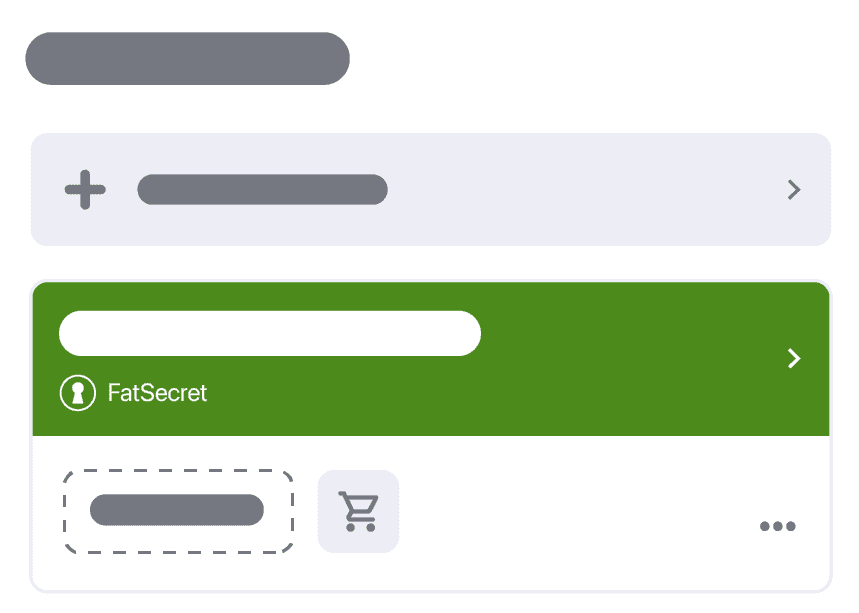
Kun olet tallentanut ateriasuunnitelmasi, sinut ohjataan ”Omat ateriasuunnitelmat” -sivulle.
Täällä näet kaikki tällä hetkellä tallentamasi ateriasuunnitelmat (mukaan lukien kaikki lataamasi ravitsemusterapeuttien suunnittelemat ateriasuunnitelmat sekä kaikki luomasi omat ateriasuunnitelmat).
Avaa juuri lataamasi ateriasuunnitelma napauttamalla sitä.
2. Tarkista ja muokkaa ateriasuunnitelmaasi
Tarkista ateriasuunnitelmasi
Kun avaat ateriasuunnitelmasi, näet Ateriasuunnittelijan yhteenvetosivun. Sivun yläosassa on taulukossa esitetty yhteenveto viikon aterioista ja niiden kaloreista.
- Kalori- ja makroyhteenveto
Taulukon alapuolelta löydät yhteenvedon päivän keskimääräisistä kaloreista sekä suunnitelman sisältämien makroravintoaineiden erittelyn.
- Päivittäinen erittely
Yhteenvedon alta löydät päivittäisen erittelyn suunnitelmasi ruoista aterioittain.
- Ravintoyhteenveto
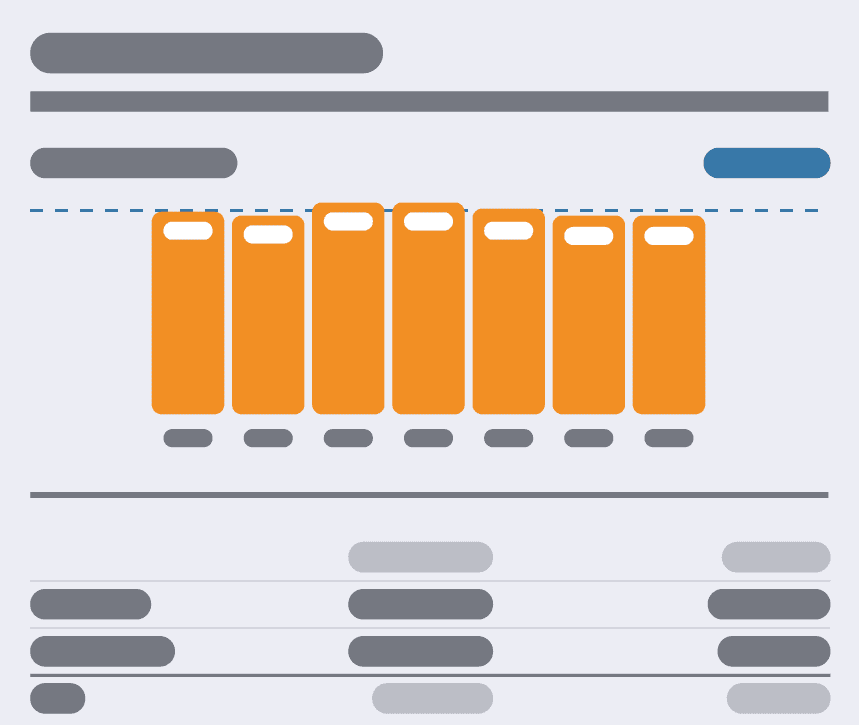
Ateriasuunnittelijan yhteenvetosivun alareunassa on Ravintoyhteenveto, joka sisältää nykyisen ateriasuunnitelman kalorien, kilojoulejen, proteiinin, rasvan, hiilihydraattien (sokerit ja kuitu) sekä natriumin erittelyn. Tämä päivittyy automaattisesti, jos teet muutoksia ateriasuunnitelmaan.
Muokkaa ateriasuunnitelmaasi (valinnainen)
Kun tarkistat ateriasuunnitelmaa, voit muokata mitä tahansa aterioista omien tarpeidesi tai mieltymystesi mukaan. Kannattaa kuitenkin huomioida, että tämä on edistynyt toiminto, sillä ruokavaihtojen on vastattava toisiaan sekä kaloreiden että makrojen osalta, jotta suunnitelma pysyy tasapainoisena.
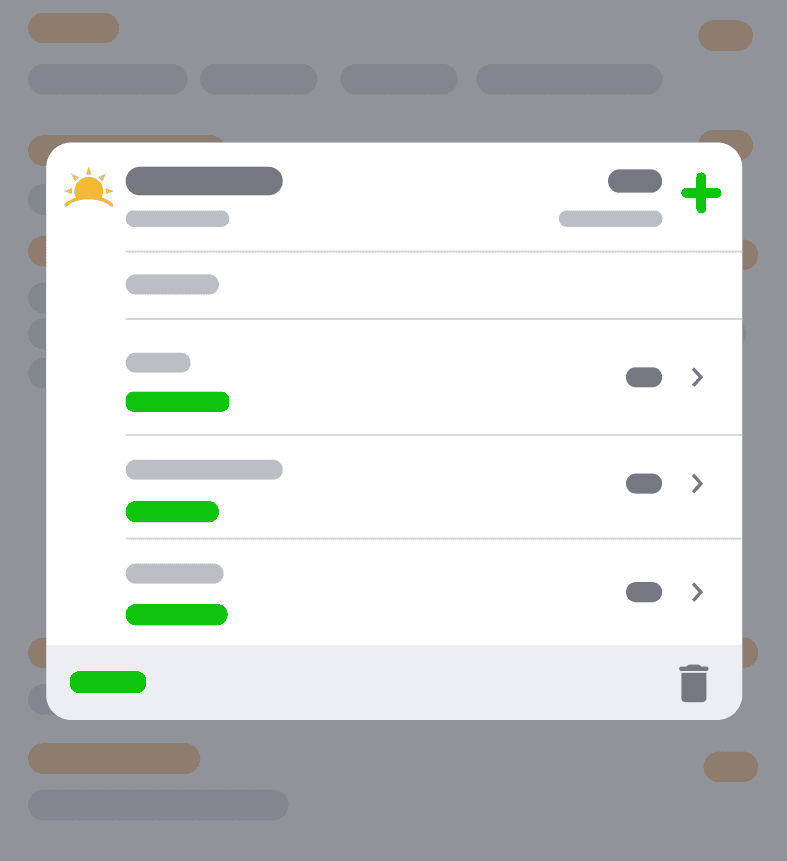
Jos haluat muokata jotakin ateriaa, napauta joko kyseisen aterian kalorimäärää taulukossa tai kyseistä ateriaa ruokaluettelossa. Tämä avaa yhteenvedon aterian sisältämistä ruoista.
Poista ruoka pyyhkäisemällä sitä vasemmalle tai muokkaa annoskokoa napauttamalla kyseistä ruokaa. Voit lisätä ateriaan uuden ruoan napauttamalla + -kuvaketta tai poistaa koko aterian painamalla roskakorikuvaketta. Kun olet tehnyt muokkaukset, ateriasuunnitelmasi päivittyy automaattisesti.
3. Aikatauluta ateriasuunnitelmasi
Kun olet valmis tarkistamaan ateriasuunnitelmasi, napauta ”Seuraava” (yläkulmassa oikealla).
Valitse päivämäärät
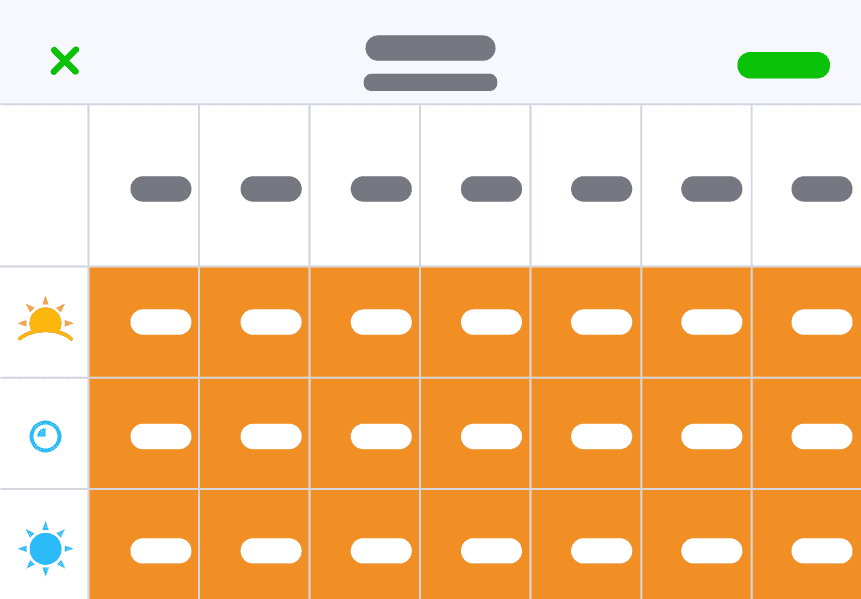
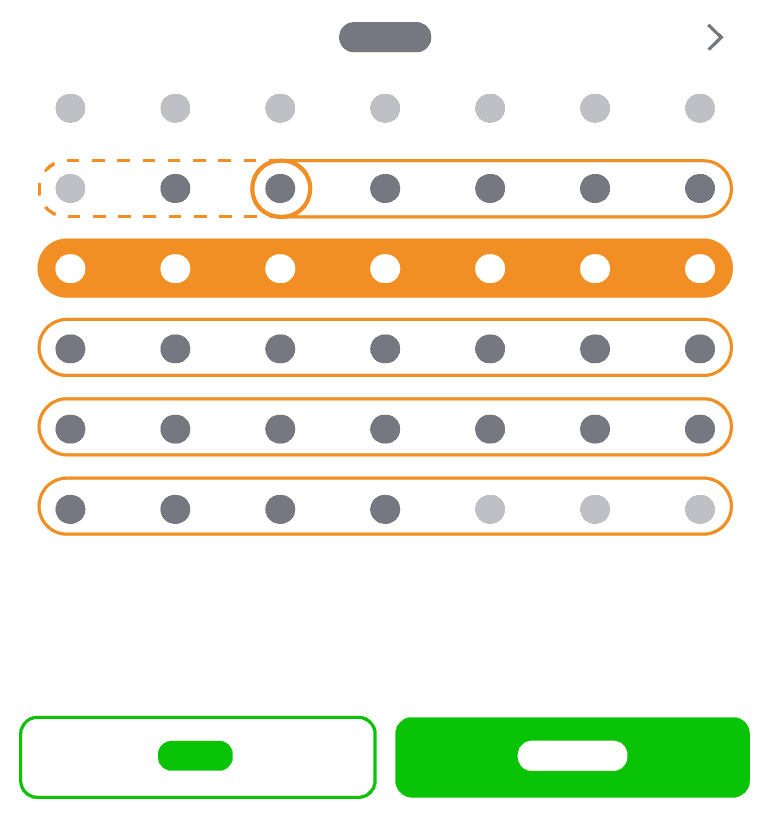
Sinut ohjataan Aikatauluta ateriasuunnitelma -sivulle. Valitse täällä viikko tai viikot, joille haluat aikatauluttaa ateriasuunnitelmasi, ja paina sitten ”Valmis”. Tämän jälkeen kaikki suunnitelmasi ateriat lisätään automaattisesti Päiväkirjaasi valitsemillesi viikoille. Suosittelemme varaamaan itsellesi ainakin muutaman päivän aikaa ruokaostosten tekemiseen ennen suunnitelman aloittamista.
Kun napautat ”Valmis”, palaat takaisin Ateriasuunnittelijan yhteenvetosivulle. Nyt näet, että ateriasuunnitelmasi on aikataulutettu valitsemallesi viikolle.
Näytä ateriasuunnitelmasi ostoslista
Kun olet valmis lähtemään ruokaostoksille, napauta ostoskärrykuvaketta (aikataulutettujen päivämäärien oikealla puolella) avataksesi ostoslistasi. Tämä lista sisältää kaikkien ateriasuunnitelmasi ruokien määrät ja tekee ostosten tekemisestä helpompaa.
4. Vahvista ateriasi
Viimeinen vaihe ateriasuunnitelman käytössä on jokaisen aterian ”vahvistaminen” joka päivä Päiväkirjassasi. Ennen kuin vahvistat aterian, ruokaa ei kirjata. Siksi tämä vaihe on tärkeä!
Näin vahvistat
Jos söit aterian suunnitelman mukaan, napauta vain ”Söin nämä ruoat”. Voit myös poistaa ruokia, joita et syönyt, muokata ruokia annoskokojen säätämiseksi tai lisätä muita ruokia ennen aterian vahvistamista.