So verwendest du von Ernährungsberatern erstellte Menüpläne
Weißt du nicht, wo du mit der Planung deiner Mahlzeiten anfangen sollst? Premium-Menüpläne, die von Ernährungsberatern erstellt wurden, können dir helfen.
Diese Menüpläne bieten dir eine strukturierte Art zu essen, die deine Abnehmziele unterstützt, ohne dass du jede Mahlzeit selbst planen musst. Wenn du einem vorgefertigten Plan folgst, verbringst du weniger Zeit damit, zu entscheiden, was du essen sollst, und kannst dich mehr darauf konzentrieren, beständige Gewohnheiten aufzubauen.
Sie können dir auch dabei helfen zu lernen, wie ausgewogene Mahlzeiten zusammengestellt werden, sodass es dir mit der Zeit leichter fällt, deine eigenen Mahlzeiten zu planen und eine Ernährungsweise zu entwickeln, die zu dir passt.
In diesem Leitfaden erfährst du, wie du das Beste aus von Ernährungsberatern erstellten Menüplänen herausholst, darunter wie du deinen Plan speicherst, bearbeitest, planst und bestätigst.
So richtest du einen von Ernährungsberatern erstellten Menüplan ein
Wenn du von Ernährungsberatern erstellte Menüpläne verwenden möchtest, gibt es vier wichtige Schritte:
- Deinen Menüplan herunterladen und speichern
- Deinen Menüplan überprüfen und bearbeiten
- Deinen Menüplan planen
- Deine Mahlzeiten bestätigen
1. Deinen Menüplan herunterladen und speichern
Menüpläne durchsuchen
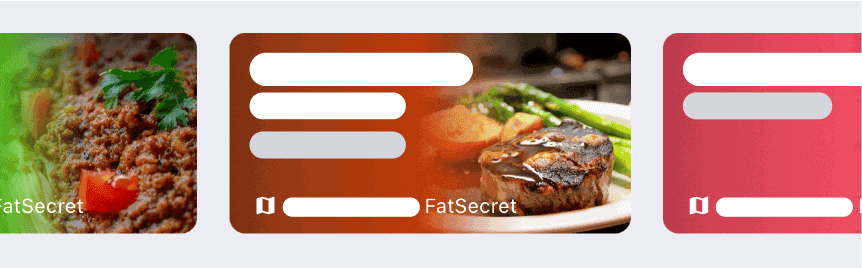
Durchsuche verfügbare Menüpläne über das Karussell oben auf der Tagebuchseite. Alternativ kannst du auf der Premium-Seite auf „Plane deinen nächsten von Ernährungsberatern erstellten Menüplan“ tippen, um die Liste der verfügbaren Menüpläne anzuzeigen. Du kannst auf jeden Menüplan tippen, um mehr über die Ernährungsweise zu lesen und zu sehen, welche Lebensmittel enthalten sind.
Herunterladen und speichern
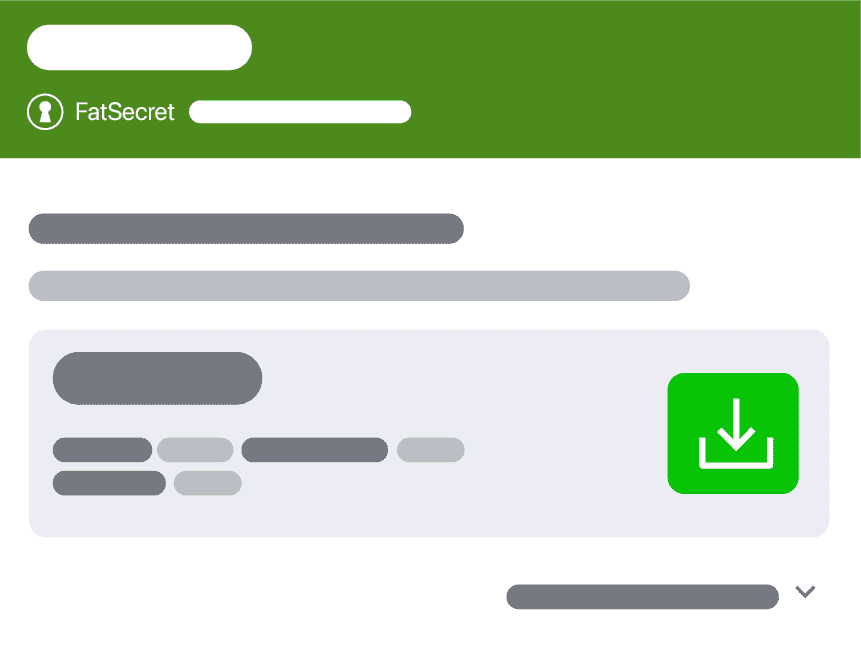
Wenn du einen Menüplan ansiehst, siehst du den Kalorienplan, der dir „empfohlen“ wird. Dieser Plan liegt am nächsten an deinem ETB. Wenn du jedoch einen anderen Kalorienplan auswählen möchtest, kannst du ihn dir anzeigen lassen, indem du auf „weitere Optionen anzeigen“ tippst. Sobald du entschieden hast, welchen Menüplan du ausprobieren möchtest, lade den Menüplan herunter, indem du auf das grüne Download-Symbol tippst, und drücke dann auf „Speichern“, um ihn unter „Meine Menüpläne“ zu speichern.
Deinen Plan öffnen
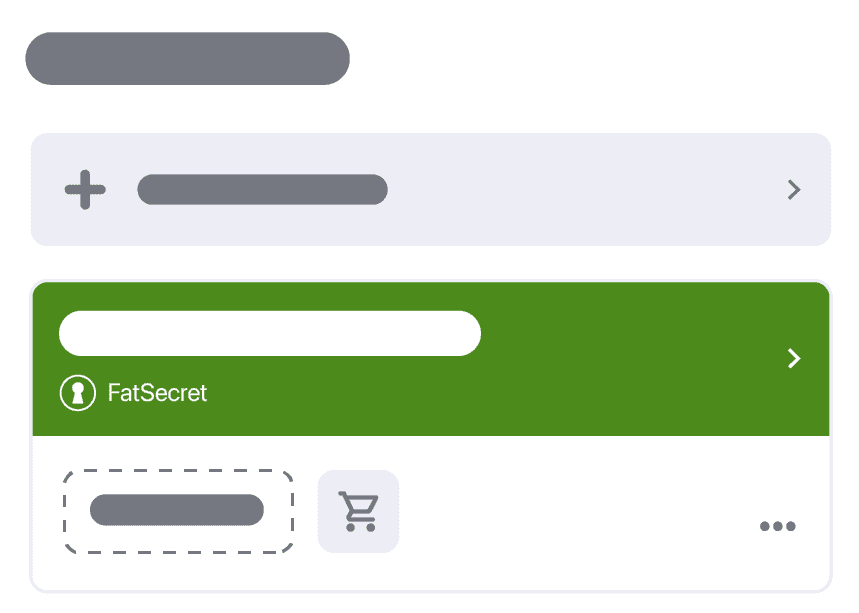
Sobald du deinen Menüplan gespeichert hast, gelangst du zur Seite „Meine Menüpläne“.
Hier siehst du alle Menüpläne, die du derzeit gespeichert hast (dazu gehören alle von Ernährungsberatern erstellten Menüpläne, die du heruntergeladen hast, sowie alle benutzerdefinierten Menüpläne, die du erstellt hast).
Öffne den Menüplan, den du gerade heruntergeladen hast, indem du darauf tippst.
2. Deinen Menüplan überprüfen und bearbeiten
Deinen Menüplan überprüfen
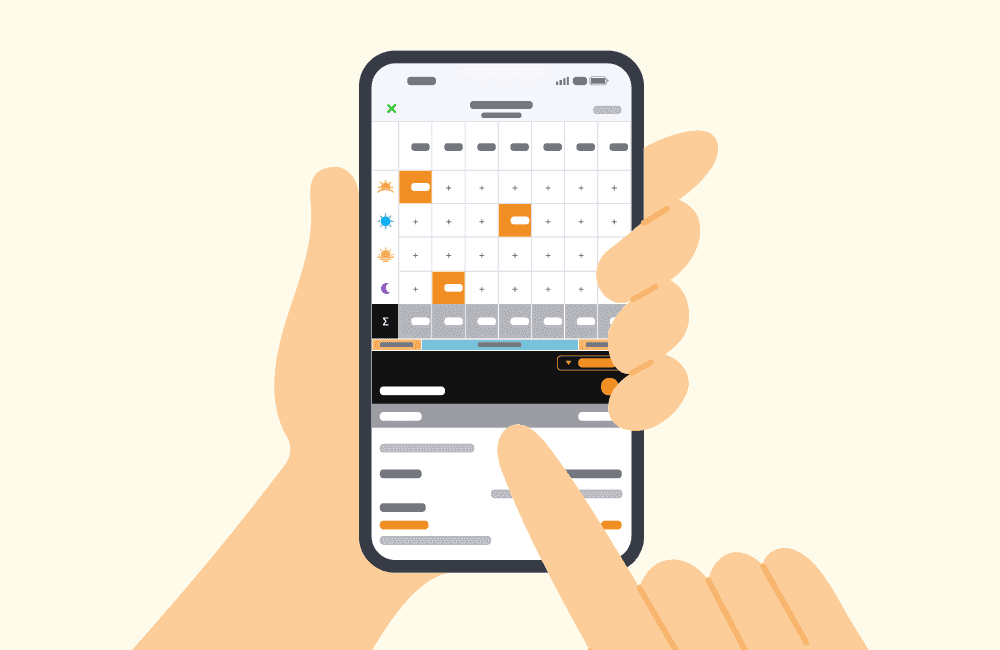
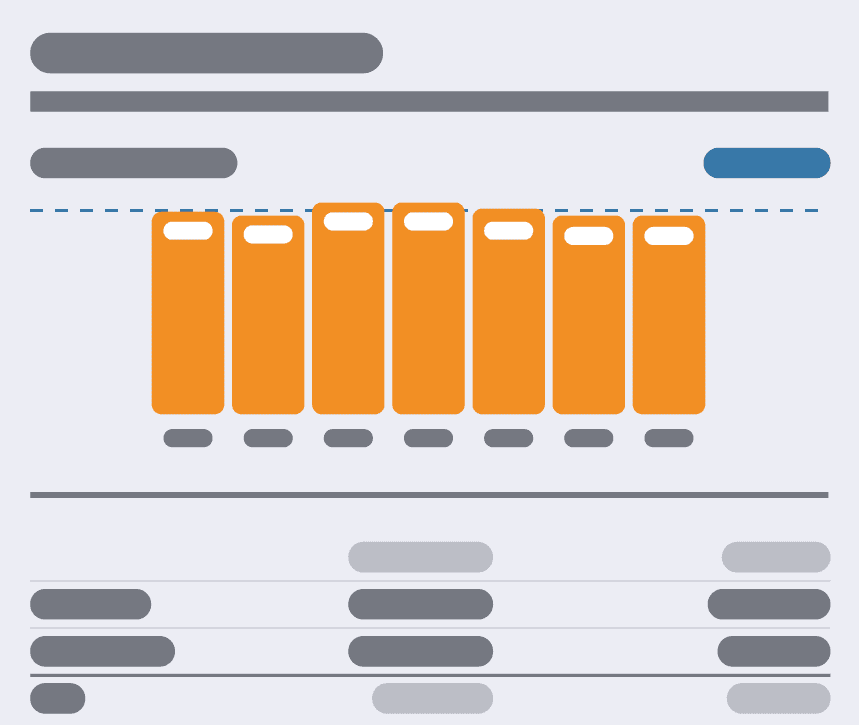
Wenn du deinen Menüplan öffnest, siehst du die Übersichtsseite des Ernährungsplans. Oben auf der Seite findest du eine Übersicht über deine Mahlzeiten für die Woche und deren Kalorien, dargestellt in einer Tabelle.
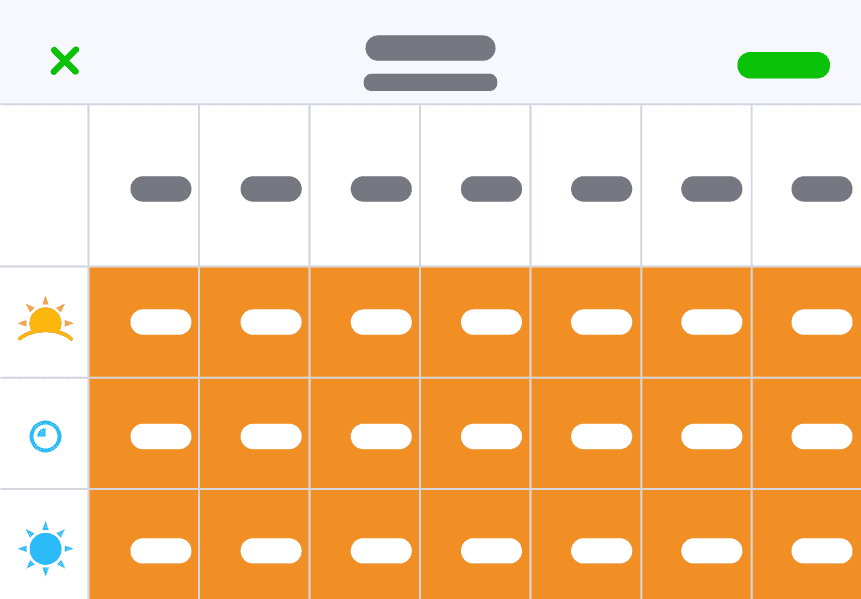
- Kalorien- und Makronährstoffübersicht
Unterhalb dieser Tabelle findest du eine Zusammenfassung der durchschnittlichen Kalorien pro Tag sowie eine Aufschlüsselung der Makronährstoffe im Plan.
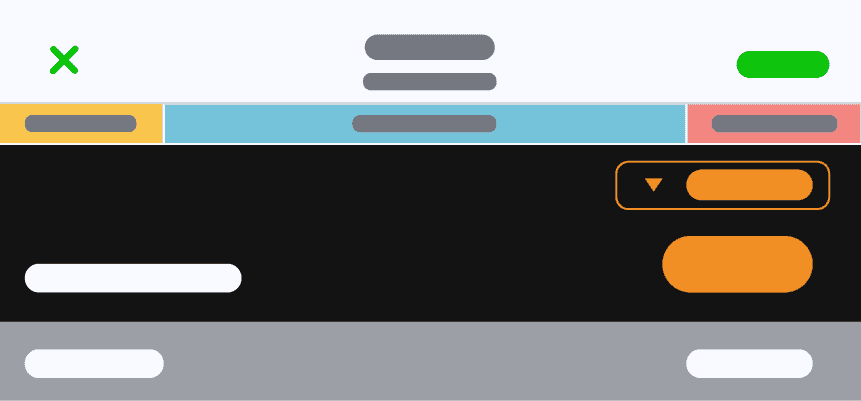
- Tägliche Aufschlüsselung
Unterhalb der Zusammenfassung findest du eine tägliche Aufschlüsselung (nach Mahlzeit) der Lebensmittel in deinem Plan.
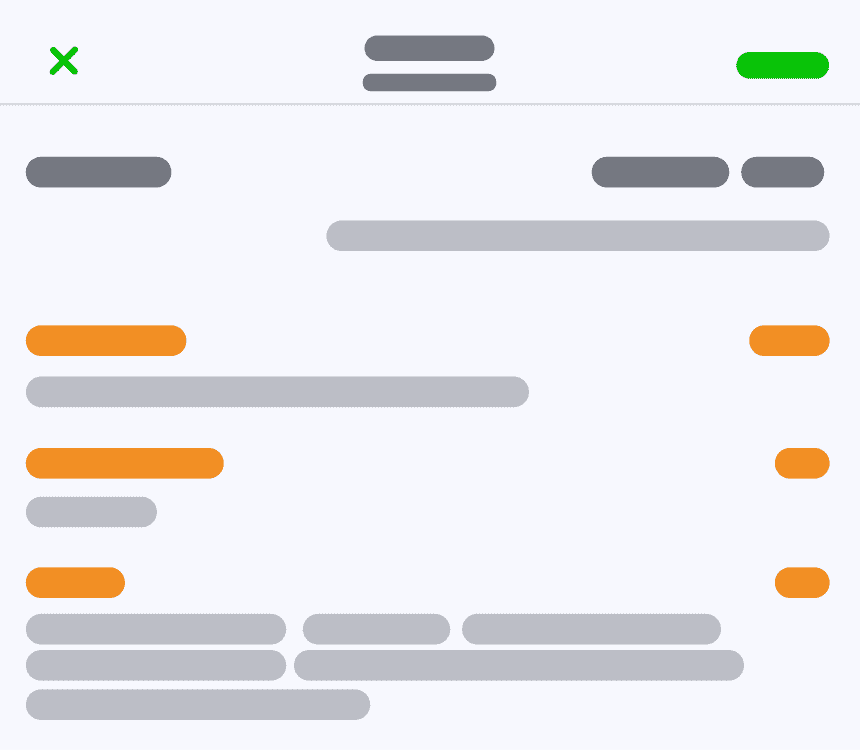
- Nährwertübersicht
Am Ende der Übersichtsseite des Ernährungsplans findest du eine Nährwertübersicht mit einer Aufschlüsselung der Kalorien, Kilojoule, Proteine, Fette, Kohlenhydrate (Zucker und Ballaststoffe) und des Natriums im aktuellen Menüplan. Diese wird automatisch aktualisiert, wenn du Änderungen am Menüplan vornimmst.
Deinen Menüplan bearbeiten (optional)
Wenn du den Menüplan überprüfst, hast du die Möglichkeit, jede Mahlzeit so zu bearbeiten, dass sie deinen Bedürfnissen oder Vorlieben entspricht. Beachte jedoch, dass dies eine erweiterte Option ist, da du sicherstellen musst, dass jeder Lebensmitteltausch sowohl bei den Kalorien als auch bei den Makronährstoffen gleichwertig ist, damit der Plan ausgewogen bleibt.
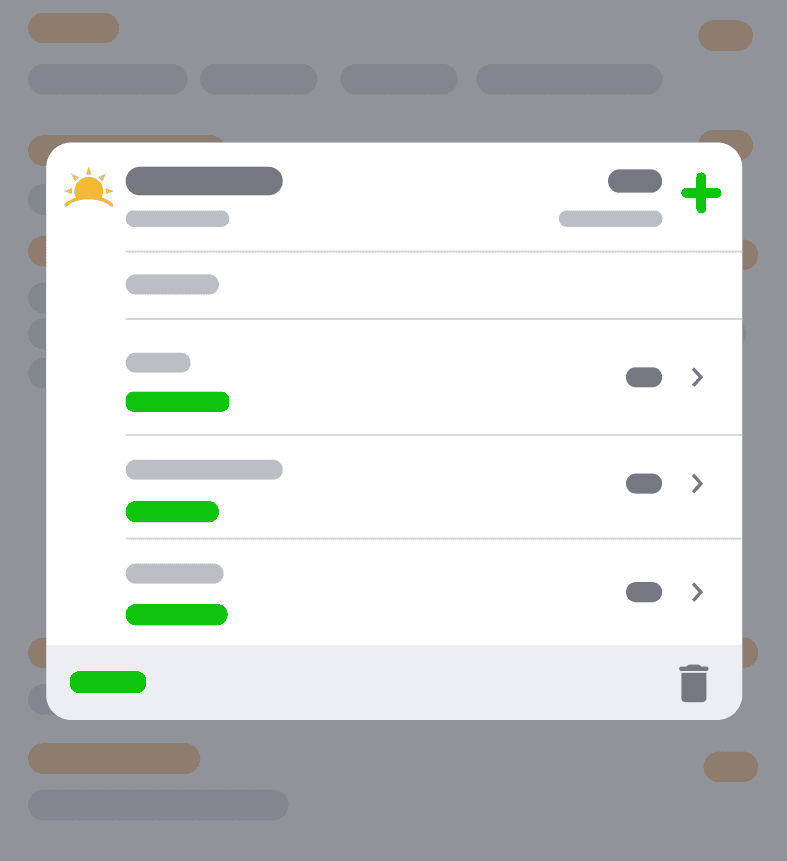
Wenn du eine Mahlzeit bearbeiten möchtest, tippe entweder auf die Kalorienzahl dieser Mahlzeit in der Tabelle oder auf die entsprechende Mahlzeit in der Lebensmittelliste. Dadurch wird eine Übersicht über die Lebensmittel in dieser Mahlzeit geöffnet.
Lösche ein Lebensmittel, indem du auf ihm nach links wischst, oder bearbeite die Portionsgröße, indem du auf das jeweilige Lebensmittel tippst. Du kannst der Mahlzeit ein neues Lebensmittel hinzufügen, indem du auf das +-Symbol tippst, oder die Mahlzeit vollständig löschen, indem du auf das Papierkorb-Symbol drückst. Sobald du mit der Bearbeitung fertig bist, wird dein Menüplan automatisch aktualisiert.
3. Deinen Menüplan planen
Sobald du deinen Menüplan überprüft hast, tippe auf „Weiter“ (oben rechts).
Daten auswählen
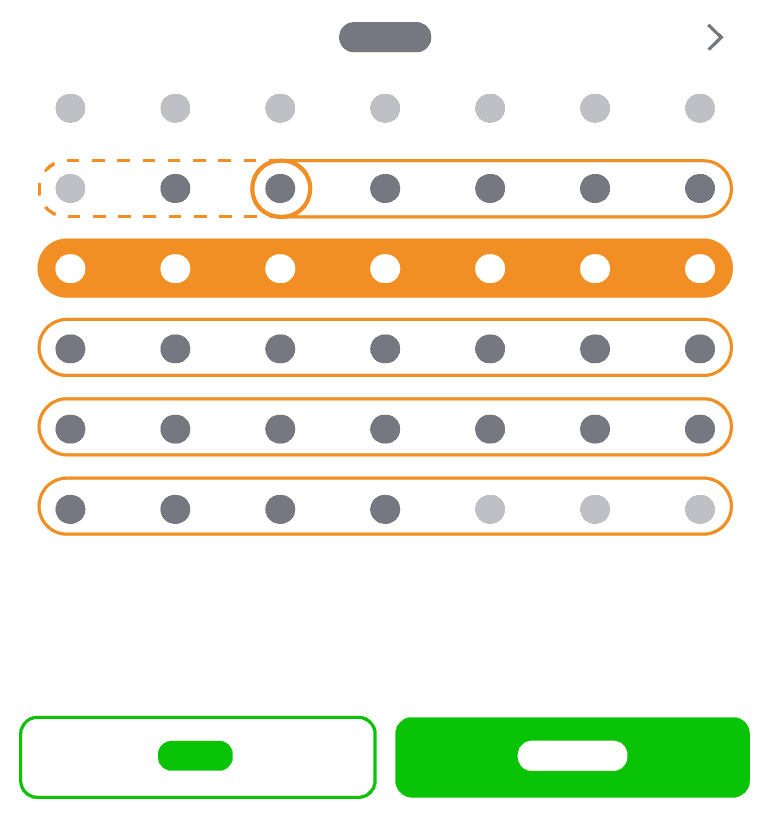
Du gelangst zur Seite „Menüplan planen“. Wähle hier die Woche (oder Wochen) aus, für die du deinen Menüplan planen möchtest, und drücke dann auf „Fertig“. Danach werden alle Mahlzeiten in deinem Plan automatisch für die von dir ausgewählten Wochen zu deinem Tagebuch hinzugefügt. Wir empfehlen dir, dir vor dem Start deines Plans mindestens ein paar Tage Zeit für den Lebensmitteleinkauf zu geben.
Sobald du auf „Fertig“ tippst, gelangst du zurück zur Übersichtsseite deines Ernährungsplans. Dort siehst du nun, dass dein Menüplan für die ausgewählte Woche geplant ist.
Die Einkaufsliste deines Menüplans anzeigen
Wenn du bereit bist, einkaufen zu gehen, tippe auf das Einkaufswagen-Symbol (rechts neben den geplanten Daten), um deine Einkaufsliste aufzurufen. Diese Liste enthält die Mengen aller Lebensmittel, aus denen dein Menüplan besteht, und macht den Einkauf ganz einfach.
4. Deine Mahlzeiten bestätigen
Der letzte Schritt bei der Verwendung eines Menüplans besteht darin, jede Mahlzeit jeden Tag in deinem Tagebuch zu „bestätigen“. Solange du die Mahlzeit nicht bestätigst, werden die Lebensmittel nicht protokolliert. Deshalb ist dieser Schritt wichtig!
So bestätigst du
Wenn du die Mahlzeit wie geplant gegessen hast, tippe einfach auf „Ich habe diese Lebensmittel gegessen“. Du kannst auch Lebensmittel löschen, die du nicht gegessen hast, die Lebensmittel bearbeiten, um Portionsgrößen anzupassen, oder zusätzliche Lebensmittel hinzufügen, bevor du die Mahlzeit bestätigst.