So Erstellst Du Deine Eigenen Ernährungspläne
Mit dem Premium-Ernährungsplaner kannst du personalisierte Ernährungspläne erstellen, die zu deinen Essgewohnheiten und deinen Abnehmzielen passen. Wenn du deine Mahlzeiten im Voraus planst, fällt es dir leichter, innerhalb deines Kalorienziels zu bleiben, spontane Essensentscheidungen in letzter Minute zu vermeiden und mehr Struktur in deinen Tag zu bringen.
In diesem Leitfaden erfährst du, wie du deine Ernährungspläne erstellst, planst und bestätigst.
So Richtest Du Ernährungspläne Ein
Wenn du deine eigenen Ernährungspläne einrichten möchtest, gibt es 4 wichtige Schritte:
- Erstelle deinen Ernährungsplan
- Füge deinem Ernährungsplan Lebensmittel hinzu
- Speichere und plane deinen Ernährungsplan
- Bestätige deine Mahlzeiten, um sie in deinem Tagebuch zu protokollieren
1. Erstelle Deinen Ernährungsplan
Öffne die Premium-Startseite und wähle Erstelle deinen eigenen Ernährungsplan aus. Dadurch gelangst du auf die Seite Meine Ernährungspläne, auf der du alle aktuellen oder geplanten Ernährungspläne sehen kannst, einschließlich der von Ernährungsberatern erstellten Pläne, die du heruntergeladen hast.
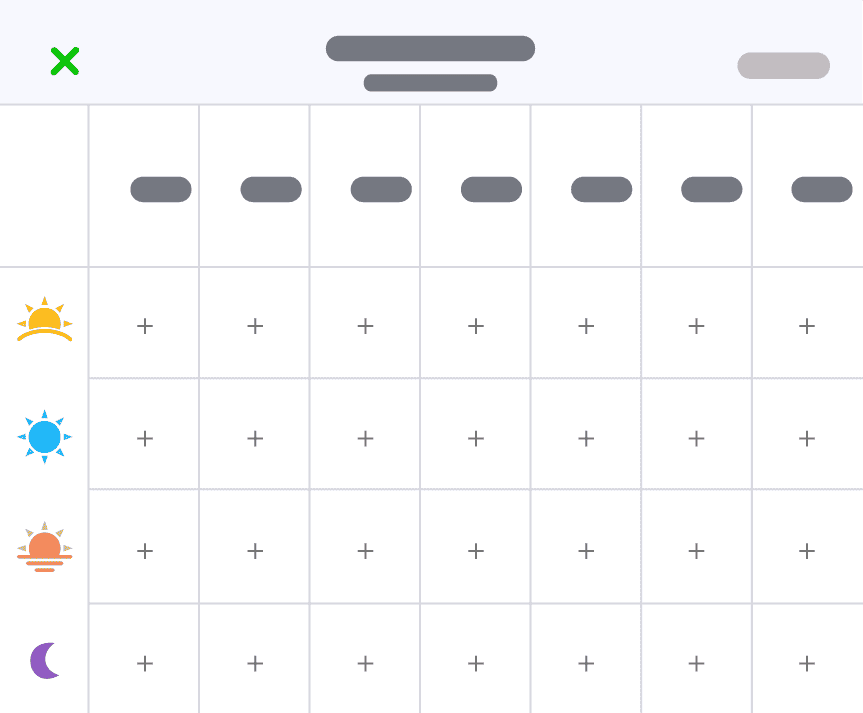
Tippe oben auf Neuen Plan erstellen, um loszulegen. Dadurch öffnet sich die Übersichtsseite des Ernährungsplans (eine Tabelle), auf der du beginnen kannst, für jeden Tag Lebensmittel hinzuzufügen. Die Tabelle zeigt alle aktivierten Mahlzeitentypen an. Wenn du keine benutzerdefinierten Mahlzeitentypen hinzugefügt hast, siehst du die Standardoptionen: Frühstück, Mittagessen, Abendessen und Snacks.
2. Füge Deinem Ernährungsplan Lebensmittel Hinzu
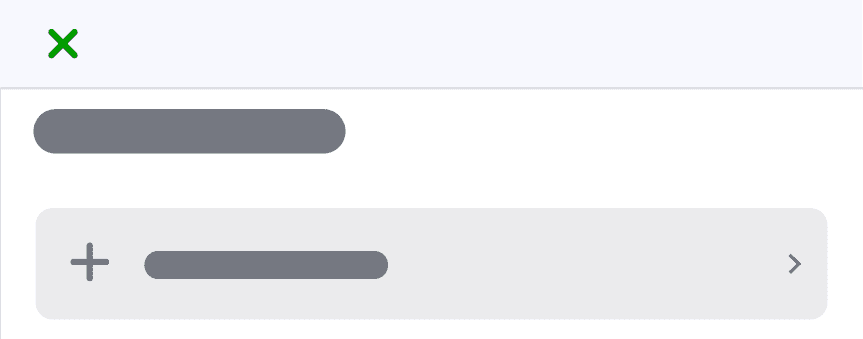
Tippe auf '+'
Der erste Schritt, um deinem Ernährungsplan eine Mahlzeit hinzuzufügen, besteht darin, in der Übersichtstabelle des Ernährungsplans auf das Symbol + zu tippen. Dadurch öffnet sich die Seite zum Hinzufügen von Lebensmitteln.
Von hier aus kannst du Lebensmittel über jede der verfügbaren Optionen hinzufügen, darunter:
- Lebensmittelsuche
- Von fatsecret freigegebene Rezepte
- Lebensmittel aus Am Meisten Gegessen, Kürzlich Gegessen, Kreierte Mahlzeiten oder deinen eigenen Rezepten in deinem Kochbuch
Suche nach einem Lebensmittel oder Rezept, um es im Ernährungsplan zu speichern. Sobald das Lebensmittel hinzugefügt wurde, kehrst du zur Übersichtstabelle des Ernährungsplans zurück, wo die Kalorien für diese Mahlzeit automatisch aktualisiert werden.
Füge Weiter Mahlzeiten Hinzu
Füge weiterhin Lebensmittel zum restlichen Teil deines Ernährungsplans hinzu. Du musst nicht jede Mahlzeit ausfüllen, damit der Plan nützlich ist.
Wenn du auf eine Mahlzeit tippst, die du bereits hinzugefügt hast, kannst du die enthaltenen Lebensmittel ansehen und weitere Elemente hinzufügen, bestehende bearbeiten oder entfernen.
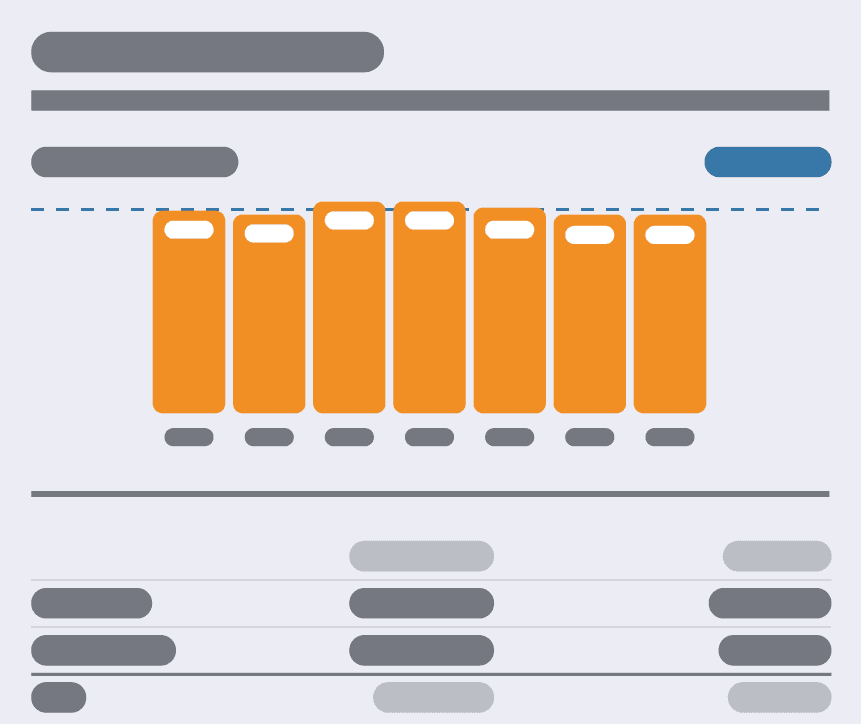
Während du Lebensmittel hinzufügst, werden die durchschnittlichen Tageskalorien unterhalb der Tabelle des Ernährungsplans automatisch aktualisiert. So erhältst du eine Zusammenfassung deiner durchschnittlichen Kalorienaufnahme und deiner Makronährstoffverhältnisse.
Prüfe Die Nährwertübersicht
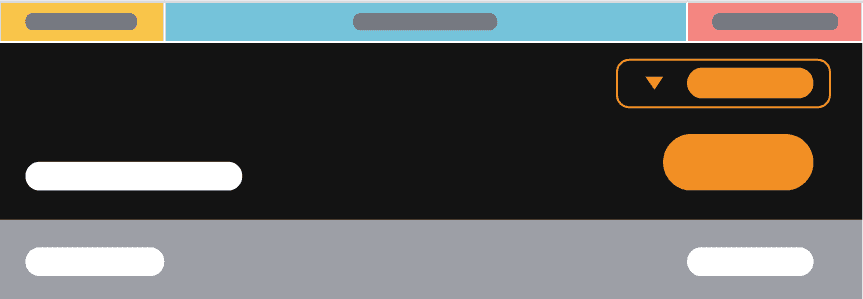
Unterhalb der Tabelle des Ernährungsplans findest du eine Zusammenfassung deines Ernährungsplans. Die Zusammenfassung umfasst:
- Deinen täglichen Kaloriendurchschnitt
- Deinen ETB (empfohlener Tagesbedarf, basierend auf deinem aktuellen Gewicht und deinem Zielgewicht)
- Deinen Ernährungsplan im Detail, einschließlich aller Lebensmittel in jeder Mahlzeit
- Eine Nährwertübersicht deines Ernährungsplans (ganz unten).
Während du Lebensmittel hinzufügst oder anpasst, werden diese Werte automatisch aktualisiert. So kannst du sehen, wie dein Ernährungsplan im Vergleich zu deinem ETB aussieht, und bei Bedarf Anpassungen vornehmen.
Idealerweise sollte dein Ernährungsplan nah an deinem ETB liegen und dir helfen, deine Nahrungsaufnahme so zu strukturieren, dass sie deine Abnehmziele unterstützt.
Tipp: Wenn du dir nicht sicher bist, wie du einen wöchentlichen Ernährungsplan strukturieren sollst, sieh dir unsere von Ernährungsberatern erstellten Ernährungspläne an. Du kannst einen herunterladen, duplizieren und an deine Vorlieben anpassen.
3. Speichere Und Plane Deinen Ernährungsplan
Tippe auf „Weiter“
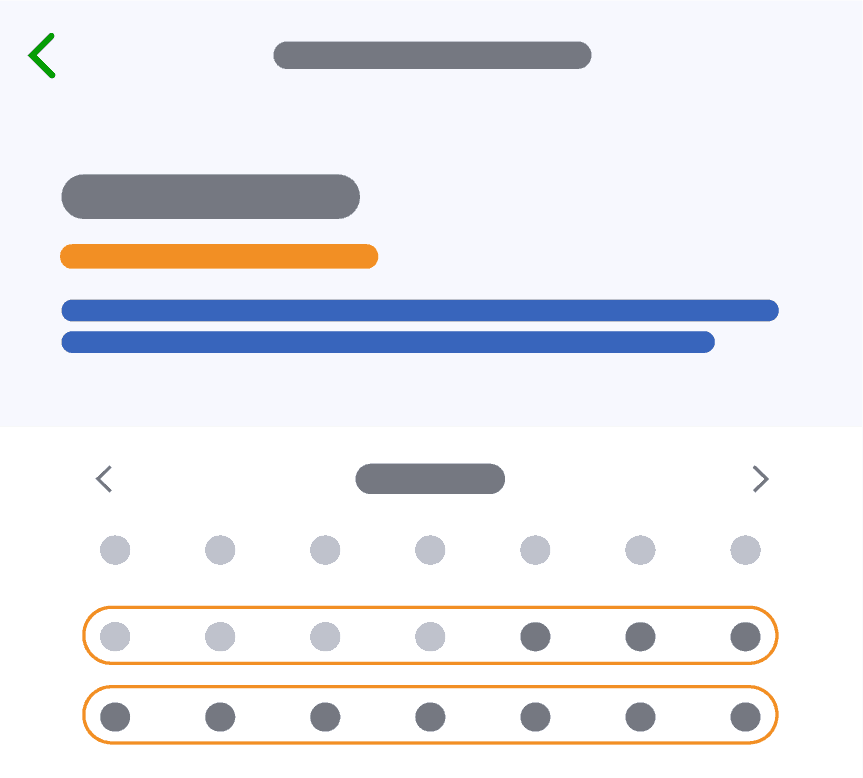
Sobald du mit der Zusammenstellung deines Ernährungsplans fertig bist, tippe oben rechts auf dem Bildschirm auf „Weiter“, um die Änderungen zu speichern und fortzufahren. Jetzt kannst du den Plan in deinem Tagebuch planen und dir selbst ein Versprechen geben!
Wähle die Woche oder mehrere Wochen aus, für die du deinen Ernährungsplan planen möchtest, und tippe auf „Fertig“, um sie in deinem Tagebuch zu planen.
Wir empfehlen dir, dir vor dem Start deines Plans mindestens ein paar Tage Zeit für den Lebensmitteleinkauf zu geben.
Sieh Dir Deine Einkaufsliste An
Wenn du bereit bist, einkaufen zu gehen, tippe auf das Einkaufswagensymbol (neben den geplanten Daten), um deine Einkaufsliste aufzurufen. Diese Liste enthält die Mengen aller Lebensmittel, aus denen dieser Ernährungsplan besteht, und macht den Einkauf für deinen Ernährungsplan ganz einfach!
4. Bestätige Deinen Ernährungsplan
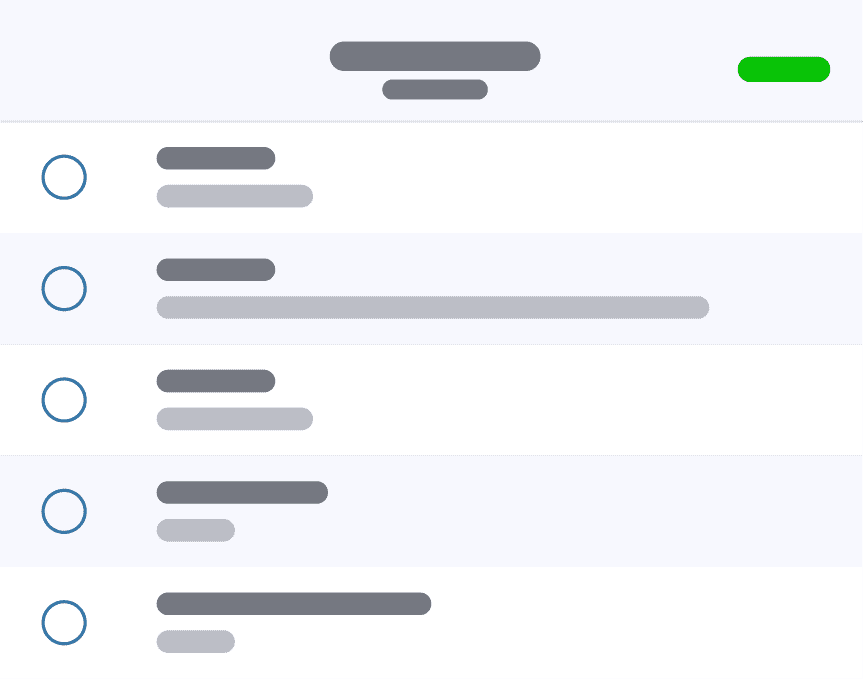
Sobald dein Ernährungsplan geplant ist und das Startdatum erreicht ist, erscheinen deine geplanten Mahlzeiten jeden Tag in deinem Tagebuch. Um diese Lebensmittel in deinem Kalorienzähler zu protokollieren, musst du die Mahlzeit bestätigen.
Solange eine Mahlzeit nicht bestätigt ist, werden die Lebensmittel nicht zu deiner täglichen Kaloriensumme hinzugefügt.
Wenn du die Mahlzeit wie geplant gegessen hast, tippe einfach auf „Ich habe das gegessen“.
Wenn sich deine Mahlzeit geändert hat, kannst du die Elemente bearbeiten oder weitere Lebensmittel hinzufügen, bevor du die Mahlzeit bestätigst.
Sobald sie bestätigt ist, werden die Lebensmittel in deinem Tagebuch protokolliert und in deine tägliche Kaloriensumme aufgenommen.
Während des Zeitraums deines geplanten Ernährungsplans musst du nur jeden Tag die fatsecret App öffnen und deine Mahlzeiten bestätigen, um sie zu protokollieren.