Zo Maak Je Je Eigen Maaltijdplannen
Met de Premium-maaltijdplanner kun je gepersonaliseerde maaltijdplannen maken die passen bij je eetvoorkeuren en afvaldoelen. Door je eten vooraf te plannen, kun je makkelijker binnen je caloriedoel blijven, lastminutebeslissingen over eten verminderen en meer structuur in je dag brengen.
In deze gids lees je hoe je je maaltijdplannen maakt, inplant en bevestigt.
Zo Stel Je Maaltijdplannen In
Als je je eigen maaltijdplannen wilt instellen, zijn er 4 belangrijke stappen:
- Maak je maaltijdplan
- Voeg voedingsmiddelen toe aan je maaltijdplan
- Sla je maaltijdplan op en plan het in
- Bevestig je maaltijden om ze in je Dagboek te loggen
1. Maak Je Maaltijdplan
Open de Premium-homepage en selecteer Maak je eigen maaltijdplan. Je gaat dan naar de pagina Mijn Maaltijdplannen, waar je alle huidige of geplande maaltijdplannen kunt bekijken, inclusief door diëtisten ontworpen plannen die je mogelijk hebt gedownload.
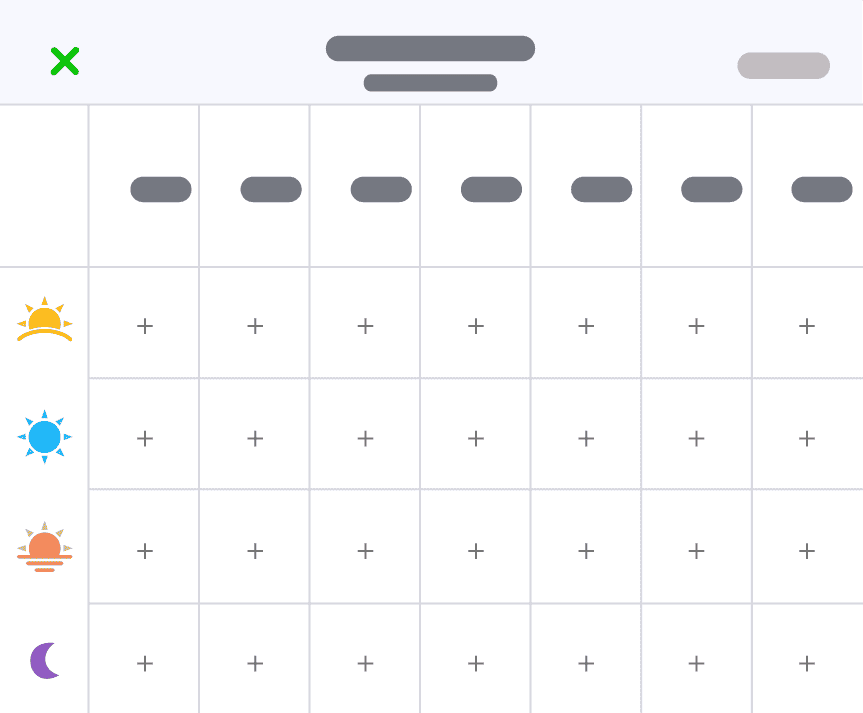
Tik bovenaan op Creëer nieuw plan om te beginnen. Hiermee open je de overzichtspagina van het maaltijdplan (een tabel), waar je voedingsmiddelen aan elke dag kunt gaan toevoegen. De tabel toont al je ingeschakelde maaltijdtypes. Als je geen aangepaste maaltijdtypes hebt toegevoegd, zie je de standaardopties: ontbijt, lunch, diner en snacks.
2. Voeg Voeding Toe Aan Je Maaltijdplan
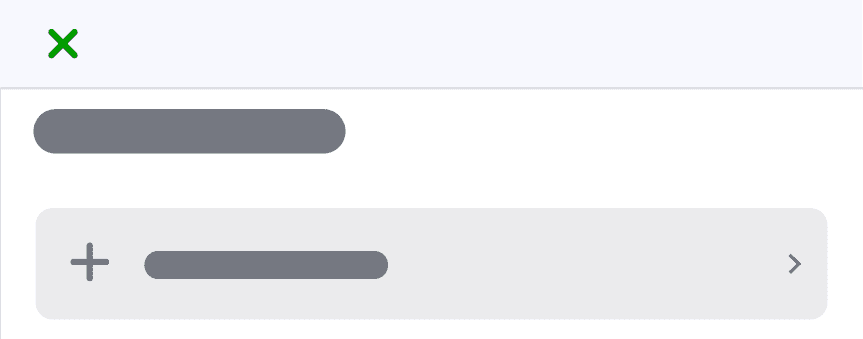
Tik op '+'
De eerste stap om een maaltijd aan je maaltijdplan toe te voegen, is op het symbool + tikken in de overzichtstabel van het maaltijdplan. Hiermee open je de pagina voor het toevoegen van voedingsmiddelen.
Van hieruit kun je voedingsmiddelen toevoegen met een van de beschikbare opties, waaronder:
- Voedsel zoeken
- Door fatsecret goedgekeurde recepten
- Voedingsmiddelen uit Meest Gegeten, Recent Gegeten, Opgeslagen Maaltijden of je persoonlijke recepten in je kookboek
Zoek naar een voedingsmiddel of recept om het in het maaltijdplan op te slaan. Zodra het voedingsmiddel is toegevoegd, keer je terug naar de overzichtstabel van de Maaltijdplanner, waar de calorieën voor die maaltijd automatisch worden bijgewerkt.
Blijf Maaltijden Toevoegen
Blijf voedingsmiddelen toevoegen aan de rest van je Maaltijdplanner. Je hoeft niet elke maaltijd in te vullen om het plan nuttig te maken.
Als je op een maaltijd tikt die je al hebt toegevoegd, kun je de opgenomen voedingsmiddelen bekijken en meer items toevoegen, bestaande items bewerken of verwijderen.
Terwijl je voedingsmiddelen toevoegt, worden de gemiddelde dagelijkse calorieën onder de tabel van het maaltijdplan automatisch bijgewerkt. Zo krijg je een overzicht van je gemiddelde calorie-inname en de verhoudingen van macronutriënten.
Bekijk Het Voedingsoverzicht
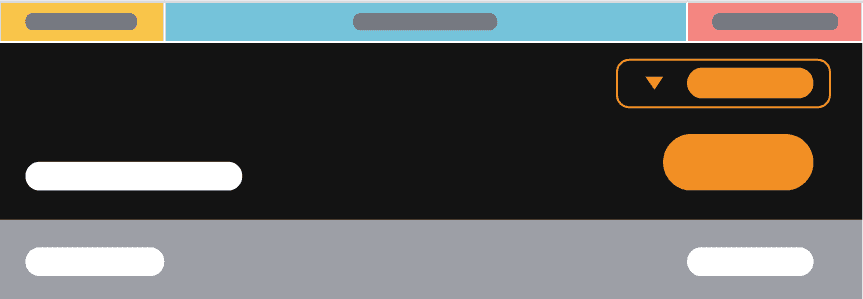
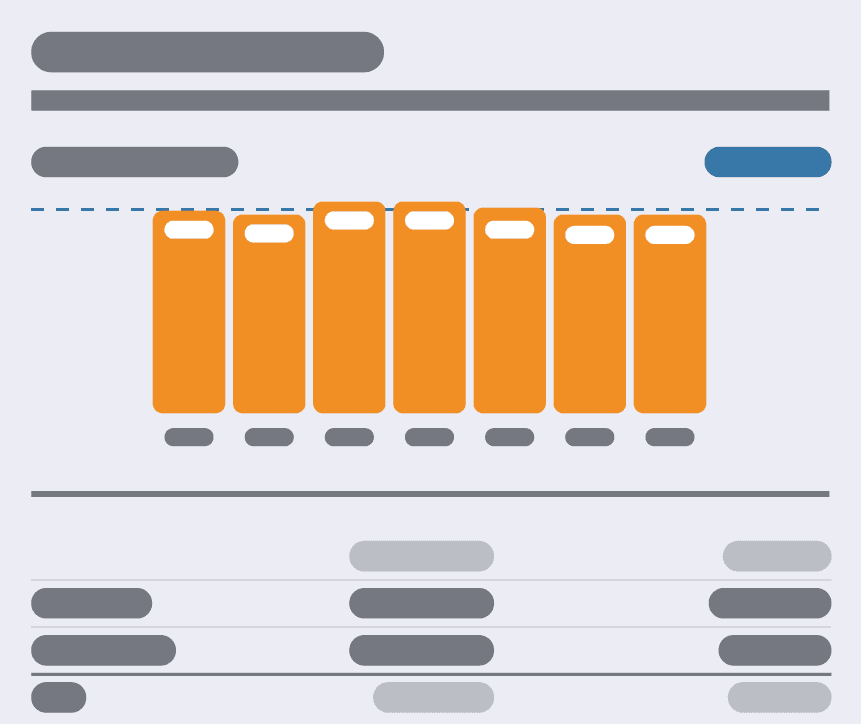
Onder de tabel van het maaltijdplan staat een overzicht van je maaltijdplan. Dit overzicht bevat:
- Je dagelijkse gemiddelde calorie-inname
- Je ADH (aanbevolen dagelijkse hoeveelheid, gebaseerd op je huidige gewicht en streefgewicht)
- Je maaltijdplan in detail, inclusief alle voedingsmiddelen in elke maaltijd
- Een voedingsoverzicht van je maaltijdplan (helemaal onderaan).
Terwijl je voedingsmiddelen toevoegt of aanpast, worden deze waarden automatisch bijgewerkt. Zo kun je zien hoe je maaltijdplan zich verhoudt tot je ADH en indien nodig aanpassingen doen.
Idealiter zit je maaltijdplan dicht bij je ADH, zodat je je voedingsinname kunt structureren op een manier die je afvaldoelen ondersteunt.
Tip: Weet je niet goed hoe je een wekelijks maaltijdplan moet opbouwen? Bekijk dan eens onze door diëtisten ontworpen maaltijdplannen. Je kunt er een downloaden, dupliceren en bewerken zodat die bij je voorkeuren past.
3. Sla Je Maaltijdplan Op En Plan Het In
Tik op 'Volgende'
Zodra je klaar bent met het samenstellen van je maaltijdplan, tik je rechtsboven op het scherm op 'Volgende' om de wijzigingen op te slaan en verder te gaan. Nu kun je het plan in je Dagboek inplannen en een afspraak met jezelf maken!
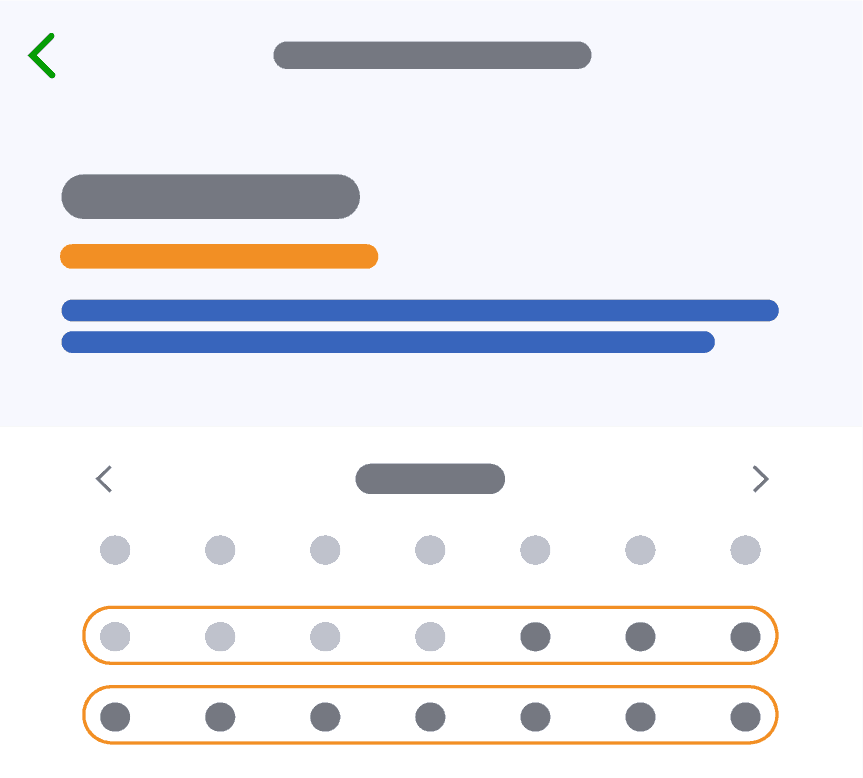
Selecteer de week of meerdere weken waarvoor je je maaltijdplan wilt inplannen en tik op 'Gereed' om ze in je Dagboek te plannen.
We raden aan om jezelf minstens een paar dagen te geven om boodschappen te doen voordat je met je plan begint.
Bekijk Je Boodschappenlijst
Wanneer je klaar bent om boodschappen te doen, tik je op het winkelwagenpictogram (naast de ingeplande datums) om je Boodschappenlijst te openen. Deze lijst bevat de hoeveelheden van alle voedingsmiddelen waaruit dat maaltijdplan bestaat en maakt boodschappen doen voor je maaltijdplan heel eenvoudig!
4. Bevestig Je Maaltijdplan
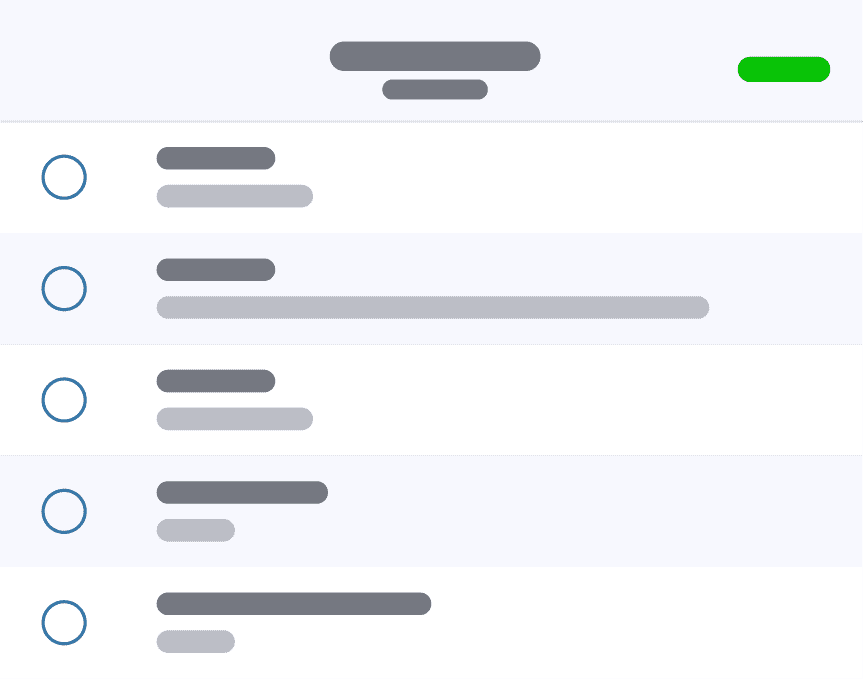
Zodra je maaltijdplan is ingepland en de startdatum is aangebroken, verschijnen je geplande maaltijden elke dag in je Dagboek. Om deze voedingsmiddelen mee te tellen in je calorietotaal, moet je de maaltijd bevestigen.
Totdat een maaltijd is bevestigd, worden de voedingsmiddelen niet geregistreerd bij je dagelijkse calorietotaal.
Als je de maaltijd zoals gepland hebt gegeten, tik je gewoon op "Ik heb deze voedingsmiddelen gegeten".
Als je maaltijd is veranderd, kun je de items bewerken of extra voedingsmiddelen toevoegen voordat je de maaltijd bevestigt.
Zodra de maaltijd is bevestigd, worden de voedingsmiddelen in je Dagboek geregistreerd en opgenomen in je dagelijkse calorietotaal.
Tijdens de periode waarin je maaltijdplan is ingepland, hoef je alleen maar elke dag de fatsecret-app te openen en je maaltijden te bevestigen om ze te registreren.