Zo gebruik je de tool Eten kopiëren
Je eten regelmatig registreren is een van de effectiefste manieren om inzicht te houden in je calorie-inname. Maar als je vaak dezelfde maaltijden of voedingsmiddelen eet, kan het tijd kosten om ze steeds opnieuw te registreren.
De functie Eten kopiëren, beschikbaar voor fatsecret Premium-leden, helpt om dit proces sneller te maken.
In plaats van dezelfde voedingsmiddelen opnieuw handmatig in te voeren, kun je voedingsmiddelen uit een bestaande maaltijd selecteren en kopiëren naar een andere maaltijd, een andere dag of meerdere dagen in je Dagboek.
Hieronder vind je een stapsgewijze handleiding voor het gebruik van de functie Eten kopiëren.
Zo kopieer je eten
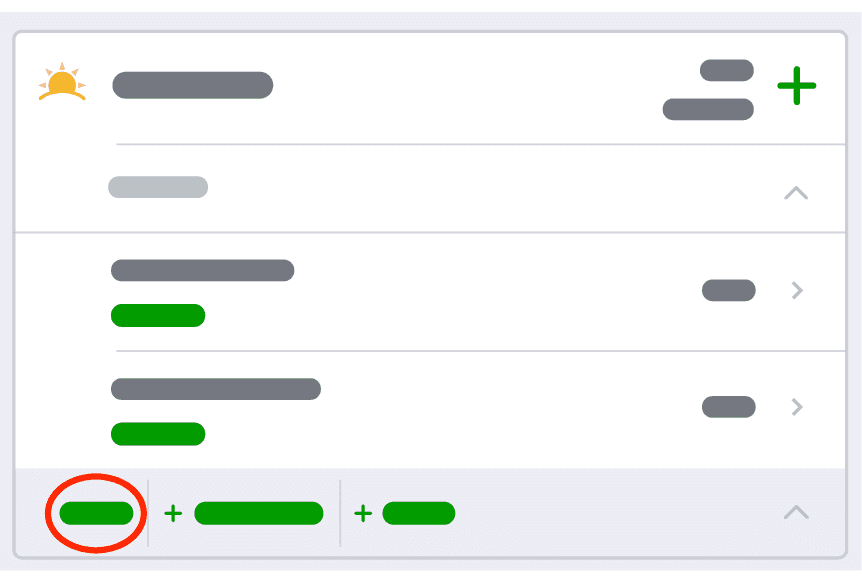
Stap 1: tik op “Kopiëren”
Open je Dagboek-pagina en zoek de maaltijd met de voedingsmiddelen die je wilt dupliceren.
Tik onder die maaltijd op Kopiëren om het proces te starten.
Stap 2: selecteer de voedingsmiddelen die je wilt kopiëren
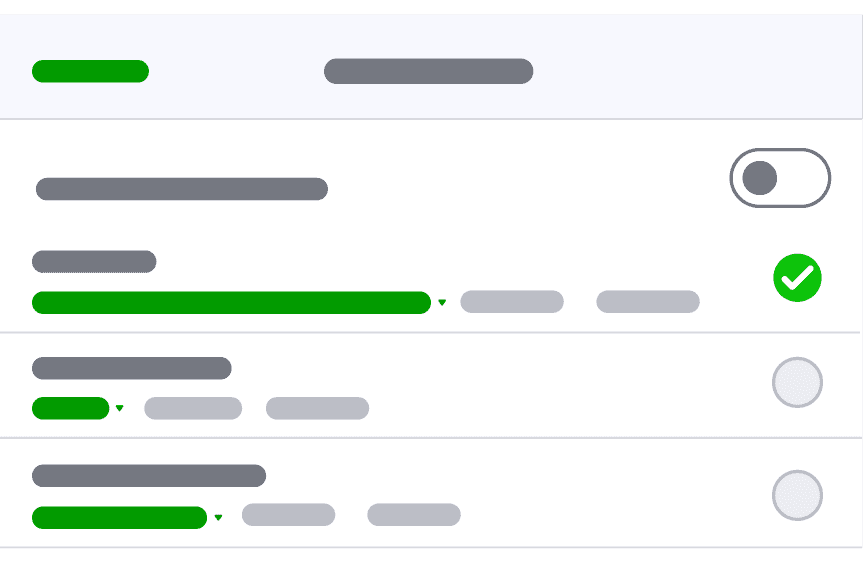
Je ziet nu een lijst met de voedingsmiddelen die in die maaltijd zijn geregistreerd. Selecteer de voedingsmiddelen die je wilt kopiëren, of zet “Alle voedingsmiddelen selecteren” aan als je de hele maaltijd wilt kopiëren. Zodra je de voedingsmiddelen hebt geselecteerd die je wilt kopiëren, tik je op “Volgende”.
Stap 3: kies de maaltijd waarnaar je het eten wilt kopiëren
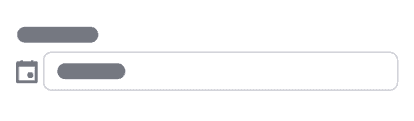
Kies naar welke maaltijd je het eten wilt kopiëren door bovenaan het scherm op “Maaltijd selecteren” te tikken.
Stap 4: selecteer dagen
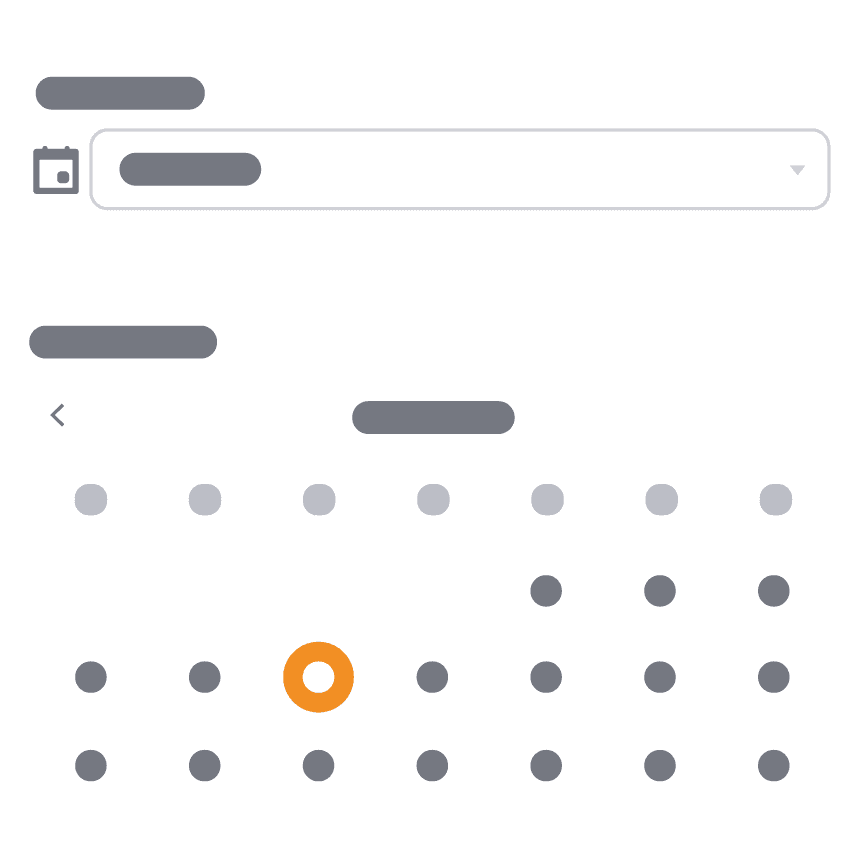
Selecteer naar welke dagen je het eten wilt kopiëren.
Je kunt eten kopiëren naar:
- De huidige dag
- Toekomstige dagen
- Meerdere dagen tegelijk
Tik op “Opslaan”. Je eten wordt dan gekopieerd naar de maaltijd en/of dagen die je hebt geselecteerd.