Zo gebruik je door diëtisten ontworpen maaltijdplannen
Weet je niet goed waar je moet beginnen met het plannen van je maaltijden? Premium-maaltijdplannen die door diëtisten zijn ontworpen kunnen je helpen.
Deze maaltijdplannen bieden een gestructureerde manier van eten die je doelen voor gewichtsverlies ondersteunt, zonder dat je zelf elke maaltijd hoeft te plannen. Door een vooraf opgesteld plan te volgen, ben je minder tijd kwijt aan beslissen wat je gaat eten en kun je je meer richten op het opbouwen van consistente gewoontes.
Ze kunnen je ook helpen te leren hoe evenwichtige maaltijden zijn opgebouwd, zodat het na verloop van tijd makkelijker wordt om je eigen maaltijden te plannen en een eetstijl te ontwikkelen die bij je past.
In deze gids lees je hoe je het meeste haalt uit maaltijdplannen die door diëtisten zijn ontworpen, waaronder hoe je je plan opslaat, bewerkt, inplant en bevestigt.
Zo stel je een door een diëtist ontworpen maaltijdplan in
Als het gaat om het gebruik van door diëtisten ontworpen maaltijdplannen, zijn er vier belangrijke stappen:
- Je maaltijdplan downloaden en opslaan
- Je maaltijdplan bekijken en bewerken
- Je maaltijdplan inplannen
- Je maaltijden bevestigen
1. Je maaltijdplan downloaden en opslaan
Blader door maaltijdplannen
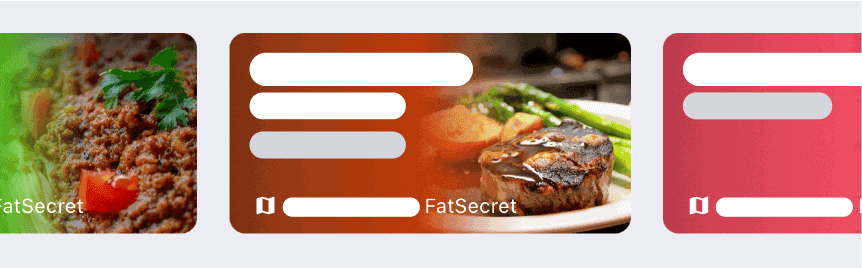
Blader door de beschikbare maaltijdplannen via de carrousel bovenaan de Dagboek-pagina. Je kunt ook op 'Plan je volgende door een diëtist ontworpen maaltijdplan in' tikken op de Premium-pagina. Dan zie je de lijst met beschikbare maaltijdplannen. Je kunt op elk maaltijdplan tikken om meer te lezen over het dieet en welke voedingsmiddelen zijn opgenomen.
Downloaden en opslaan
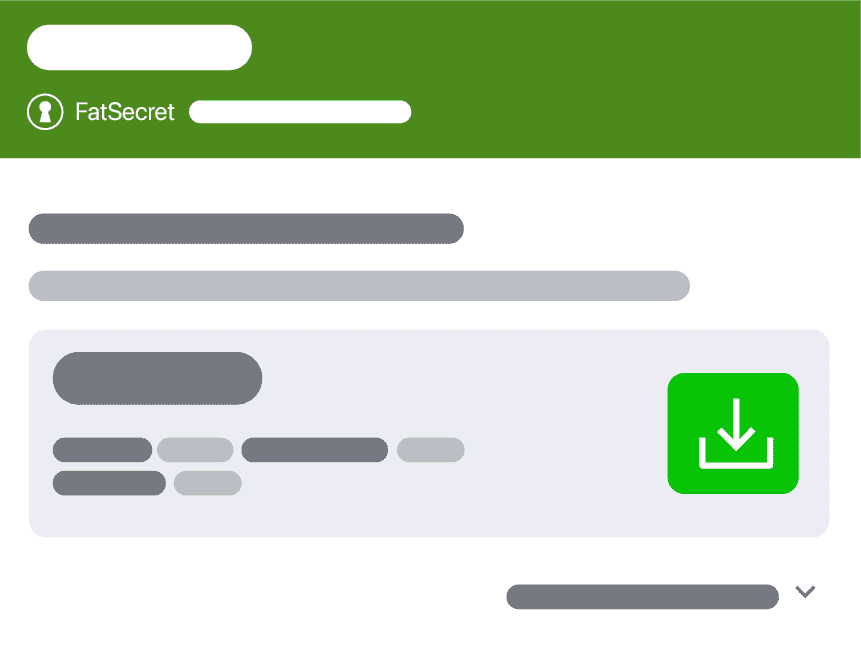
Wanneer je een maaltijdplan bekijkt, zie je het calorieplan dat 'voor jou wordt aanbevolen'. Dit plan ligt het dichtst bij je ADH. Wil je liever een ander calorieplan kiezen, dan kun je die bekijken door op 'meer opties weergeven' te tikken. Heb je besloten welk maaltijdplan je wilt proberen, download het maaltijdplan dan door op het groene downloadpictogram te tikken en druk vervolgens op 'opslaan' om het op te slaan in 'Mijn maaltijdplannen'.
Open je plan
Zodra je je maaltijdplan hebt opgeslagen, ga je naar de pagina 'Mijn maaltijdplannen'.
Hier zie je alle maaltijdplannen die je op dit moment hebt opgeslagen (dit omvat alle door diëtisten ontworpen maaltijdplannen die je hebt gedownload en alle aangepaste maaltijdplannen die je hebt gemaakt).
Open het maaltijdplan dat je net hebt gedownload door erop te tikken.
2. Je maaltijdplan bekijken en bewerken
Bekijk je maaltijdplan
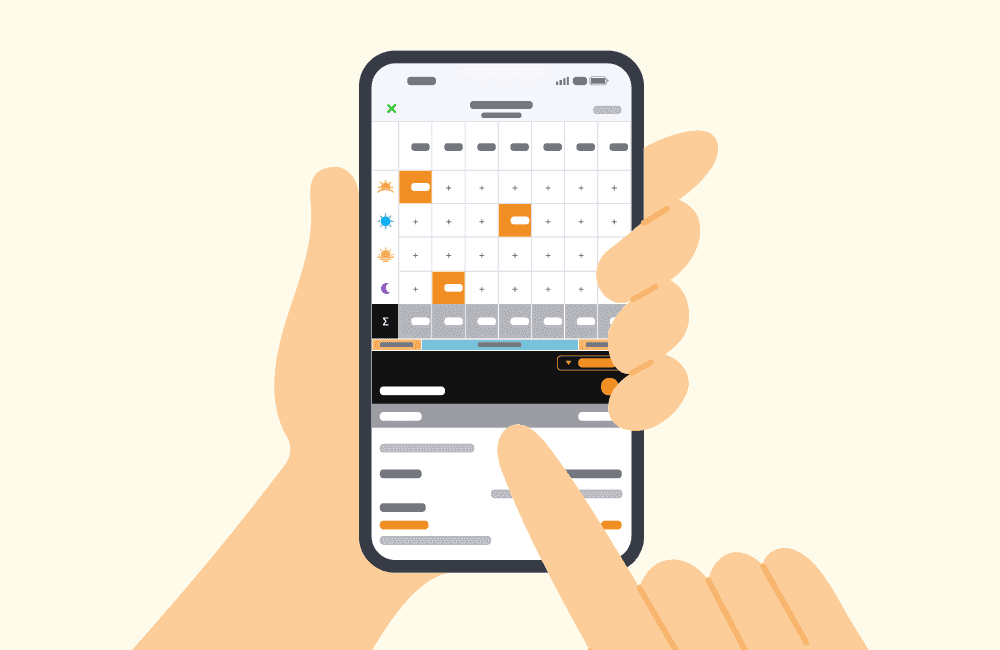
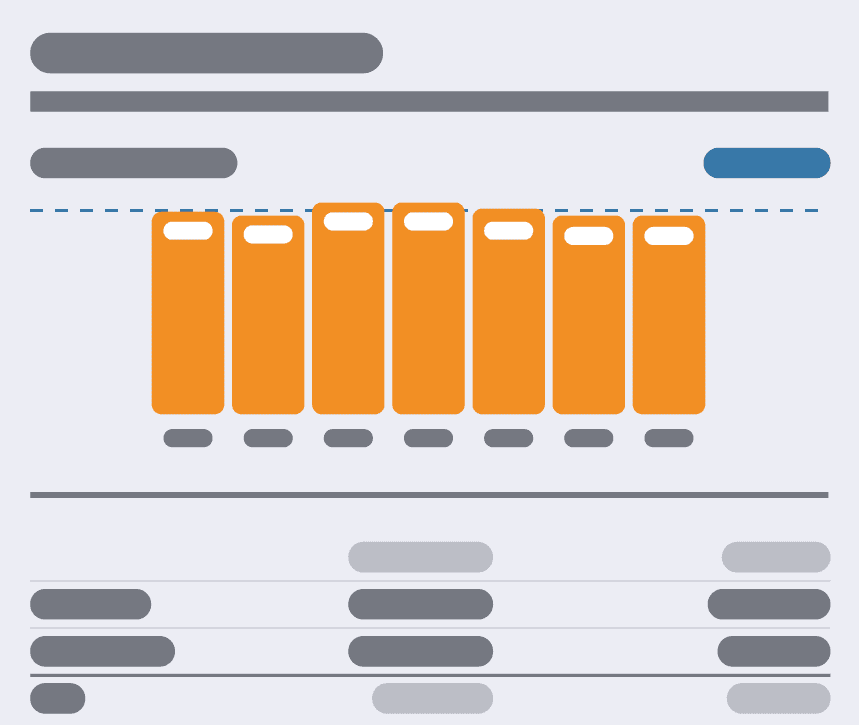
Wanneer je je maaltijdplan opent, zie je de overzichtspagina van de Maaltijdplanner. Bovenaan de pagina staat een overzicht van je maaltijden voor de week en hun calorieën, weergegeven in een tabel.
- Overzicht van calorieën en macro's
Onder deze tabel vind je een samenvatting van het gemiddelde aantal calorieën per dag en een uitsplitsing van de macronutriënten in het plan.
- Dagelijkse uitsplitsing
Onder de samenvatting vind je een dagelijkse uitsplitsing (per maaltijd) van de voedingsmiddelen in je plan.
- Voedingsoverzicht
Onderaan de overzichtspagina van de Maaltijdplanner vind je een Voedingsoverzicht met daarin een uitsplitsing van de calorieën, kilojoules, eiwitten, vetten, koolhydraten (suikers en vezels) en natrium in het huidige maaltijdplan. Dit wordt automatisch bijgewerkt als je besluit wijzigingen in het maaltijdplan aan te brengen.
Bewerk je maaltijdplan (optioneel)
Tijdens het bekijken van het maaltijdplan kun je elke maaltijd bewerken zodat die beter aansluit op je behoeften of voorkeuren. Houd er wel rekening mee dat dit een geavanceerde optie is, omdat je ervoor moet zorgen dat eventuele vervangingen qua calorieën en macro's gelijkwaardig zijn, zodat het plan in balans blijft.
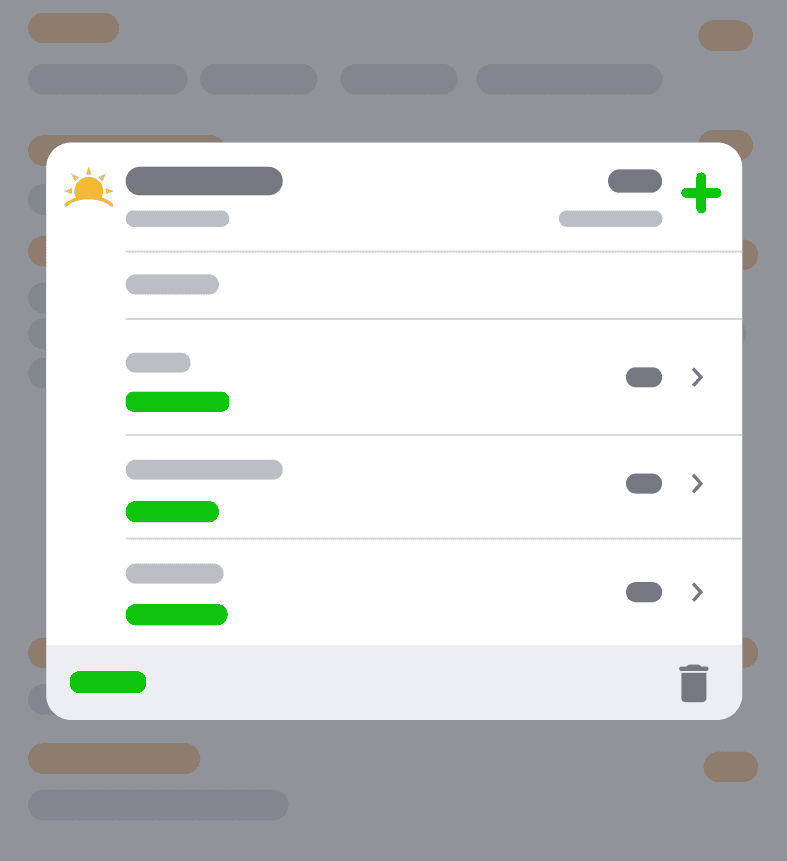
Is er een maaltijd die je wilt bewerken, tik dan op het aantal calorieën van die maaltijd in de tabel of op de specifieke maaltijd in de lijst met voedingsmiddelen. Er wordt dan een overzicht geopend van de voedingsmiddelen in die maaltijd.
Verwijder een voedingsmiddel door erop naar links te vegen, of bewerk de portiegrootte door op het specifieke voedingsmiddel te tikken. Je kunt een nieuw voedingsmiddel aan de maaltijd toevoegen door op het pictogram + te tikken, of de hele maaltijd verwijderen door op het prullenbakpictogram te drukken. Zodra je klaar bent met bewerken, wordt je maaltijdplan automatisch bijgewerkt.
3. Je maaltijdplan inplannen
Zodra je klaar bent met het bekijken van je maaltijdplan, tik je op 'Volgende' (rechtsboven).
Datums selecteren
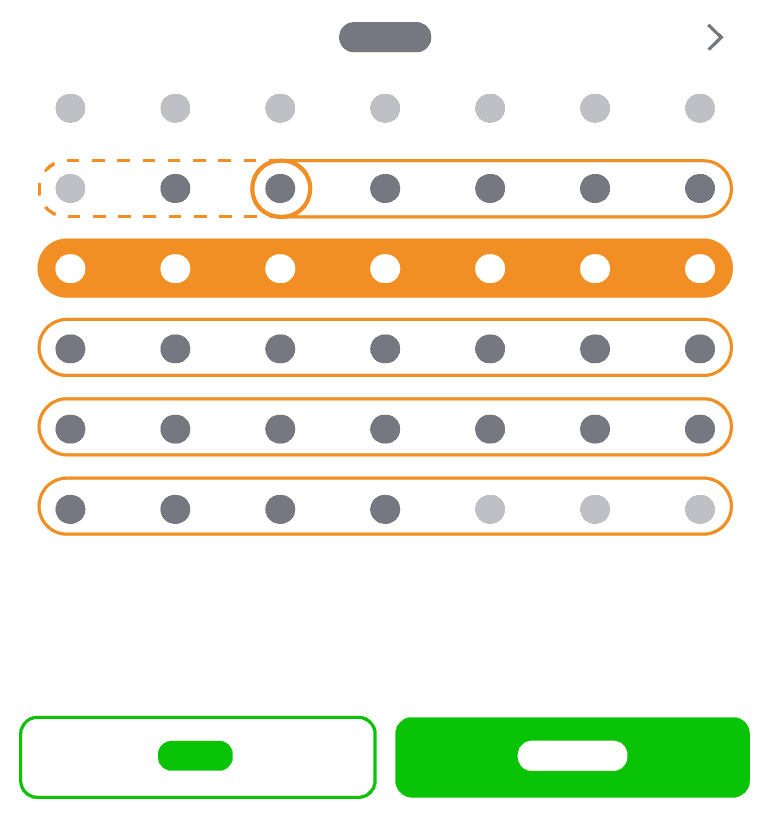
Je gaat nu naar de pagina Maaltijdplan inplannen. Selecteer hier de week (of weken) waarvoor je je maaltijdplan wilt inplannen en druk vervolgens op 'Gereed'. Alle maaltijden in je plan worden nu automatisch toegevoegd aan je Dagboek voor de weken die je hebt gekozen. We raden aan om jezelf ten minste een paar dagen de tijd te geven om boodschappen te doen voordat je met je plan begint.
Zodra je op 'Gereed' tikt, ga je terug naar de overzichtspagina van de Maaltijdplanner. Je ziet nu dat je maaltijdplan is ingepland voor de week die je hebt geselecteerd.
Bekijk de boodschappenlijst van je maaltijdplan
Wanneer je klaar bent om boodschappen te doen, tik je op het winkelwagenpictogram (rechts van de ingeplande datums) om je boodschappenlijst te openen. Deze lijst bevat de hoeveelheden van alle voedingsmiddelen waaruit je maaltijdplan bestaat en maakt boodschappen doen eenvoudig.
4. Je maaltijden bevestigen
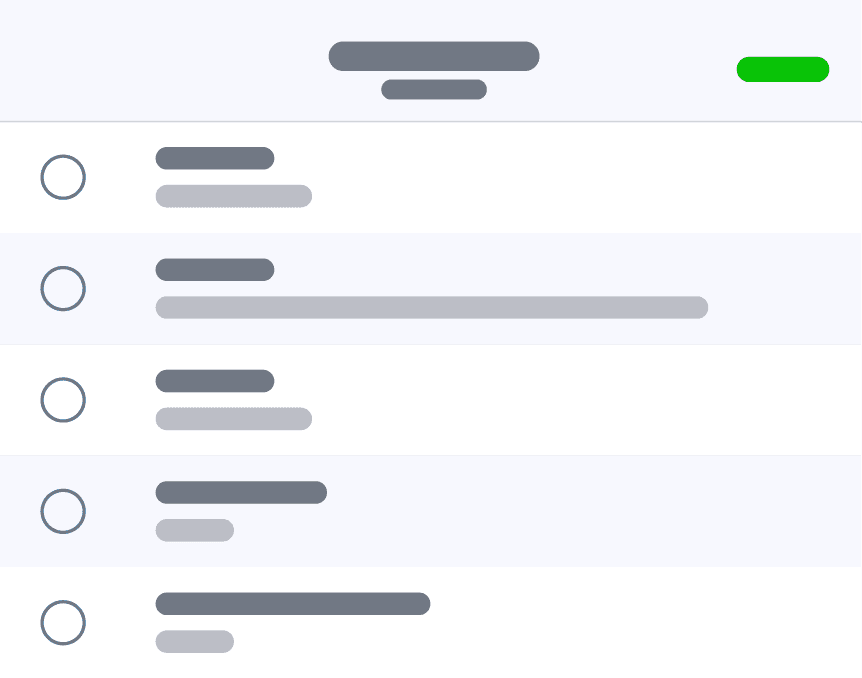
De laatste stap bij het gebruiken van een maaltijdplan is het 'bevestigen' van elke maaltijd, elke dag in je Dagboek. Zolang je de maaltijd niet bevestigt, worden de voedingsmiddelen niet gelogd. Deze stap is dus belangrijk!
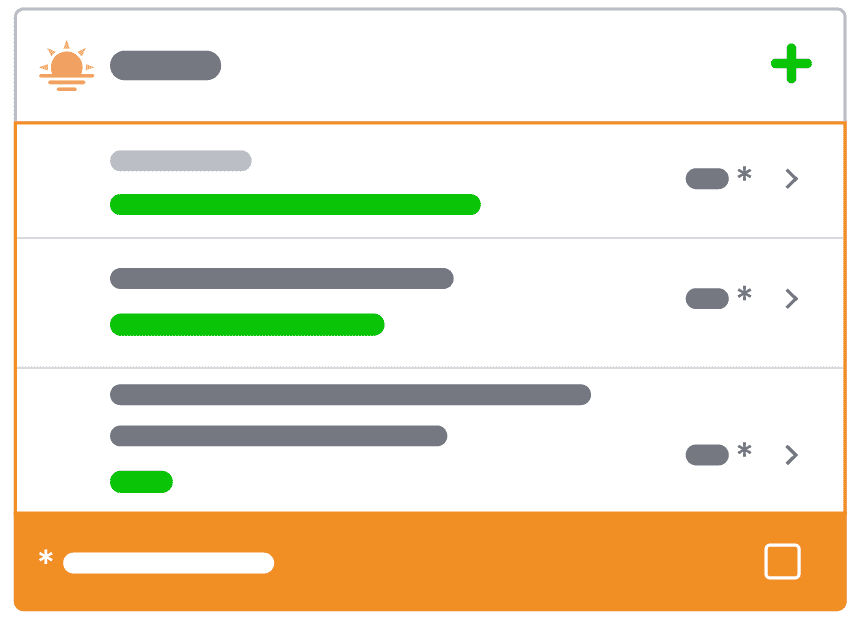
Zo bevestig je
Heb je de maaltijd gegeten zoals gepland, tik dan gewoon op 'Ik heb deze voedingsmiddelen gegeten'. Je kunt ook voedingsmiddelen verwijderen die je niet hebt gegeten, de voedingsmiddelen bewerken om portiegroottes aan te passen of extra voedingsmiddelen toevoegen voordat je de maaltijd bevestigt.