Como usar planos de refeições criados por nutricionistas
Não sabes por onde começar a planear as tuas refeições? Os planos de refeições Premium criados por nutricionistas podem ajudar.
Estes planos de refeições oferecem uma forma estruturada de comer que apoia os teus objetivos de perda de peso sem precisares de planear cada refeição sozinho. Ao seguires um plano já preparado, podes passar menos tempo a decidir o que comer e mais tempo a focar-te na criação de hábitos consistentes.
Também te podem ajudar a perceber como se constroem refeições equilibradas, tornando mais fácil, com o tempo, planear as tuas próprias refeições e desenvolver uma forma de comer que funcione para ti.
Este guia vai mostrar-te como tirar o máximo partido dos planos de refeições criados por nutricionistas, incluindo como guardar, editar, agendar e verificar o teu plano.
Como configurar um plano de refeições criado por nutricionistas
Quando se trata de usar planos de refeições criados por nutricionistas, há quatro passos principais:
- Descarregar e guardar o teu plano de refeições
- Rever e editar o teu plano de refeições
- Agendar o teu plano de refeições
- Verificar as tuas refeições
1. Descarregar e guardar o teu plano de refeições
Explorar planos de refeições
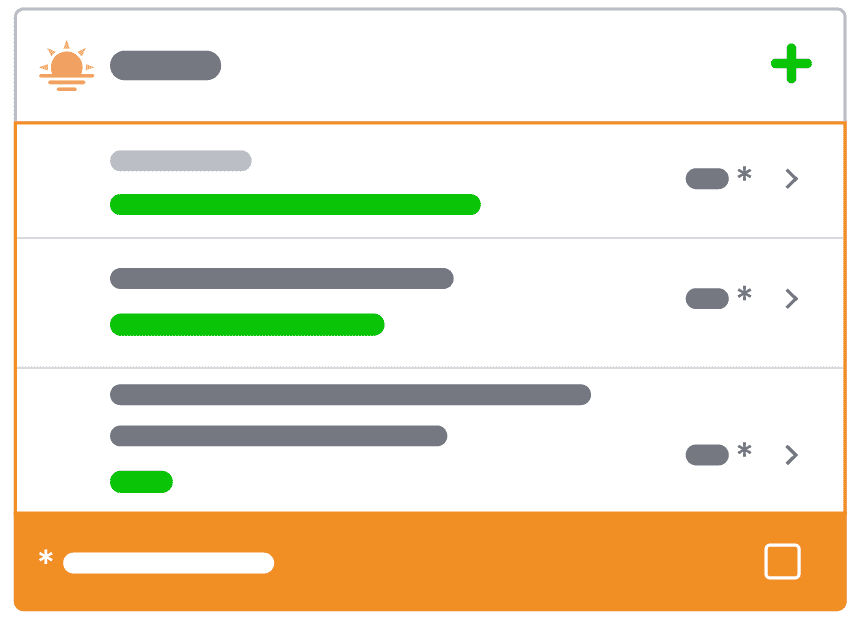
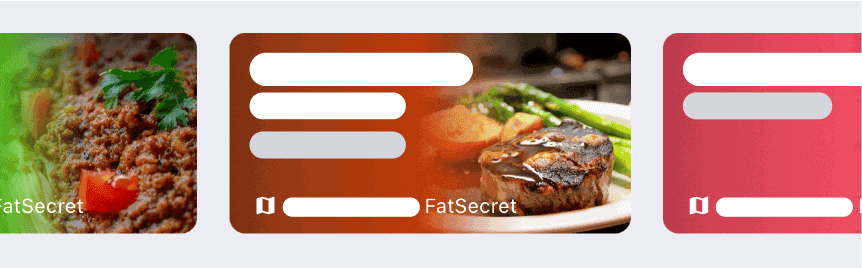
Explora os planos de refeições disponíveis através do carrossel no topo da página Diário. Em alternativa, podes tocar em 'Agenda o teu próximo plano de refeições criado por nutricionistas' na página Premium, onde será apresentada a lista de planos de refeições disponíveis. Podes tocar em cada plano de refeições para ler sobre a dieta e ver que alimentos estão incluídos.
Descarregar e guardar
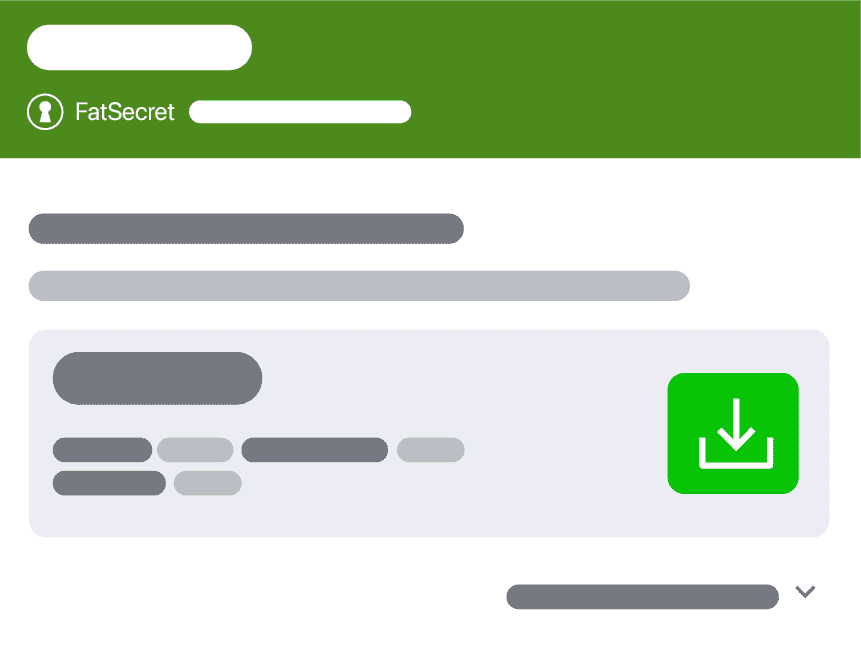
Ao visualizares um plano de refeições, vais ver o plano de calorias que é 'recomendado para ti'. Este plano é o mais próximo da tua DDR. No entanto, se quiseres escolher um plano de calorias diferente, podes vê-los tocando em 'mostrar mais opções'. Quando já tiveres decidido qual o plano de refeições que queres experimentar, descarrega o plano tocando no ícone verde de download e depois carrega em 'guardar' para o guardares em 'Os meus planos de refeições'.
Abrir o teu plano
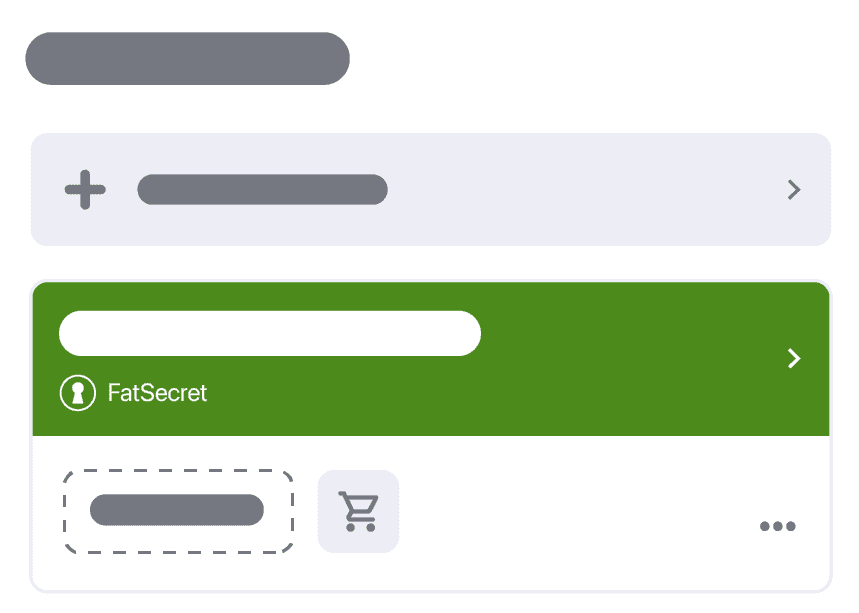
Depois de guardares o teu plano de refeições, vais ser encaminhado para a página 'Os meus planos de refeições'.
Aqui vais ver todos os planos de refeições que tens atualmente guardados (incluindo todos os planos de refeições criados por nutricionistas que descarregaste e quaisquer planos de refeições personalizados que tenhas criado).
Abre o plano de refeições que acabaste de descarregar tocando nele.
2. Rever e editar o teu plano de refeições
Rever o teu plano de refeições
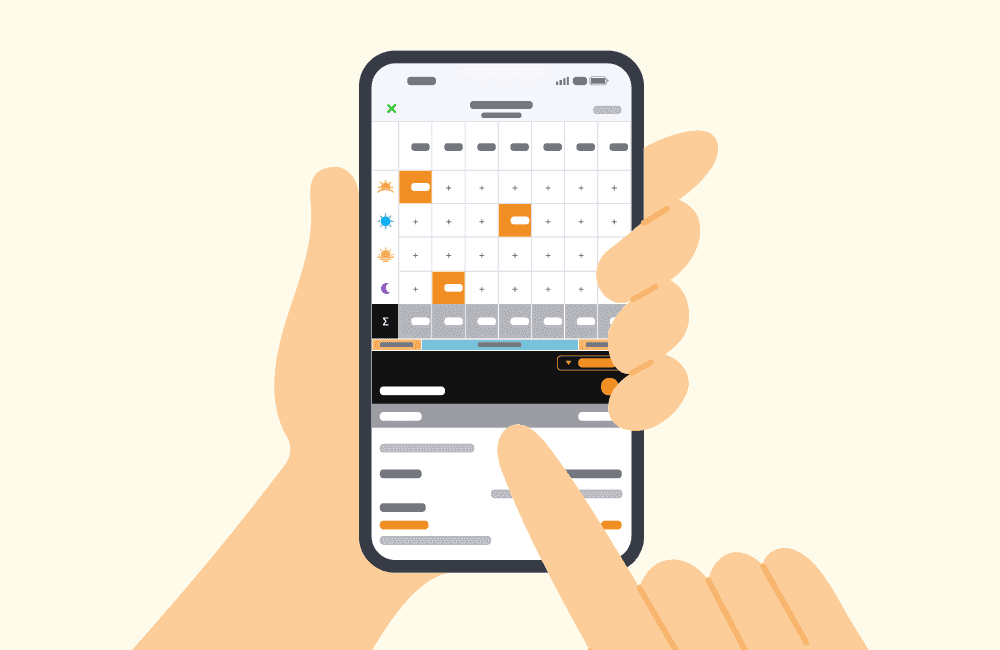
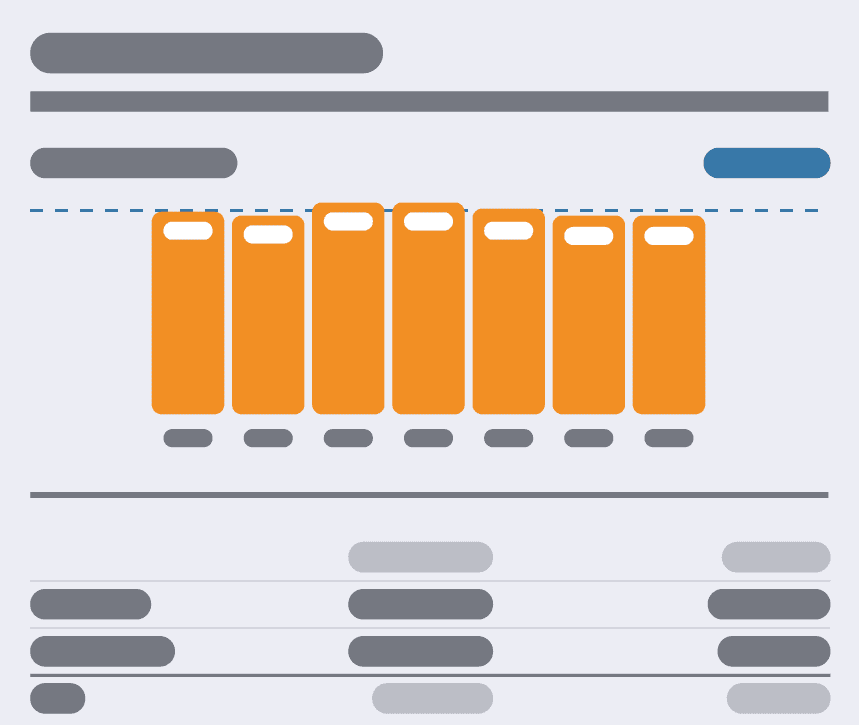
Quando abrires o teu plano de refeições, vais ver a página de visão geral do Planeador de Refeições. No topo da página há uma visão geral das tuas refeições da semana e das respetivas calorias, apresentada numa tabela.
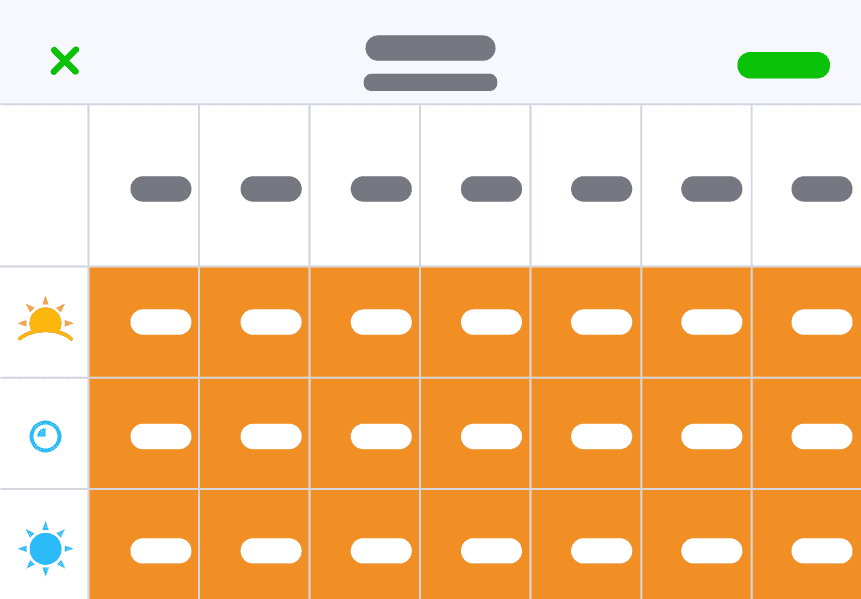
- Resumo de calorias e macronutrientes
Abaixo desta tabela, vais encontrar um resumo da média de calorias por dia e uma discriminação dos macronutrientes do plano.
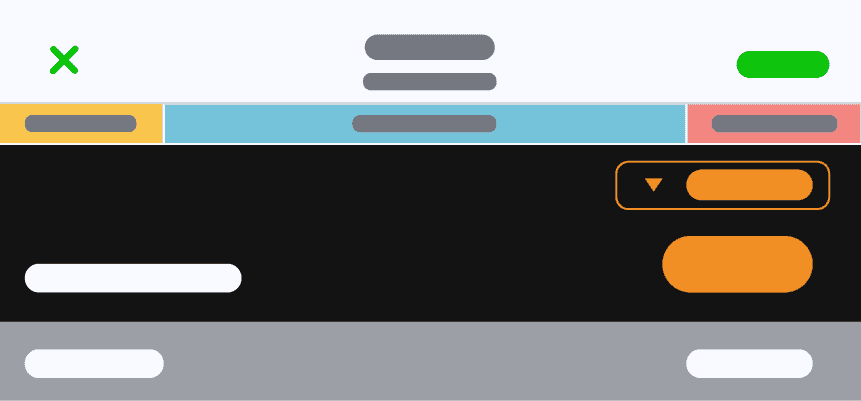
- Discriminação diária
Abaixo do resumo, vais encontrar uma discriminação diária (por refeição) dos alimentos incluídos no teu plano.
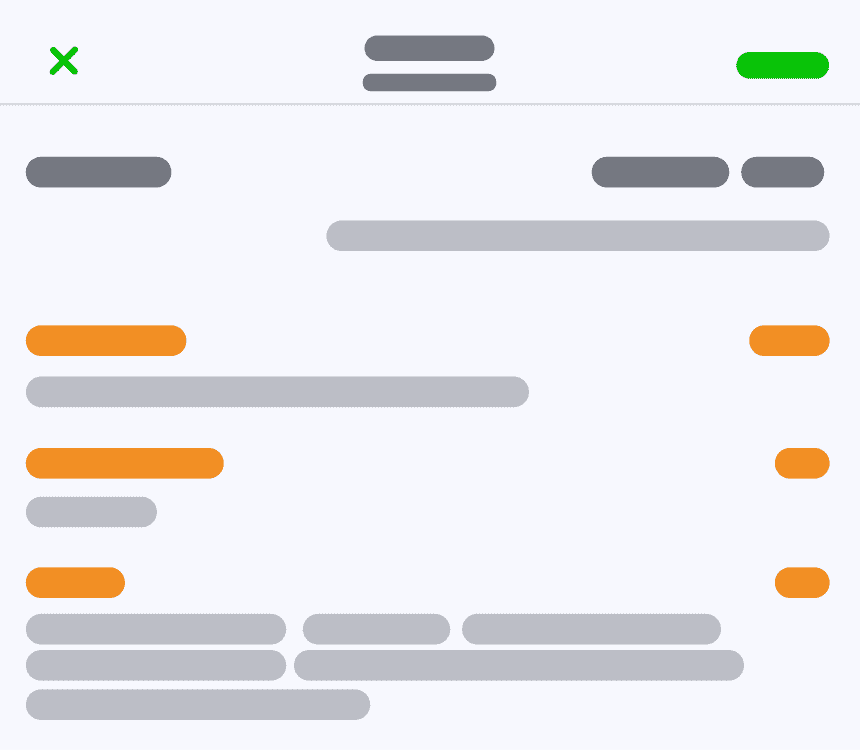
- Resumo nutricional
Na parte inferior da página de visão geral do Planeador de Refeições, vais encontrar um Resumo Nutricional que inclui a discriminação das calorias, quilojoules, proteína, gordura, hidratos de carbono (açúcares e fibra) e sódio no plano de refeições atual. Este resumo será atualizado automaticamente se decidires fazer alterações ao plano de refeições.
Editar o teu plano de refeições (opcional)
Ao reveres o plano de refeições, tens a opção de editar qualquer uma das refeições para ir ao encontro das tuas necessidades ou preferências. No entanto, tem em conta que esta é uma opção avançada, porque precisas de garantir que quaisquer trocas de alimentos são equivalentes tanto em calorias como em macronutrientes para assegurar que o plano continua equilibrado.
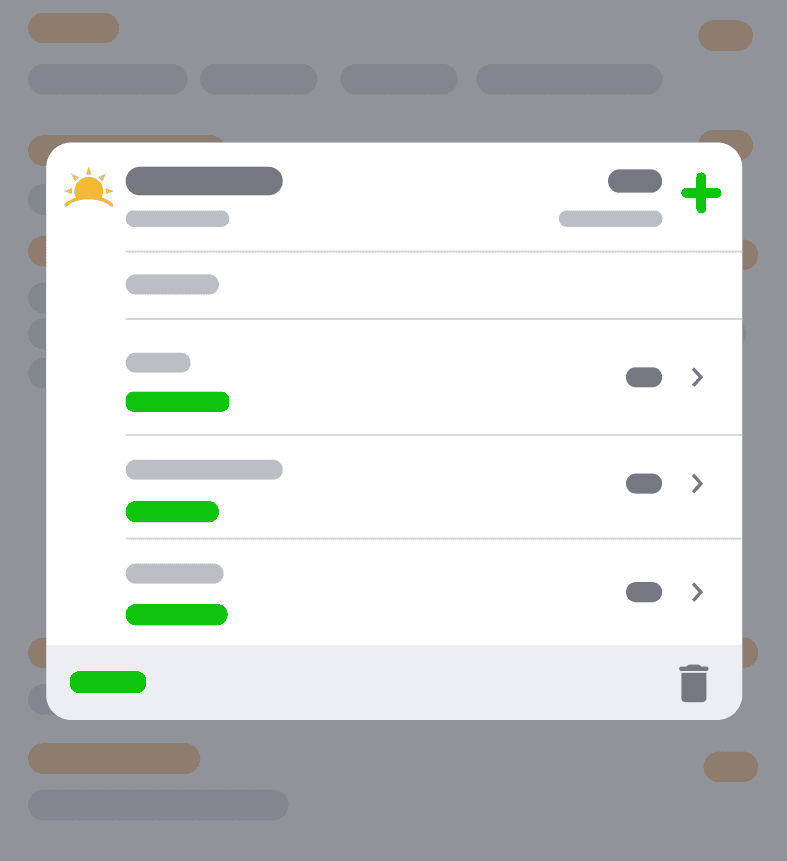
Se houver uma refeição que queiras editar, toca no valor calórico dessa refeição na tabela ou na refeição específica na lista de alimentos. Isto vai abrir um resumo dos alimentos incluídos nessa refeição.
Elimina um alimento deslizando para a esquerda sobre ele ou edita o tamanho da porção tocando no alimento específico. Podes adicionar um novo alimento à refeição tocando no ícone +, ou eliminar a refeição por completo carregando no ícone do caixote do lixo. Quando terminares a edição, o teu plano de refeições será atualizado automaticamente.
3. Agendar o teu plano de refeições
Quando terminares de rever o teu plano de refeições, toca em 'Seguinte' (no canto superior direito).
Selecionar datas
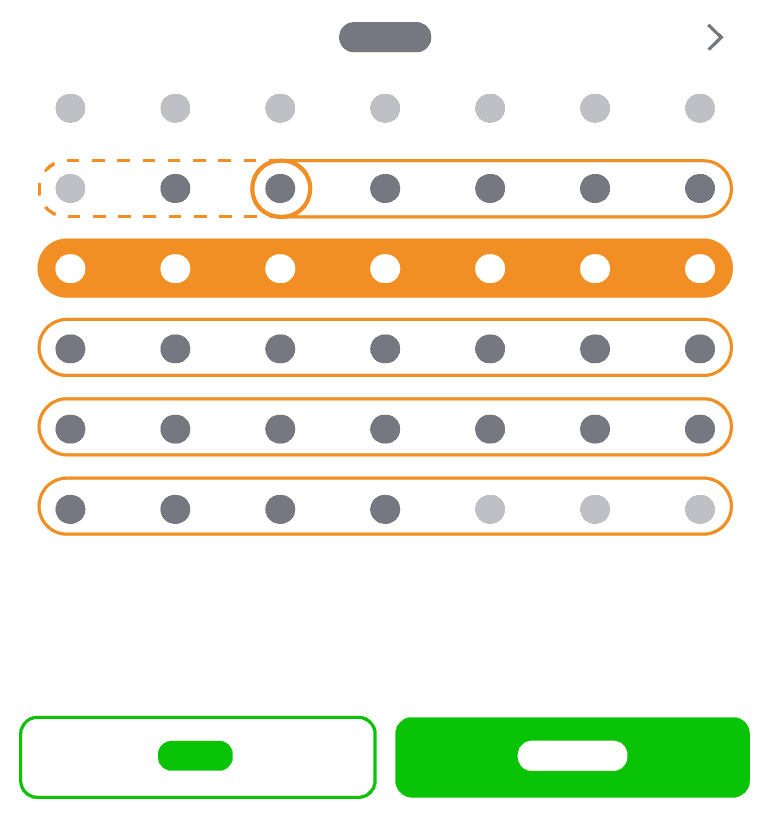
Vais ser encaminhado para a página Agendar plano de refeições. Aqui, seleciona a semana (ou semanas) em que queres agendar o teu plano de refeições e depois carrega em 'Concluído'. Agora, todas as refeições do teu plano serão adicionadas automaticamente ao teu Diário nas semanas que escolheste. Recomendamos que te dês pelo menos alguns dias para fazer as compras antes de começares o teu plano.
Depois de tocares em 'Concluído', vais regressar à página de visão geral do Planeador de Refeições. Aí vais ver que o teu plano de refeições está agendado para a semana que selecionaste.
Ver a lista de compras do teu plano de refeições
Quando estiveres pronto para ir às compras, toca no ícone do carrinho de compras (à direita das datas agendadas) para abrir a tua lista de compras. Esta lista inclui as quantidades de todos os alimentos que compõem o teu plano de refeições e torna as compras mais simples.
4. Verificar as tuas refeições
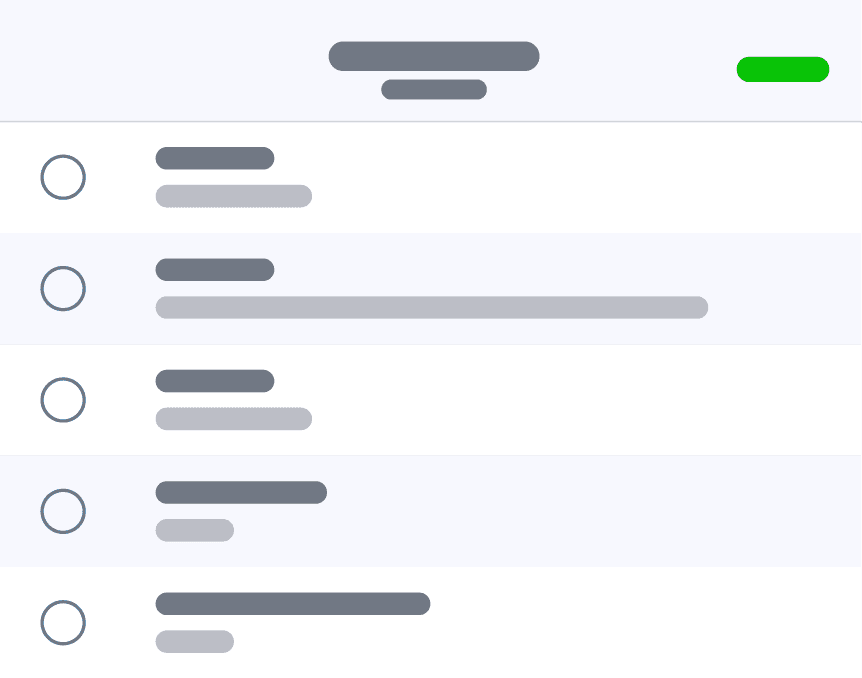
O último passo para usar um plano de refeições é 'verificar' cada refeição, todos os dias, no teu Diário. Até verificares a refeição, o alimento não fica registado. Por isso, este passo é importante!
Como verificar
Se comeste a refeição como estava planeado, basta tocares em 'Comi estes alimentos'. Também podes eliminar alimentos que não comeste, editar os alimentos para ajustar os tamanhos das porções ou adicionar itens alimentares extra antes de verificares a refeição.