Como Criar os Seus Próprios Planos de Alimentação
O Plano de Alimentação Premium permite-lhe criar planos de alimentação personalizados que se adequam às suas preferências alimentares e aos seus objetivos de perda de peso. Planear a sua alimentação com antecedência pode facilitar manter-se dentro da sua meta calórica, reduzir decisões de última hora sobre o que comer e trazer mais estrutura ao seu dia.
Este guia vai mostrar-lhe como criar, agendar e confirmar os seus planos de alimentação.
Como Configurar Planos de Alimentação
Quando se trata de configurar os seus próprios planos de alimentação, existem 4 passos principais:
- Crie o seu plano de alimentação
- Adicione alimentos ao seu plano de alimentação
- Guarde e agende o seu plano de alimentação
- Confirme as suas refeições para as registar no seu Diário
1. Crie o Seu Plano de Alimentação
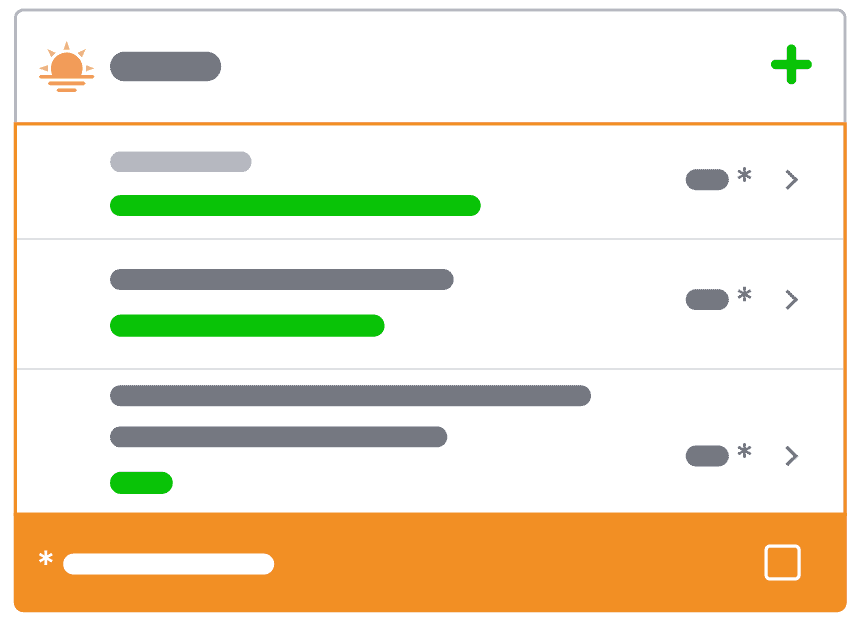
Abra a página principal Premium e selecione Crie o seu próprio Plano Alimentar. Isto vai levá-lo à página Os Meus Planos de Alimentação, onde pode ver quaisquer planos de alimentação atuais ou agendados, incluindo planos criados por dietistas que possa ter descarregado.
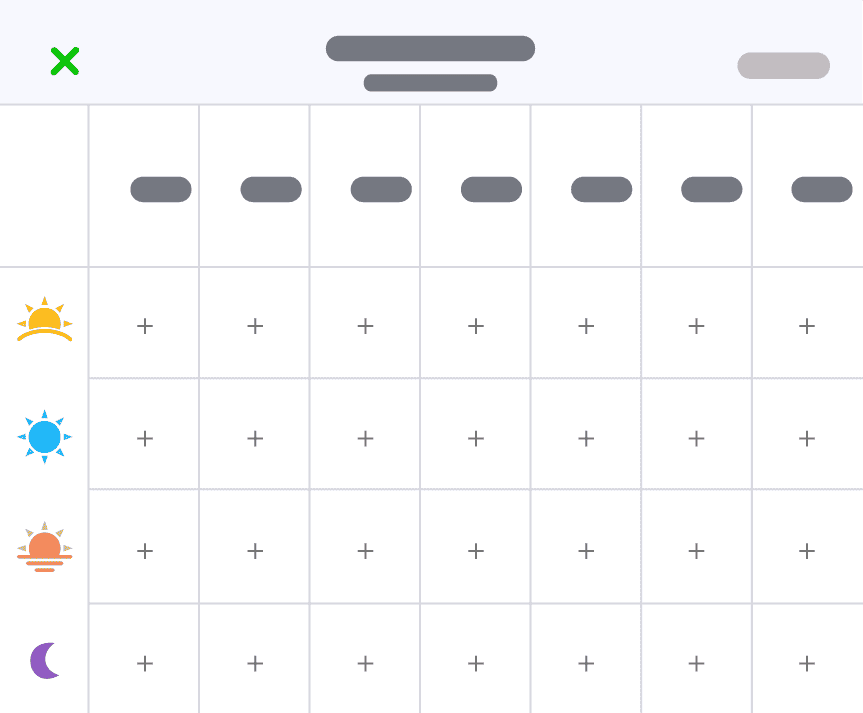
Toque em Criar Novo Plano na parte superior para começar. Isto abre a página de visão geral do plano de alimentação (uma tabela), onde pode começar a adicionar alimentos a cada dia. A tabela mostrará todos os tipos de refeição ativados. Se não tiver adicionado tipos de refeição personalizados, verá as opções padrão: pequeno-almoço, almoço, jantar e snacks.
2. Adicione Alimentos ao Seu Plano de Alimentação
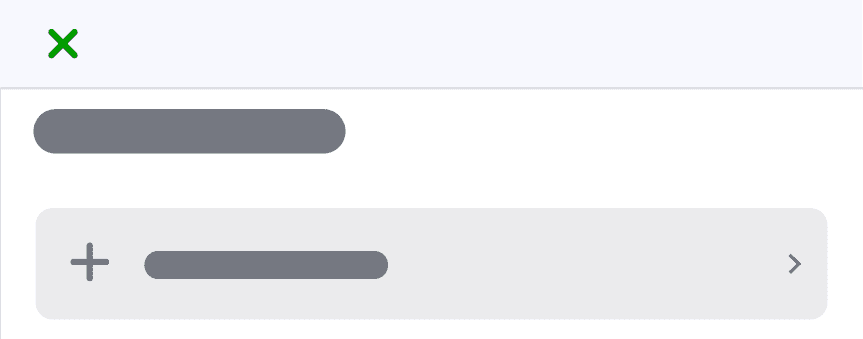
Toque em '+'
O primeiro passo para adicionar uma refeição ao seu plano de alimentação é tocar no símbolo + na tabela de visão geral do plano de alimentação. Isto abrirá a página de adicionar alimentos.
A partir daqui, pode adicionar alimentos usando qualquer uma das opções disponíveis, incluindo:
- Pesquisa de alimentos
- Receitas aprovadas pelo fatsecret
- Alimentos de Mais Consumidos, Consumidos Recentemente, Refeições Guardadas ou as suas receitas pessoais no Livro de Receitas
Pesquise um alimento ou receita para o guardar no plano de alimentação. Assim que o alimento for adicionado, voltará à tabela de visão geral do Plano de Alimentação, onde as calorias dessa refeição serão atualizadas automaticamente.
Continue a Adicionar Refeições
Continue a adicionar alimentos ao resto do seu Plano de Alimentação. Não precisa de preencher todas as refeições para que o plano seja útil.
Se tocar numa refeição que já adicionou, pode ver os alimentos incluídos e adicionar mais itens, editar os existentes ou removê-los.
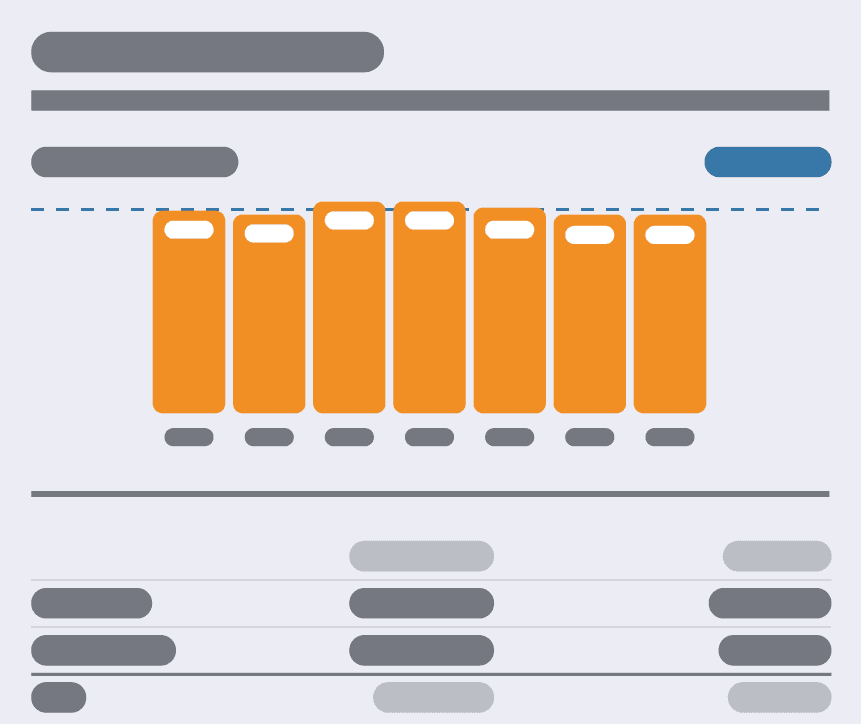
À medida que adiciona alimentos, a média diária de calorias mostrada abaixo da tabela do plano de alimentação será atualizada automaticamente, dando-lhe um resumo da sua ingestão média de calorias e das proporções de macronutrientes.
Reveja o Resumo Nutricional
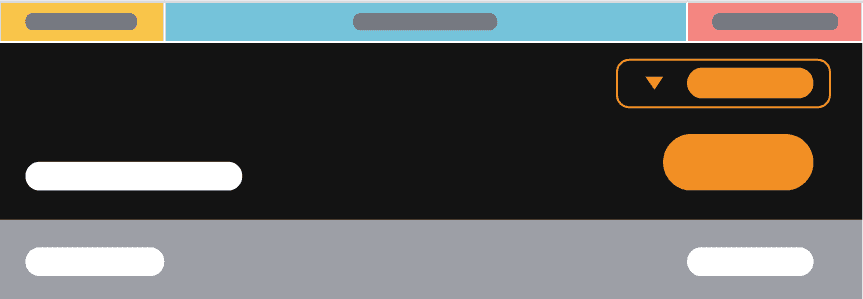
Abaixo da tabela do plano de alimentação encontra-se um resumo do seu plano de alimentação. O resumo inclui:
- A sua média diária de calorias
- O seu IDR (ingestão diária recomendada, com base no seu peso atual e no seu peso objetivo)
- O seu plano de alimentação em detalhe, incluindo todos os alimentos de cada refeição
- Um resumo nutricional do seu plano de alimentação (mesmo no final).
À medida que adiciona ou ajusta alimentos, estes valores serão atualizados automaticamente. Isto permite-lhe ver como o seu plano de alimentação se compara ao seu IDR e fazer ajustes, se necessário.
Idealmente, o seu plano de alimentação deve ficar próximo do seu IDR, ajudando-o a estruturar a sua ingestão alimentar de uma forma que apoie os seus objetivos de perda de peso.
Dica: Se não tem a certeza de como estruturar um plano de alimentação semanal, dê uma vista de olhos aos nossos Planos de Alimentação Criados por Dietistas. Pode descarregar um, duplicá-lo e editá-lo para o adaptar às suas preferências.
3. Guarde e Agende o Seu Plano de Alimentação
Toque em 'Seguinte'
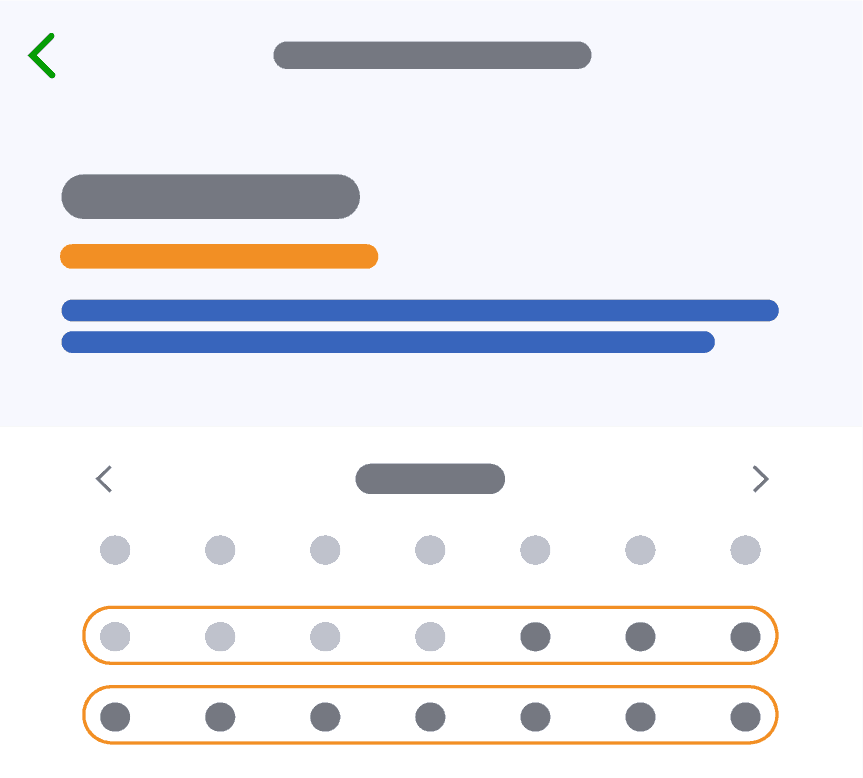
Quando terminar de compor o seu plano de alimentação, toque em 'Seguinte' no canto superior direito do ecrã para guardar as alterações e continuar. Agora pode agendar o plano no seu Diário e assumir um compromisso consigo!
Selecione a semana, ou várias semanas, para as quais quer agendar o seu plano de alimentação e toque em 'Concluído' para as agendar no seu Diário.
Recomendamos que se dê pelo menos alguns dias para fazer as compras antes de começar o seu plano.
Veja a Sua Lista de Compras
Quando estiver pronto para ir às compras, toque no ícone do carrinho (ao lado das datas agendadas) para abrir a sua Lista de Compras. Esta lista inclui as quantidades de todos os alimentos que compõem esse plano de alimentação e torna as compras para o seu plano de alimentação muito mais simples!
4. Confirme o Seu Plano de Alimentação
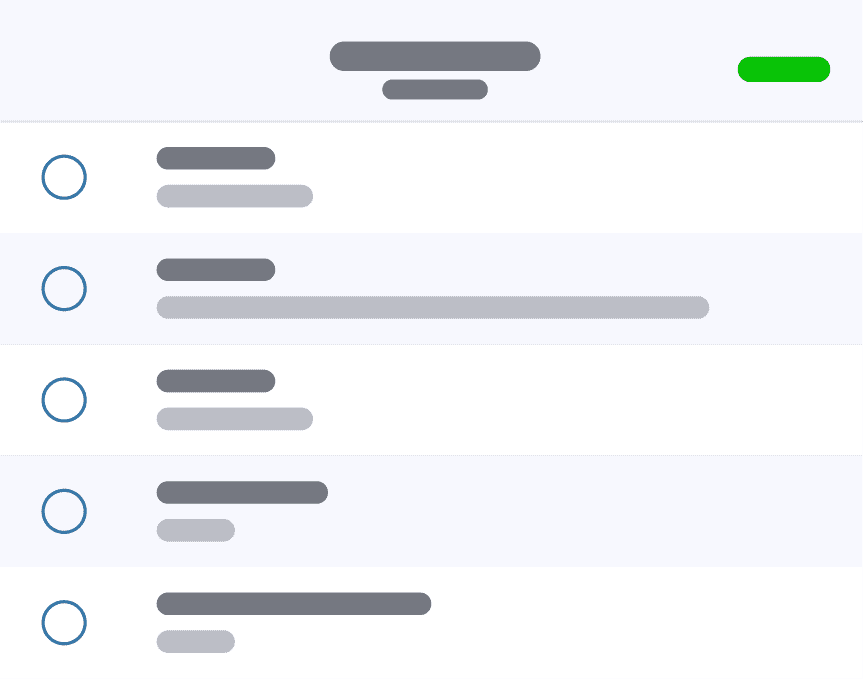
Assim que o seu plano de alimentação estiver agendado e a data de início chegar, as suas refeições planeadas aparecerão todos os dias no seu Diário. Para registar estes alimentos na sua contagem de calorias, terá de confirmar a refeição.
Até que uma refeição seja confirmada, os alimentos não serão registados no seu total diário de calorias.
Se comeu a refeição como estava planeada, basta tocar em "Confirmar estes alimentos".
Se a sua refeição mudou, pode editar os itens ou adicionar alimentos extra antes de confirmar a refeição.
Depois de confirmada, os alimentos serão registados no seu Diário e incluídos no seu total diário de calorias.
Durante o período agendado do seu plano de alimentação, tudo o que precisa de fazer é abrir a app do fatsecret todos os dias e confirmar as suas refeições para as registar.