Jak Stworzyć Własne Plany Posiłków
Planer Posiłków Premium pozwala tworzyć spersonalizowane plany posiłków dopasowane do Twoich preferencji żywieniowych i celów związanych z utratą wagi. Planowanie jedzenia z wyprzedzeniem może ułatwić trzymanie się celu kalorycznego, ograniczyć decyzje o jedzeniu podejmowane w ostatniej chwili i wprowadzić więcej struktury do Twojego dnia.
Ten przewodnik pokaże Ci, jak tworzyć, planować i potwierdzać swoje plany posiłków.
Jak Skonfigurować Plany Posiłków
Jeśli chcesz skonfigurować własne plany posiłków, są 4 kluczowe kroki:
- Utwórz swój plan posiłków
- Dodaj produkty do swojego planu posiłków
- Zapisz i zaplanuj swój plan posiłków
- Potwierdź swoje posiłki, aby zapisać je w swoim Dzienniku
1. Utwórz Swój Plan Posiłków
Otwórz Strona główna Premium i wybierz Stwórz własny plan posiłków. To przeniesie Cię na stronę Mój Dziennik Posiłków, gdzie możesz zobaczyć wszystkie bieżące lub zaplanowane plany posiłków, w tym plany opracowane przez dietetyków, które mogłeś(-aś) pobrać.
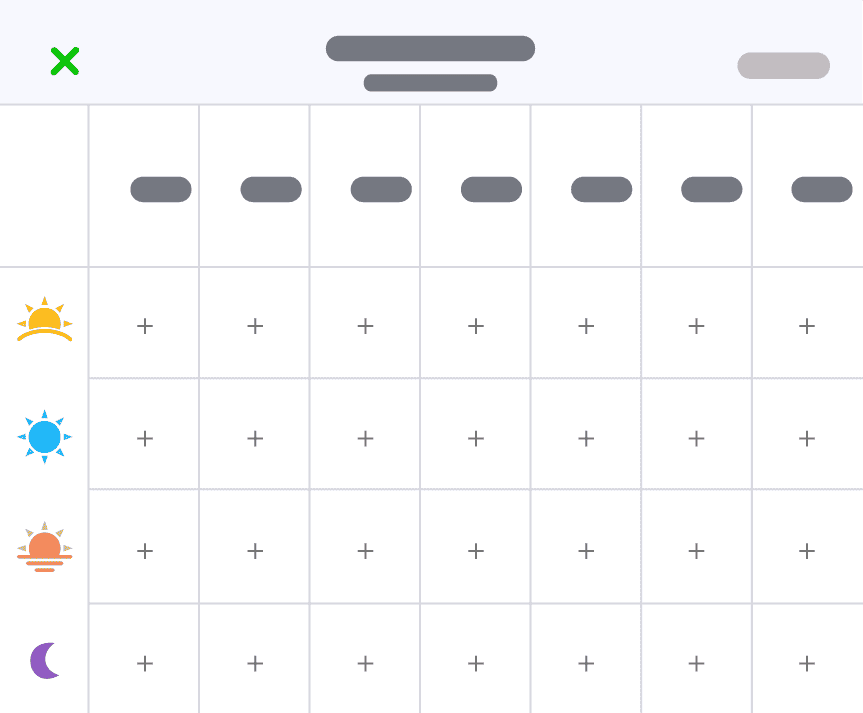
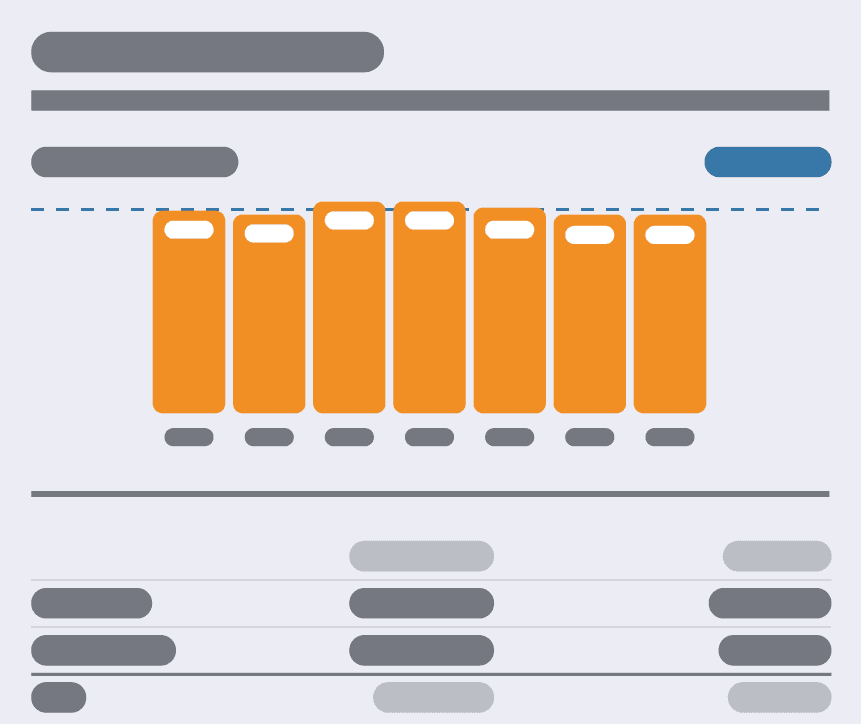
Kliknij Utwórz nowy plan u góry, aby rozpocząć. Otworzy się strona przeglądu planu posiłków (tabela), na której możesz zacząć dodawać produkty do każdego dnia. Tabela pokaże wszystkie włączone typy posiłków. Jeśli nie dodano własnych typów posiłków, zobaczysz standardowe opcje: śniadanie, obiad, kolacja i przekąski.
2. Dodaj Produkty do Swojego Planu Posiłków
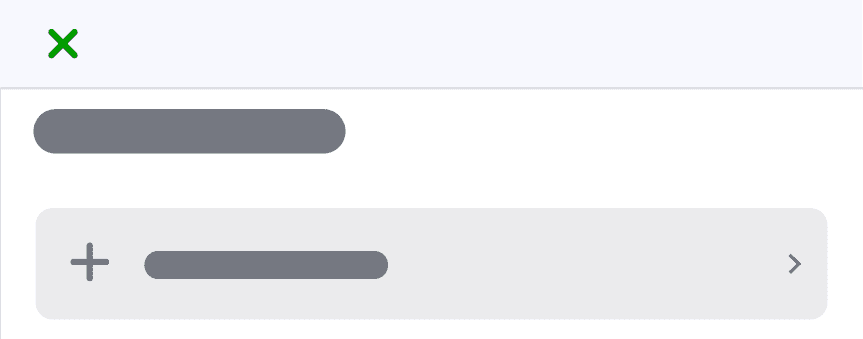
Kliknij '+'
Pierwszym krokiem do dodania posiłku do planu posiłków jest kliknięcie symbolu + w tabeli przeglądu planu posiłków. Otworzy to stronę dodawania produktów.
Stąd możesz dodawać produkty, korzystając z dowolnej dostępnej opcji, w tym:
- Wyszukiwarki produktów
- Przepisów zatwierdzonych przez fatsecret
- Produkty z Najcześciej Zjedzone, Ostatnio Zjedzone, Zapisane Posiłki lub Twoje własne przepisy w książka kucharska
Wyszukaj produkt lub przepis, aby zapisać go w planie posiłków. Po dodaniu produktu wrócisz do tabeli przeglądu Planera Posiłków, gdzie kalorie dla tego posiłku zaktualizują się automatycznie.
Kontynuuj Dodawanie Posiłków
Kontynuuj dodawanie produktów do pozostałej części swojego Planera Posiłków. Nie musisz wypełniać każdego posiłku, aby plan był przydatny.
Jeśli klikniesz posiłek, który został już dodany, możesz zobaczyć uwzględnione produkty oraz dodać kolejne elementy, edytować istniejące lub je usunąć.
W miarę dodawania produktów średnia dzienna liczba kalorii widoczna pod tabelą planu posiłków będzie aktualizować się automatycznie, dając Ci podsumowanie średniego spożycia kalorii i proporcji makroskładników.
Sprawdź Podsumowanie Wartości Odżywczych
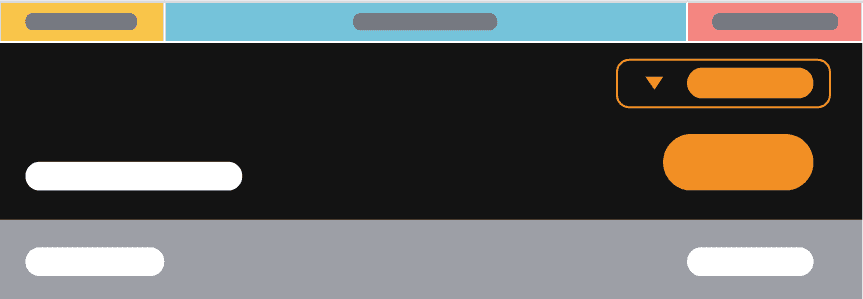
Pod tabelą planu posiłków znajduje się podsumowanie Twojego planu posiłków. Obejmuje ono:
- Twoją dzienną średnią kalorii
- Twoje GDA (zalecane dzienne spożycie, oparte na Twojej obecnej wadze i wadze docelowej)
- Szczegółowy plan posiłków, w tym wszystkie produkty w każdym posiłku
- Podsumowanie wartości odżywczych Twojego planu posiłków (na samym dole).
Gdy dodajesz lub zmieniasz produkty, te wartości aktualizują się automatycznie. Dzięki temu możesz sprawdzić, jak Twój plan posiłków wypada w porównaniu z Twoim GDA, i w razie potrzeby wprowadzić zmiany.
Najlepiej, aby Twój plan posiłków był zbliżony do GDA, co pomoże Ci uporządkować sposób odżywiania tak, by wspierał Twoje cele związane z utratą wagi.
Wskazówka: Jeśli nie masz pewności, jak ułożyć tygodniowy plan posiłków, zajrzyj do naszych Planów Posiłków opracowanych przez dietetyków. Możesz pobrać jeden z nich, skopiować go i edytować zgodnie ze swoimi preferencjami.
3. Zapisz i Zaplanuj Swój Plan Posiłków
Kliknij „Dalej”
Gdy skończysz przygotowywać swój plan posiłków, kliknij „Dalej” w prawym górnym rogu ekranu, aby zapisać zmiany i kontynuować. Teraz możesz zaplanować plan w swoim Dzienniku i zrobić coś dobrego dla siebie!
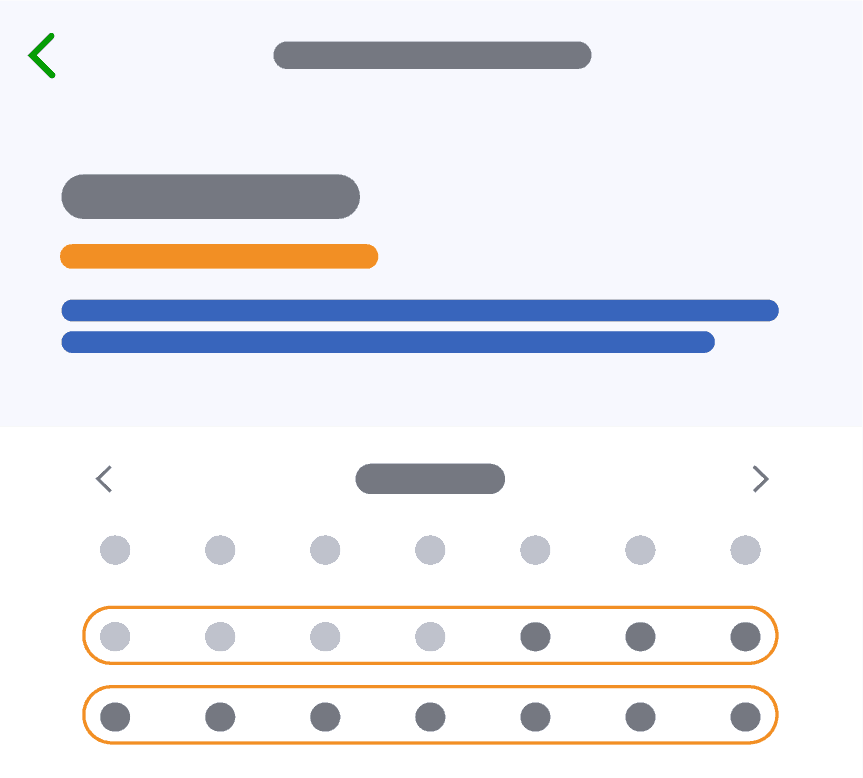
Wybierz tydzień lub kilka tygodni, na które chcesz zaplanować swój plan posiłków, a następnie kliknij „Gotowe”, aby dodać go do swojego Dziennika.
Zalecamy dać sobie co najmniej kilka dni na zrobienie zakupów przed rozpoczęciem planu.
Zobacz Swoją Listę Zakupową
Gdy będziesz gotowy(-a) na zakupy, kliknij ikonę koszyka (obok zaplanowanych dat), aby otworzyć swoją Lista zakupowa. Ta lista zawiera ilości wszystkich produktów wchodzących w skład planu posiłków i sprawia, że zakupy do planu są dużo prostsze!
4. Potwierdź Swój Plan Posiłków
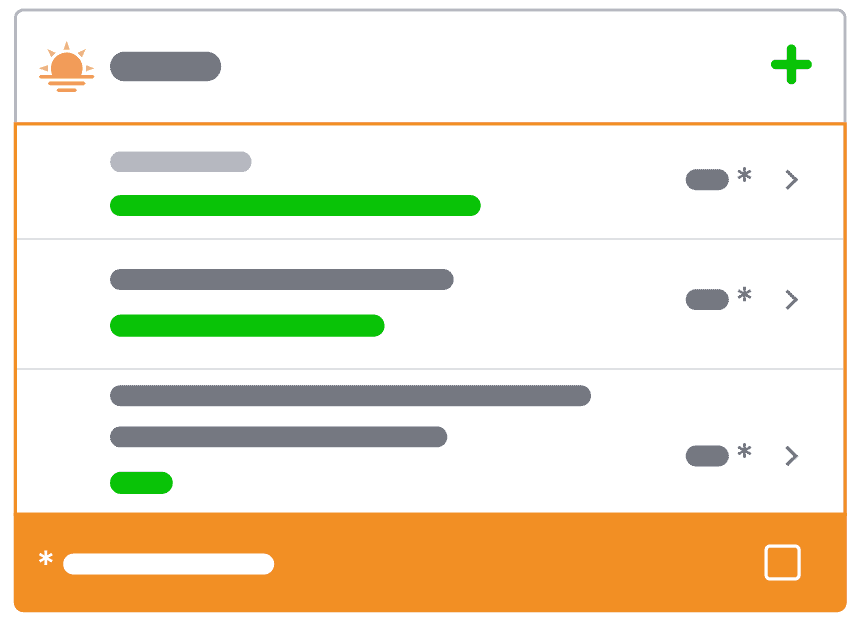
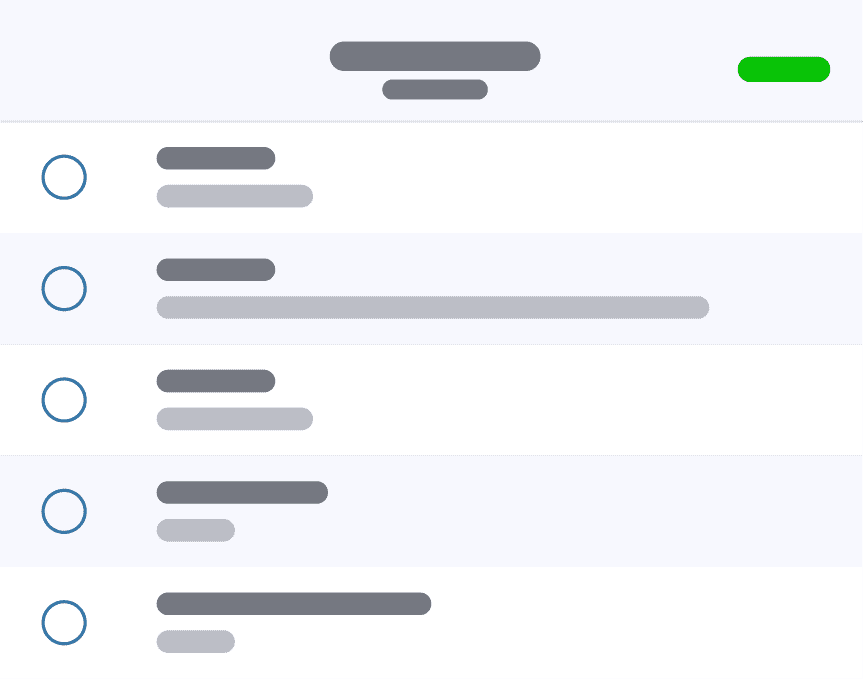
Gdy plan posiłków zostanie zaplanowany i nadejdzie data rozpoczęcia, zaplanowane posiłki będą pojawiać się każdego dnia w Twoim Dzienniku. Aby zaliczyć te produkty do swojego licznika kalorii, musisz potwierdzić posiłek.
Dopóki posiłek nie zostanie potwierdzony, produkty nie będą doliczone do Twojej dziennej sumy kalorii.
Jeśli zjadłeś(-aś) posiłek zgodnie z planem, po prostu kliknij „Zjedzono te posiłki”.
Jeśli Twój posiłek się zmienił, możesz edytować elementy lub dodać dodatkowe produkty przed potwierdzeniem posiłku.
Po potwierdzeniu produkty zostaną zapisane w Twoim Dzienniku i uwzględnione w Twojej dziennej sumie kalorii.
W trakcie zaplanowanego okresu planu posiłków wystarczy codziennie otworzyć aplikację fatsecret i potwierdzić swoje posiłki, aby je zapisać.