Jak korzystać z planów posiłków opracowanych przez dietetyków
Nie wiesz, od czego zacząć planowanie swoich posiłków? Plany posiłków Premium opracowane przez dietetyków mogą Ci pomóc.
Te plany posiłków zapewniają uporządkowany sposób odżywiania, który wspiera Twoje cele związane z utratą wagi, bez konieczności samodzielnego planowania każdego posiłku. Korzystając z gotowego planu, możesz spędzać mniej czasu na decydowaniu, co zjeść, a więcej na budowaniu stałych nawyków.
Mogą też pomóc Ci zrozumieć, jak komponować zbilansowane posiłki, dzięki czemu z czasem łatwiej będzie Ci samodzielnie planować własne posiłki i wypracować sposób odżywiania, który będzie odpowiedni dla Ciebie.
Ten przewodnik pokaże Ci, jak najlepiej wykorzystać plany posiłków opracowane przez dietetyków, w tym jak zapisać, edytować, planować i potwierdzać swój plan.
Jak skonfigurować plan posiłków opracowany przez dietetyków
Jeśli chcesz korzystać z planów posiłków opracowanych przez dietetyków, są cztery kluczowe kroki:
- Pobierz i zapisz swój plan posiłków
- Przejrzyj i edytuj swój plan posiłków
- Zaplanuj swój plan posiłków
- Potwierdź swoje posiłki
1. Pobierz i zapisz swój plan posiłków
Przeglądaj plany posiłków
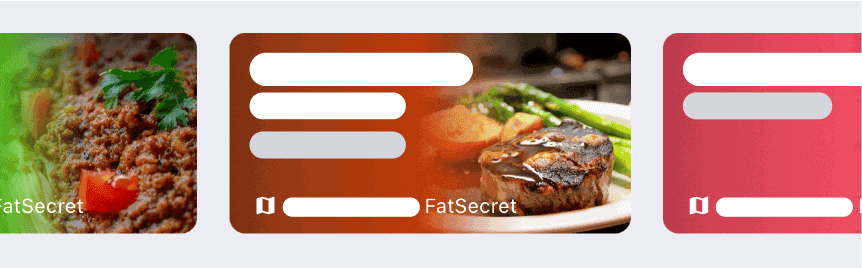
Przeglądaj dostępne plany posiłków w karuzeli u góry strony Dziennik. Możesz też stuknąć „Zaplanuj swój kolejny plan posiłków opracowany przez dietetyków” na stronie Premium, aby wyświetlić listę dostępnych planów posiłków. Możesz stuknąć każdy plan posiłków, aby przeczytać o diecie i sprawdzić, jakie produkty są w nim uwzględnione.
Pobierz i zapisz
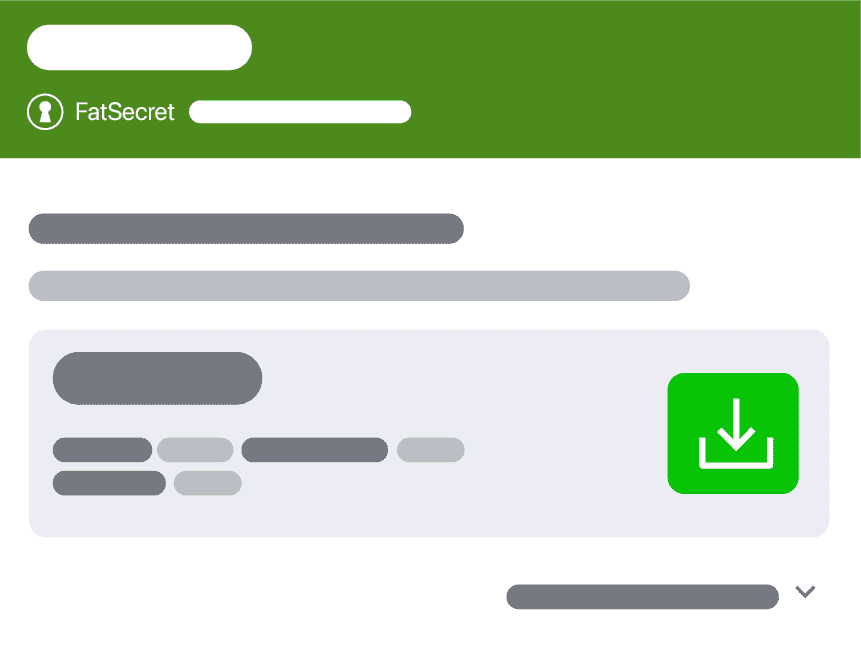
Podczas przeglądania planu posiłków zobaczysz plan kaloryczny „zalecany dla Ciebie”. Ten plan jest najbliższy Twojemu RDI. Jeśli jednak chcesz wybrać inny plan kaloryczny, możesz go zobaczyć, stukając „pokaż więcej opcji”. Gdy zdecydujesz, który plan posiłków chcesz wypróbować, pobierz go, stukając zieloną ikonę pobierania, a następnie naciśnij „zapisz”, aby zapisać go w „Moje plany posiłków”.
Otwórz swój plan
Gdy zapiszesz swój plan posiłków, zostaniesz przeniesiony(-a) na stronę „Moje plany posiłków”.
Tutaj zobaczysz wszystkie zapisane obecnie plany posiłków (w tym wszystkie plany posiłków opracowane przez dietetyków, które zostały pobrane, oraz wszystkie niestandardowe plany posiłków, które zostały utworzone).
Otwórz plan posiłków, który właśnie został pobrany, stukając go.
2. Przejrzyj i edytuj swój plan posiłków
Przejrzyj swój plan posiłków
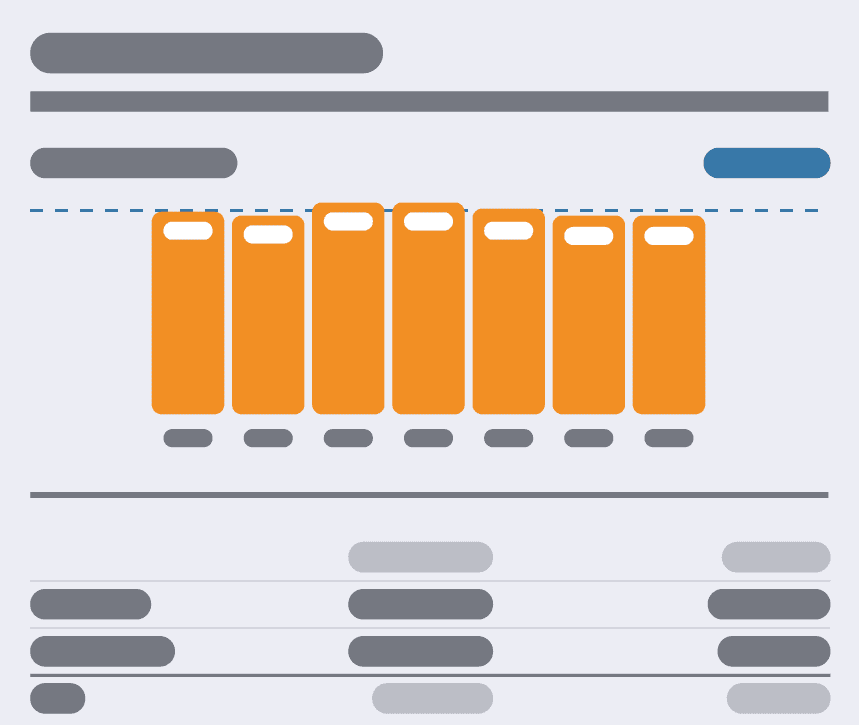
Po otwarciu planu posiłków zobaczysz stronę podsumowania Planera posiłków. U góry strony znajduje się podsumowanie Twoich posiłków na dany tydzień i ich kalorii, przedstawione w tabeli.
- Podsumowanie kalorii i makroskładników
Pod tą tabelą znajdziesz podsumowanie średniej liczby kalorii na dzień oraz rozkład makroskładników w planie.
- Dzienny rozkład
Pod podsumowaniem znajdziesz dzienny rozkład produktów w planie (według posiłków).
- Podsumowanie wartości odżywczych
Na dole strony podsumowania Planera posiłków znajdziesz Podsumowanie wartości odżywczych, które obejmuje rozkład kalorii, kilodżuli, białka, tłuszczu, węglowodanów (cukrów i błonnika) oraz sodu w bieżącym planie posiłków. To podsumowanie będzie aktualizowane automatycznie, jeśli zdecydujesz się wprowadzić zmiany w planie posiłków.
Edytuj swój plan posiłków (opcjonalnie)
Podczas przeglądania planu posiłków możesz edytować dowolny posiłek tak, aby lepiej odpowiadał Twoim potrzebom lub preferencjom. Pamiętaj jednak, że jest to opcja zaawansowana, ponieważ trzeba zadbać o to, aby każda zamiana produktów była równoważna zarówno pod względem kalorii, jak i makroskładników, żeby plan pozostał zbilansowany.
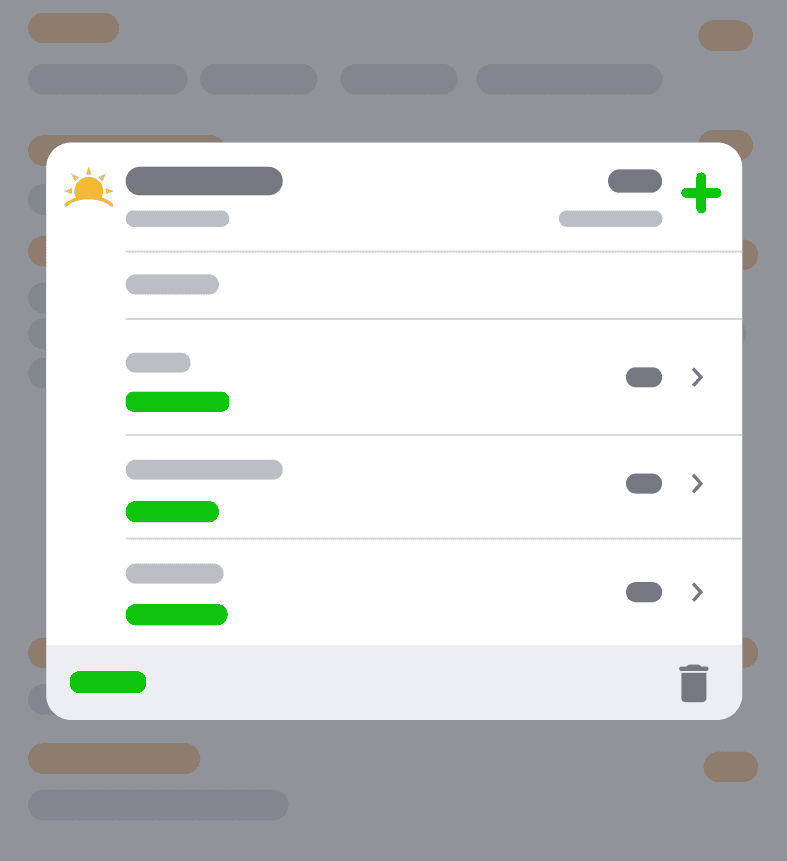
Jeśli chcesz edytować jakiś posiłek, stuknij liczbę kalorii dla tego posiłku w tabeli albo sam posiłek na liście produktów. Otworzy to podsumowanie produktów w danym posiłku.
Usuń produkt, przesuwając go w lewo, albo edytuj wielkość porcji, stukając dany produkt. Możesz dodać nowy produkt do posiłku, stukając ikonę +, albo usunąć cały posiłek, naciskając ikonę kosza. Gdy skończysz edycję, Twój plan posiłków zaktualizuje się automatycznie.
3. Zaplanuj swój plan posiłków
Gdy skończysz przeglądać swój plan posiłków, stuknij „Dalej” (w prawym górnym rogu).
Wybierz daty
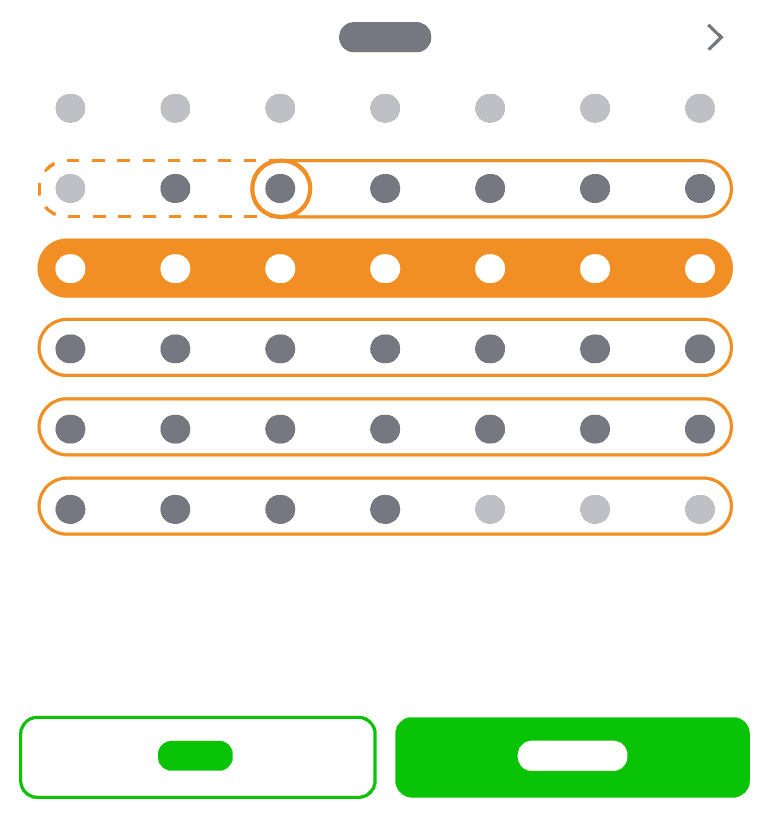
Zostaniesz przeniesiony(-a) na stronę Zaplanuj plan posiłków. Tutaj wybierz tydzień (lub tygodnie), na który chcesz zaplanować swój plan posiłków, a następnie naciśnij „Gotowe”. Teraz wszystkie posiłki z Twojego planu zostaną automatycznie dodane do Dziennika na wybrane tygodnie. Zalecamy dać sobie przynajmniej kilka dni na zrobienie zakupów spożywczych przed rozpoczęciem planu.
Po stuknięciu „Gotowe” wrócisz na stronę podsumowania Planera posiłków. Zobaczysz teraz, że Twój plan posiłków jest zaplanowany na wybrany tydzień.
Wyświetl listę zakupów dla swojego planu posiłków
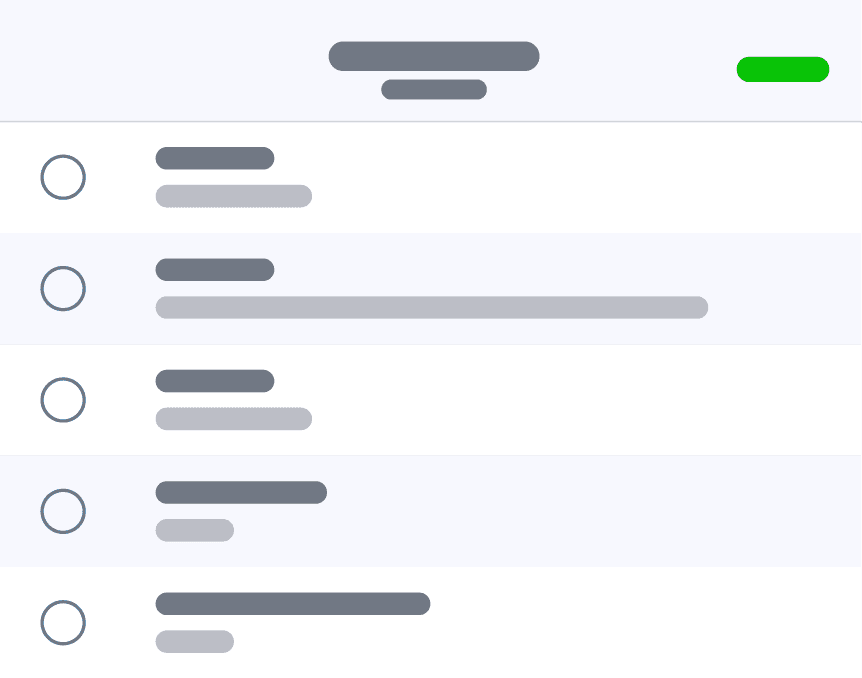
Gdy będziesz gotowy(-a) na zakupy spożywcze, stuknij ikonę koszyka (po prawej stronie zaplanowanych dat), aby wyświetlić listę zakupów. Ta lista zawiera ilości wszystkich produktów składających się na Twój plan posiłków, dzięki czemu zakupy są prostsze.
4. Potwierdź swoje posiłki
Ostatnim krokiem korzystania z planu posiłków jest „potwierdzanie” każdego posiłku, każdego dnia, w Dzienniku. Dopóki nie potwierdzisz posiłku, jedzenie nie zostanie zapisane. Dlatego ten krok jest ważny!
Jak potwierdzać
Jeśli zjadłeś(-aś) posiłek zgodnie z planem, po prostu stuknij „Zjadłem(-am) te produkty”. Przed potwierdzeniem posiłku możesz też usunąć produkty, których nie zjadłeś(-aś), edytować produkty, aby dostosować wielkości porcji, albo dodać dodatkowe produkty.