

2. Como encontrar e registrar alimentos no app da fatsecret
Registrar alimentos é a base de como o app da fatsecret ajuda você a entender seus hábitos alimentares e perder peso. Ao registrar o que você come, você consegue acompanhar sua ingestão de calorias e ver como suas escolhas vão se somando ao longo do dia. Existem várias formas de registrar alimentos no app da fatsecret. Neste guia, você vai aprender o método principal para procurar um alimento e adicioná-lo ao seu Diário.
Como Registrar um Alimento no Seu Diário
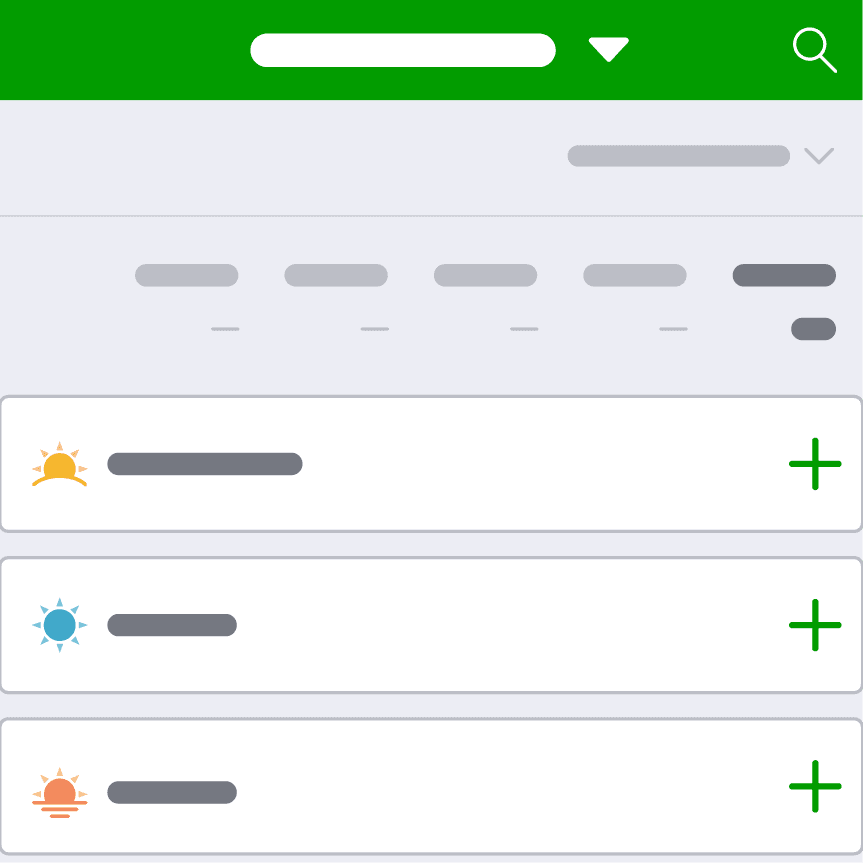
Passo 1: Escolha uma Refeição para Registrar o Alimento
Para registrar um alimento, comece na sua página de Diário. Encontre a refeição à qual você quer adicionar um alimento, por exemplo, Café da manhã, e toque no botão verde +. Isso vai abrir a tela em que você pode escolher como gostaria de registrar seu alimento.
Passo 2: Selecione Como Você Quer Registrar o Alimento
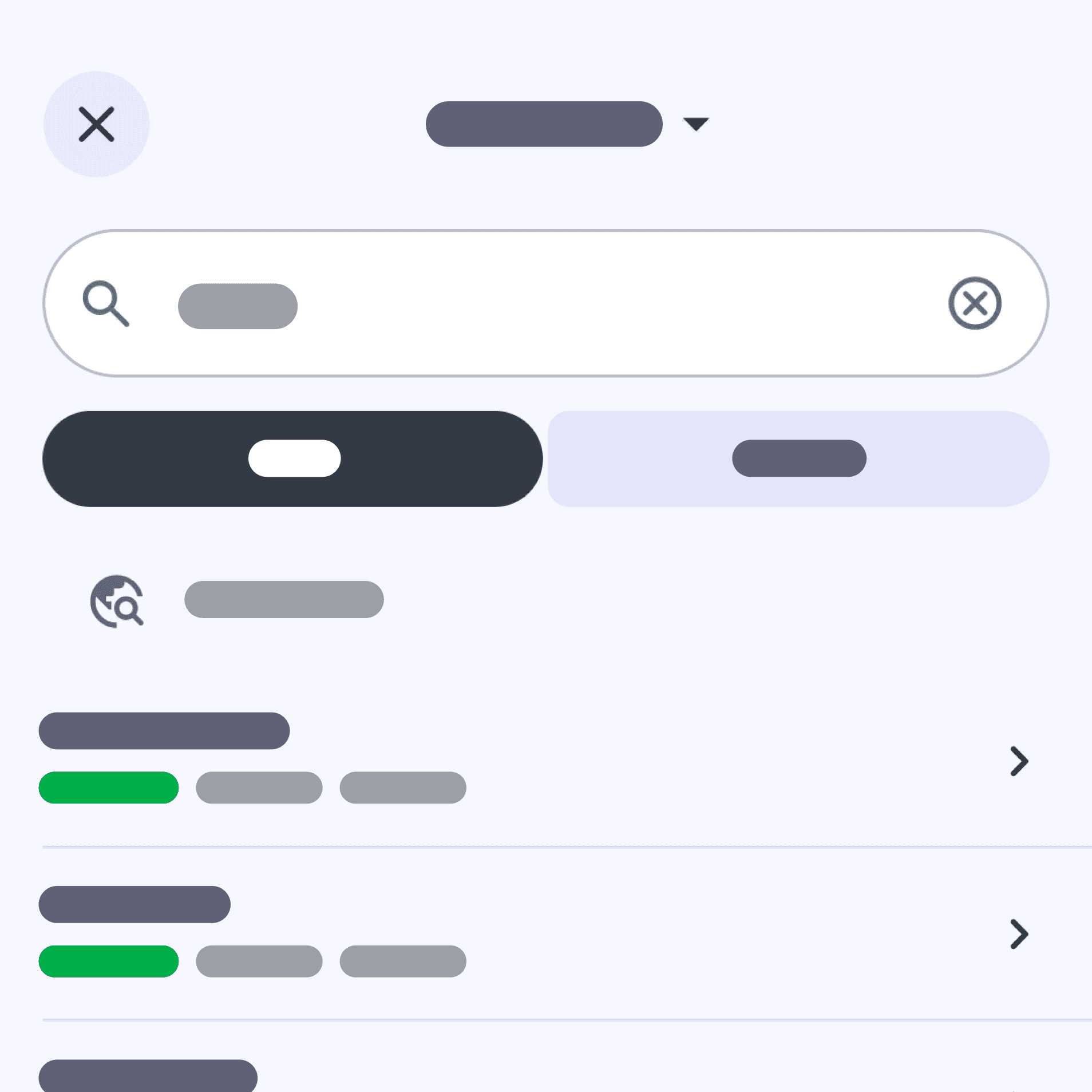
Agora você verá todas as diferentes formas de adicionar um alimento, como pesquisar manualmente por um alimento, escanear um código de barras, tirar uma foto ou usar o Assistente Inteligente. Você também pode selecionar Meus Alimentos, onde encontrará os alimentos Consumidos Recentemente e os Mais Consumidos, as Refeições Salvas e o Livro de Receitas. Conforme você continuar registrando alimentos, essa seção se tornará uma forma rápida e prática de acessar os alimentos que mais usa.
Neste guia, vamos mostrar a opção mais simples para quem está começando: pesquisar um alimento.
Para continuar, toque em Pesquisar alimentos ou receitas na parte superior.

Passo 3: Procure um Alimento
Comece sua busca digitando o nome de um alimento no campo de pesquisa. Conforme você digita, o app vai mostrar sugestões correspondentes com base no que você inserir. Se você vir seu alimento na lista, pode tocar nele na hora. Ou então, termine de digitar o nome completo do alimento e toque no botão de busca no seu teclado para ver todos os resultados.
Passo 4: Confirme Sua Porção e Salve
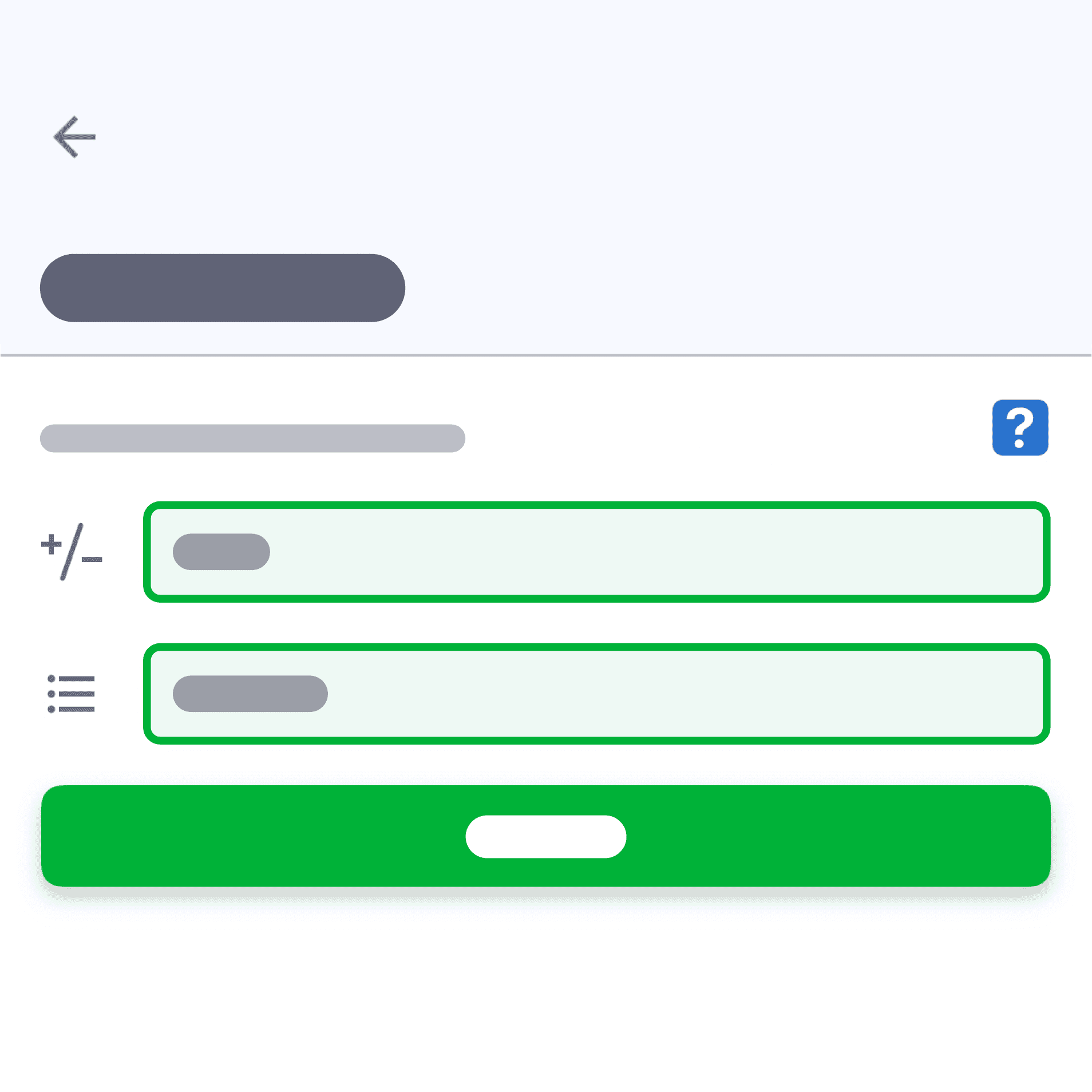
Depois que você encontrar o alimento que está procurando, toque nele para abrir a página de informações do alimento.
Aqui você vai ver uma visão geral da nutrição do alimento com base no tamanho de porção padrão.
Nesta página, você pode ajustar tanto o tamanho da porção quanto a quantidade para corresponder ao que você comeu antes de registrar o alimento no seu Diário.
Por exemplo, se você quiser registrar meia xícara de arroz branco cozido, você pode procurar por Arroz branco e ver que a porção padrão é 100 g.
Para alterar isso e corresponder à sua porção:
- Toque no campo de porção e troque de “gramas” para “xícara, cozido”.
- Depois ajuste a quantidade para 0,5.
Conforme você atualiza o tamanho da porção, as informações nutricionais vão se atualizar automaticamente para refletir sua porção.
Quando tudo estiver de acordo com o que você comeu, toque em Salvar para registrar o alimento no seu Diário.
Passo 5: Veja Sua Entrada no Seu Diário
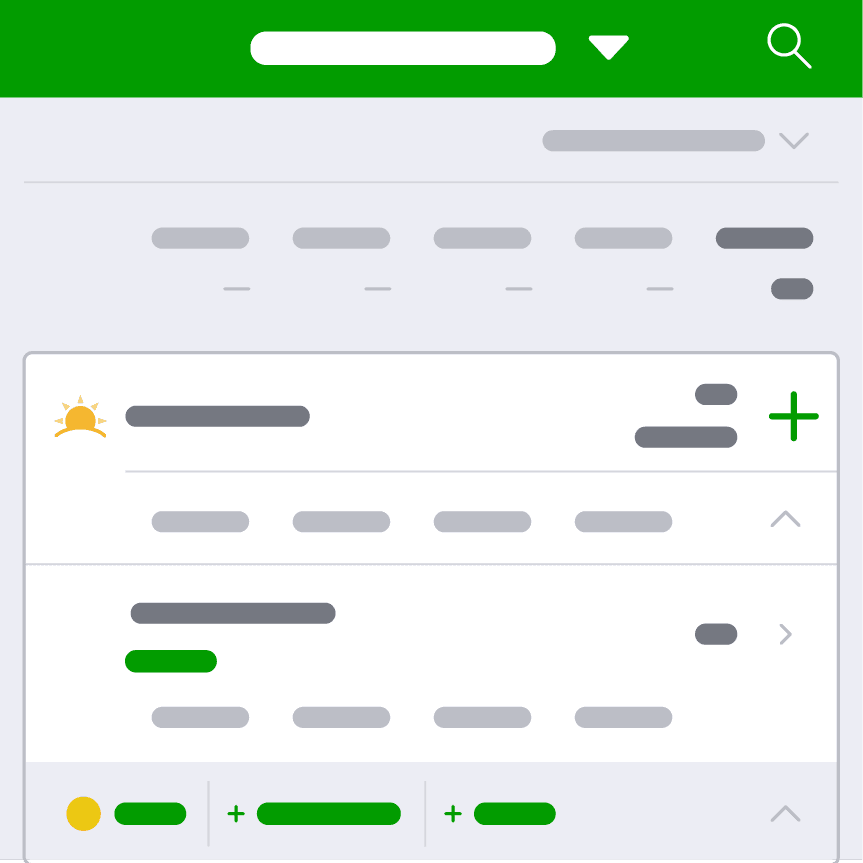
Você já registrou um alimento! Você vai voltar para o seu Diário, onde a refeição agora vai incluir o item que você adicionou. Aqui você pode ver seu total de calorias atualizado, o detalhamento de macronutrientes dessa refeição e a porcentagem que ela contribui para sua meta diária.
Passo 6: Adicione o Restante da Sua Refeição
Para finalizar o registro da refeição, repita os mesmos passos para adicionar os alimentos ou bebidas restantes que você consumiu, para que a refeição completa fique refletida no seu Diário.
Conforme o dia avança, continue registrando alimentos em cada categoria de refeição.
Se você rolar até o final do seu Diário, vai ver um resumo diário mostrando quantas calorias você consumiu, quantas ainda tem disponíveis e um detalhamento dos macronutrientes de tudo o que você registrou até agora.

Editar, Excluir e Registrar uma Entrada de Alimento com Data Anterior
Editar ou excluir uma entrada
Se você quiser excluir um alimento que registrou no seu Diário, é só tocar no alimento e selecionar o botão vermelho Excluir. Você também pode deslizar o item para a esquerda para removê-lo rapidamente.
Se você perceber que informou o tamanho de porção errado, não precisa excluir e começar de novo. Basta tocar na entrada do alimento para abri-la novamente, ajustar a porção e salvar as alterações.
Registrar uma entrada com data anterior
Se você esqueceu de registrar alimentos em um dia anterior, pode alternar entre datas tocando no ícone de calendário no topo do seu Diário. Selecione a data desejada e você será levado(a) para aquele dia para poder adicionar quaisquer alimentos que tenha deixado passar.

Sugestões Importantes para Ajudar Você a Começar
Progresso, Não Perfeição
Quando você começa a registrar alimentos, é comum querer acertar tudo perfeitamente. Mas no início, seu foco deve ser criar o hábito, não ser perfeito. Se você esquecer de registrar uma refeição, não deixe isso impedir você de continuar. Adicione depois, se puder. Se você não lembrar exatamente o que comeu ou quanto, tudo bem também. Agora, o mais importante é se acostumar a registrar com consistência. Como qualquer hábito novo, leva tempo para lembrar de fazer isso todos os dias.
Entenda o Básico Antes de se Preocupar com Precisão
O banco de dados de alimentos da fatsecret é enorme. Embora isso ajude na precisão do acompanhamento alimentar, também pode ser um pouco demais quando você está começando.
Durante sua primeira semana, foque em registrar um tipo de alimento (chamado de alimentos genéricos), em vez de uma marca específica. Por exemplo, em vez de procurar “Marca X Pão Integral 9 Grãos”, você poderia simplesmente registrar “pão integral”.
Isso ajuda você a se acostumar com o processo, entender tamanhos de porção e simplesmente lembrar de registrar sua comida, sem se prender em escolher o produto exato.
Na segunda ou terceira semana, quando registrar já parecer mais natural, você pode começar a selecionar itens de marca mais específicos para ter mais precisão.