自分用の食事プランを作成する方法
Premiumホームページの食事プランナーを使うと、自分の食の好みや減量目標に合ったパーソナルな食事プランを作成できます。食事を前もって計画しておくことで、カロリー目標内に収めやすくなり、直前の食事選びを減らし、1日の流れによりまとまりを持たせられます。
このガイドでは、食事プランを作成し、スケジュールし、確認する方法を紹介します。
食事プランの設定方法
自分の食事プランを設定するには、4つの重要なステップがあります。
- 食事プランを作成する
- 食事プランに食品を追加する
- 食事プランを保存してスケジュールする
- 食事を確認して日記に記録する
1. 食事プランを作成する
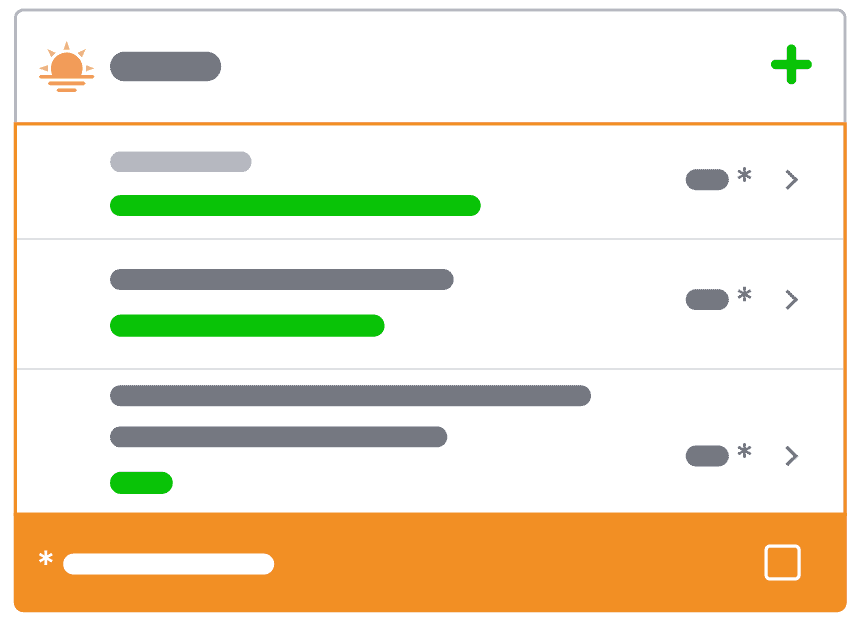
Premiumホームページ を開き、独自の食事プランを作成しましょう を選択します。すると 私の食事プラン ページが開き、現在の食事プランやスケジュール済みの食事プラン、ダウンロードした管理栄養士作成のプランなどを確認できます。
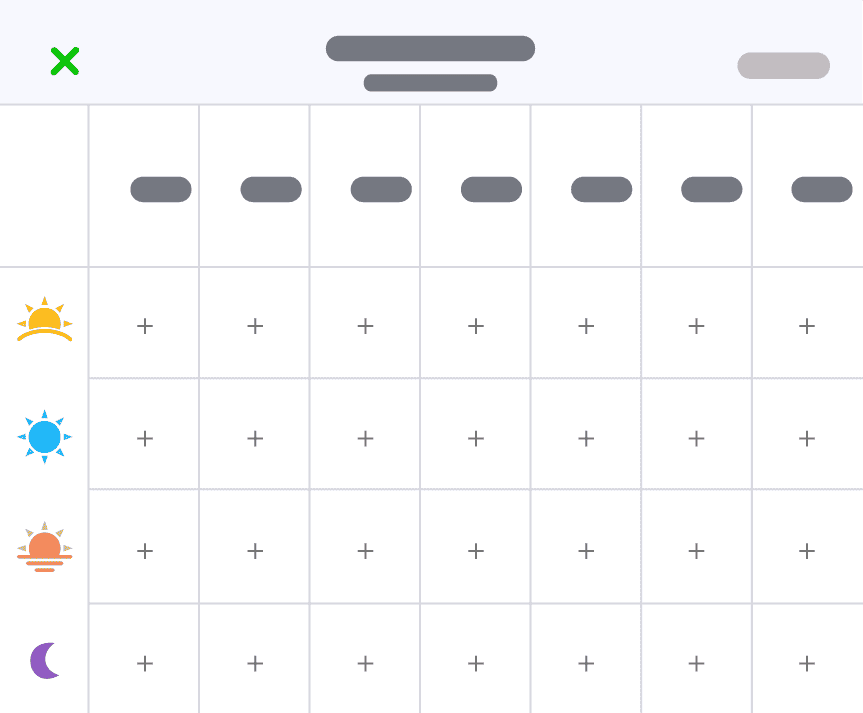
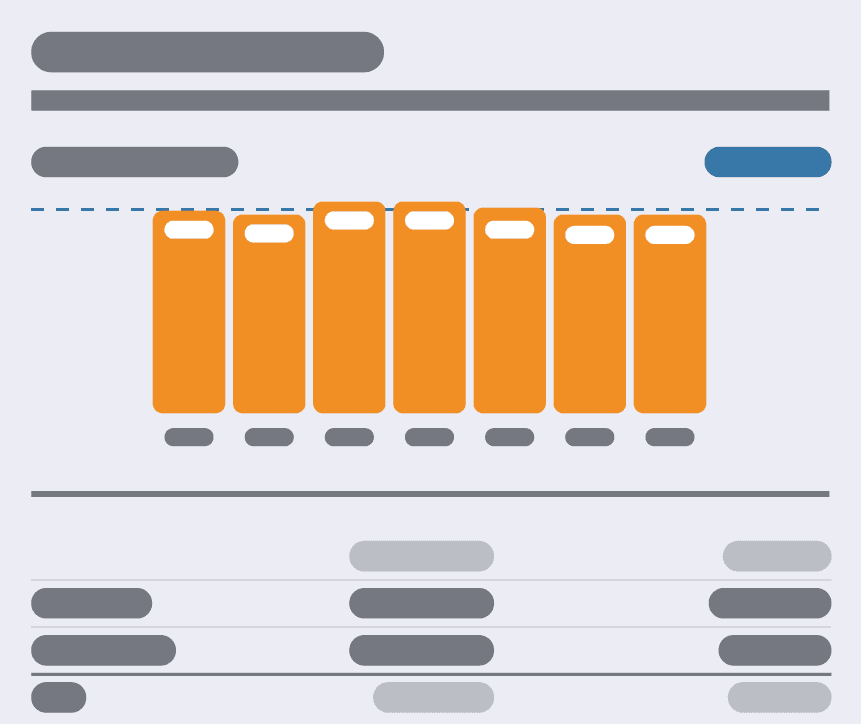
上部の 新規食事プランを作成する をタップして始めます。すると食事プランの概要ページ(表)が開き、各日に食品を追加できるようになります。表には有効になっているすべての食事タイプが表示されます。カスタムの食事タイプを追加していない場合は、朝食、昼食、夕食、間食という標準オプションが表示されます。
2. 食事プランに食品を追加する
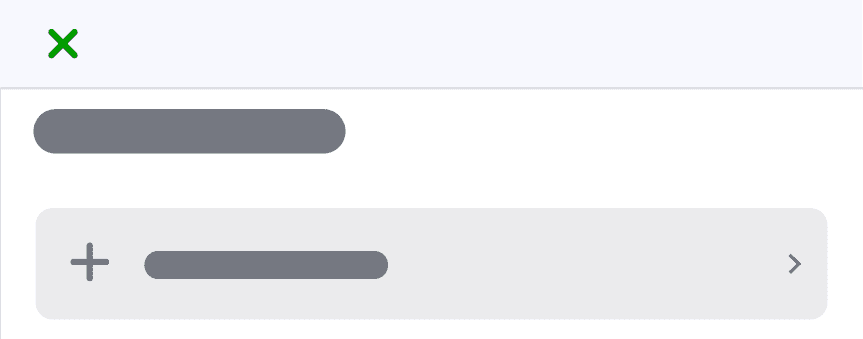
「+」をタップ
食事プランに食事を追加する最初のステップは、食事プラン概要表の + 記号をタップすることです。すると食品追加ページが開きます。
ここから、次のような利用可能な方法で食品を追加できます。
- 食品検索
- fatsecret承認レシピ
- 最も多く食べた食品、最近食べた食品、保存した食事、または料理帳の自分のレシピからの食品
食品またはレシピを検索して、食事プランに保存します。食品を追加すると、食事プランナー の概要表に戻り、その食事のカロリーが自動で更新されます。
引き続き食事を追加する
残りの 食事プランナー にも引き続き食品を追加していきましょう。プランを役立てるために、すべての食事を埋める必要はありません。
すでに追加した食事をタップすると、含まれている食品を確認したり、項目を追加したり、既存の項目を編集または削除したりできます。
食品を追加していくと、食事プラン表の下に表示される1日平均カロリーが自動で更新され、平均カロリー摂取量とマクロ栄養素の比率をまとめて確認できます。
栄養サマリーを確認する
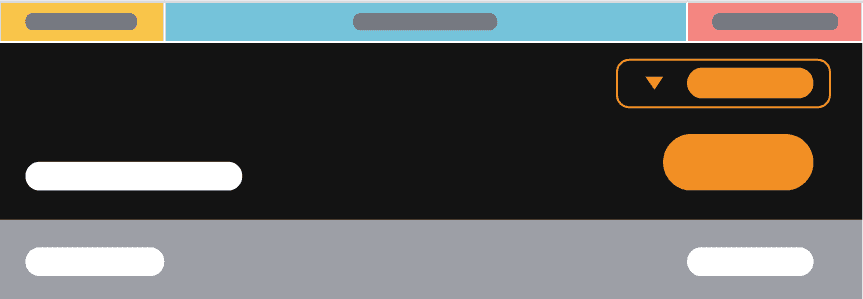
食事プラン表の下には、食事プランのサマリーがあります。サマリーには次の内容が含まれます。
- 1日あたりの平均カロリー
- 1日の摂取目安(現在の体重と目標体重に基づく推奨1日摂取量)
- 各食事に含まれるすべての食品を含む、詳細な食事プラン
- 食事プランの栄養サマリー(最下部)
食品を追加または調整すると、これらの数値は自動で更新されます。これにより、食事プランが 1日の摂取目安 と比べてどうかを確認し、必要に応じて調整できます。
理想的には、食事プランは 1日の摂取目安 に近い内容にするとよく、減量目標をサポートする形で食事量を整えやすくなります。
ヒント: 1週間の食事プランをどう組めばいいかわからないときは、管理栄養士が作成した食事プラン を見てみましょう。ダウンロードして複製し、自分の好みに合わせて編集できます。
3. 食事プランを保存してスケジュールする
「次へ」をタップ
食事プランの作成が終わったら、画面右上の「次へ」をタップして変更を保存し、次に進みます。これで日記に食事プランをスケジュールして、自分への約束として設定できます。
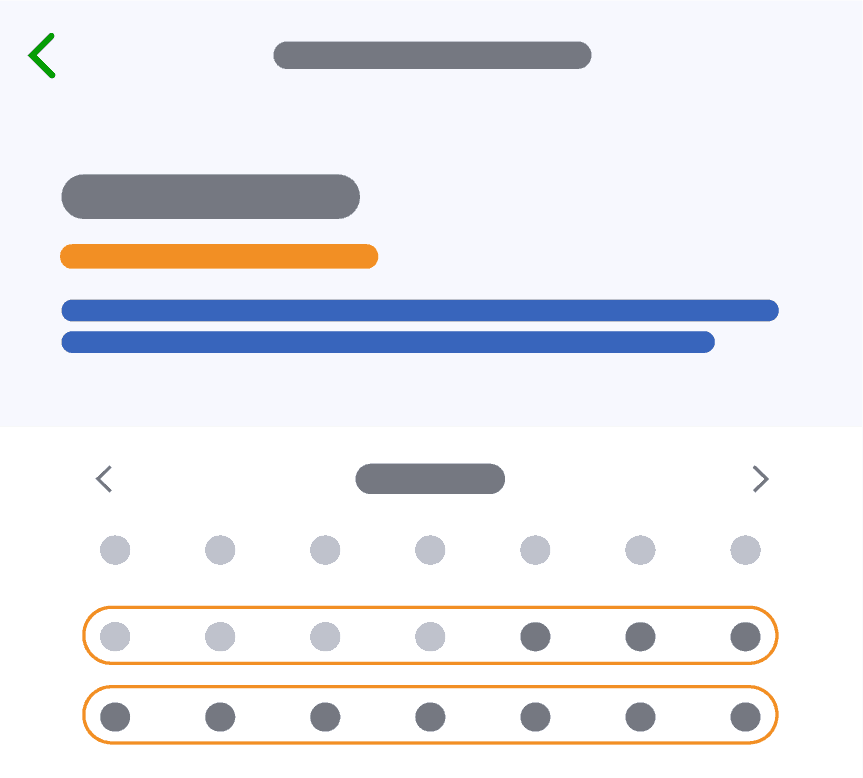
食事プランをスケジュールしたい週、または複数の週を選択し、「完了」をタップして日記にスケジュールします。
プランを始める前に、買い物のために少なくとも数日は余裕を持つことをおすすめします。
買い物リストを確認する
買い物の準備ができたら、スケジュール済みの日付の横にあるカートアイコンをタップして 買い物リスト を開きます。このリストには、その食事プランを構成するすべての食品の数量が含まれていて、買い物がぐっと簡単になります。
4. 食事プランを確認する
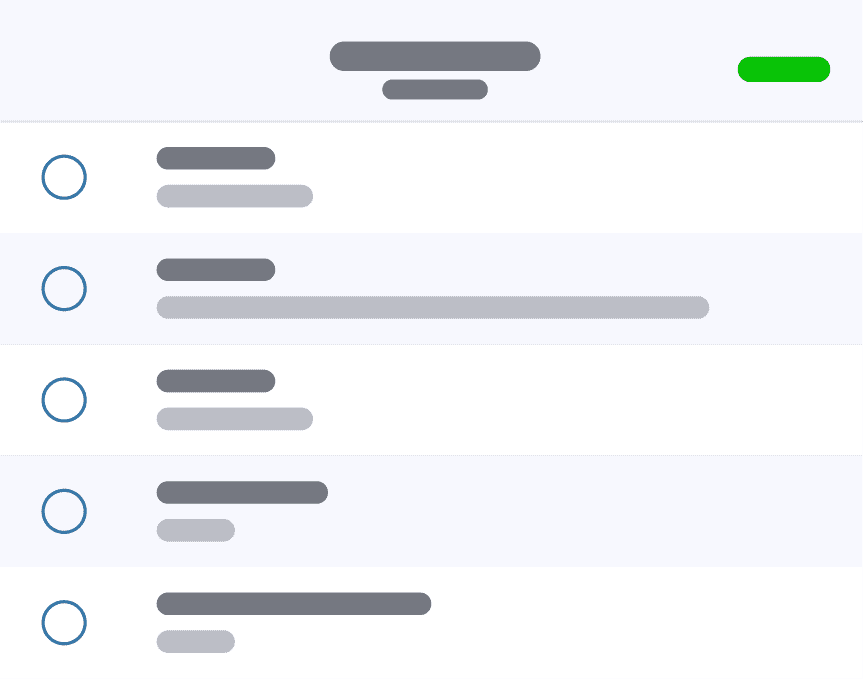
食事プランがスケジュールされ、開始日になると、予定された食事が毎日 日記 に表示されます。これらの食品をカロリー記録に反映するには、その食事を確認する必要があります。
食事が確認されるまでは、食品は1日の合計カロリーに記録されません。
予定どおりにその食事を食べた場合は、「確認」 をタップするだけです。
食べた内容が変わった場合は、確認する前に項目を編集したり、別の食品を追加したりできます。
確認が完了すると、食品が日記に記録され、1日の合計カロリーに含まれます。
スケジュールした食事プラン期間中は、毎日fatsecretアプリを開いて食事を確認するだけで記録できます。