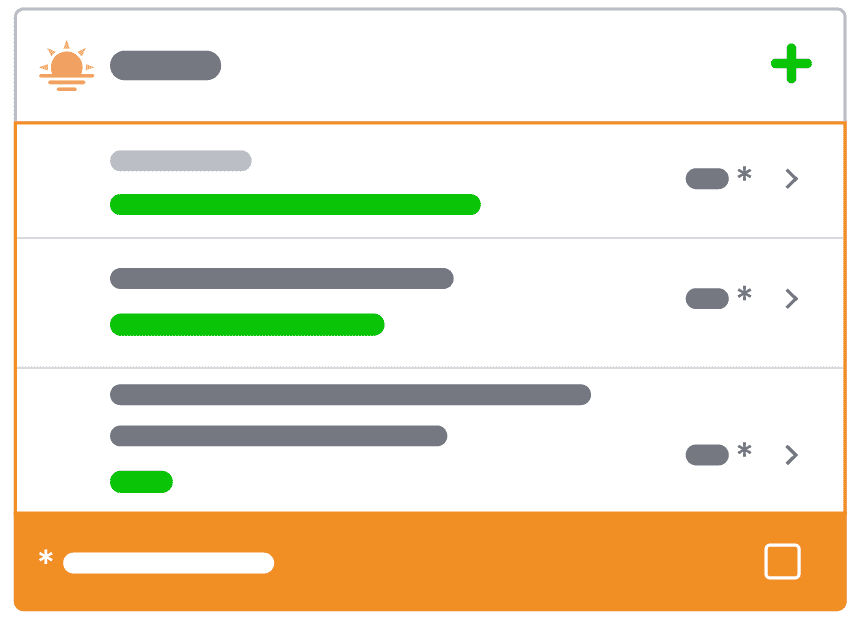
管理栄養士が作成した食事プランの使い方
食事の計画をどこから始めればいいか迷ってる?Premiumの管理栄養士が作成した食事プランが役立つよ。
これらの食事プランは、毎食自分で計画しなくても、減量目標をサポートできるように、食事の進め方をわかりやすく整えてくれるよ。あらかじめ作成されたプランに沿って進めることで、何を食べるかを決める時間を減らし、継続しやすい習慣づくりにもっと集中できるようになる。
また、バランスの取れた食事がどのように組み立てられているかを学ぶのにも役立つので、時間がたつにつれて自分で食事を計画しやすくなり、自分に合った食べ方を見つけやすくなるよ。
このガイドでは、管理栄養士が作成した食事プランを最大限に活用する方法を紹介するよ。プランの保存、編集、スケジュール設定、確認の方法も含まれている。
管理栄養士が作成した食事プランを設定する方法
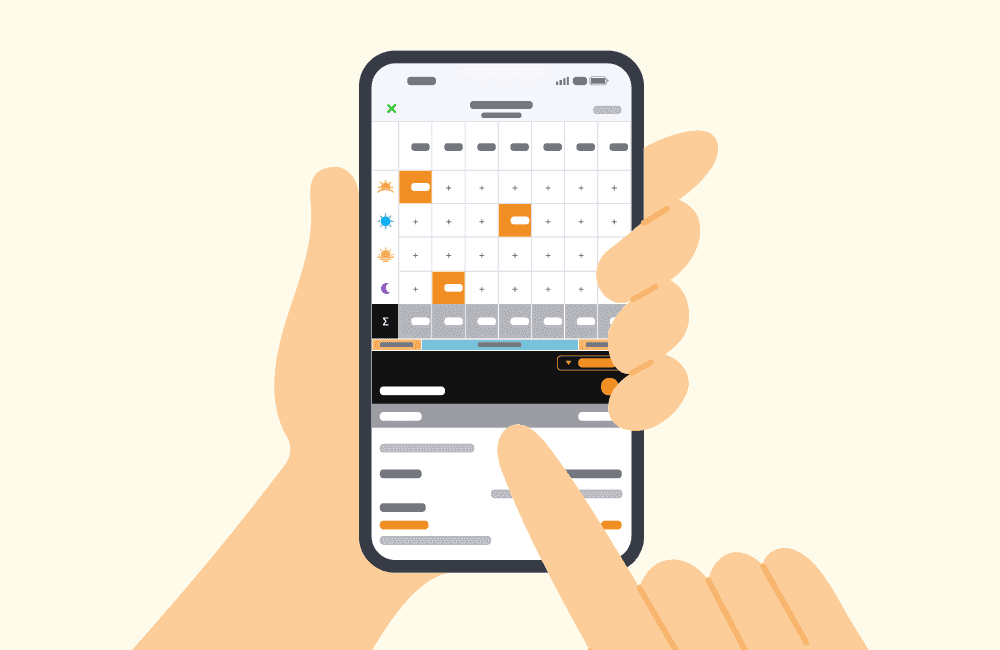
管理栄養士が作成した食事プランを使うときは、4つの重要なステップがあるよ。
- 食事プランをダウンロードして保存する
- 食事プランを確認して編集する
- 食事プランをスケジュール設定する
- 食事を確認する
1. 食事プランをダウンロードして保存する
食事プランを探す
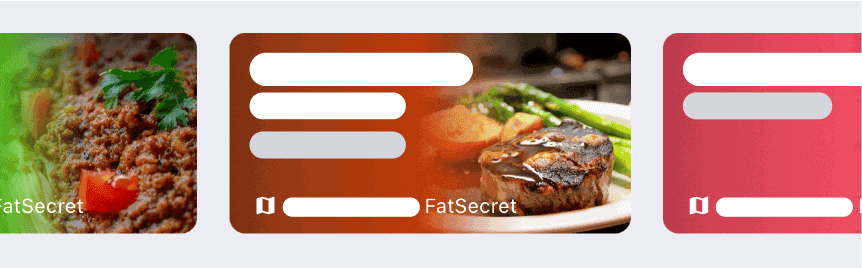
利用できる食事プランは、日記ページ上部のカルーセルから探せるよ。 または、Premiumページにある「次の管理栄養士が作成した食事プランをスケジュール設定」をタップすると、利用できる食事プランの一覧が表示される。各食事プランをタップすると、その食事法の内容や含まれている食品を確認できるよ。
ダウンロードして保存する
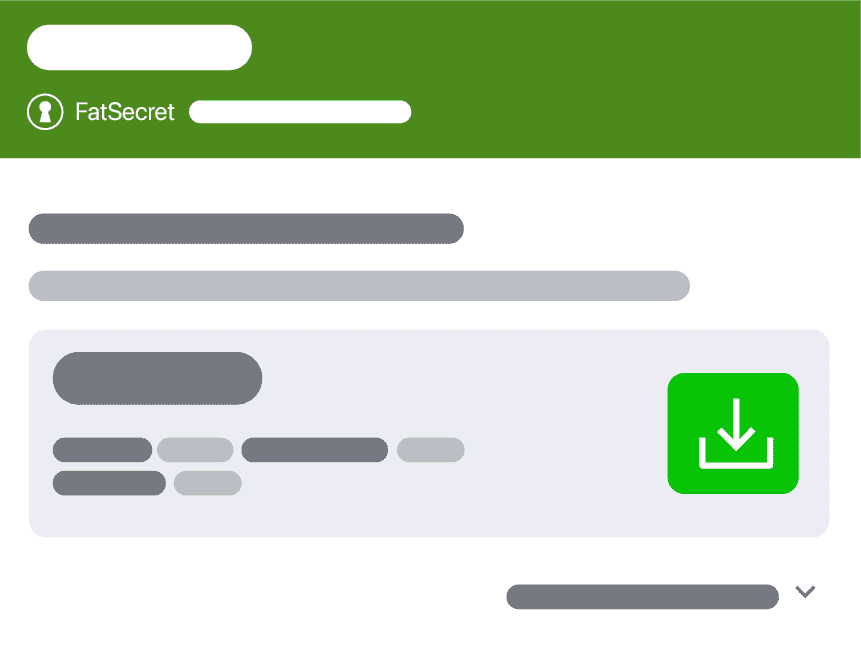
食事プランを表示すると、「あなたにおすすめ」と表示されたカロリープランが表示されるよ。このプランはあなたのRDIに最も近いもの。ただし、別のカロリープランを選びたい場合は、「さらにオプションを表示」をタップすると確認できる。試したい食事プランが決まったら、緑色のダウンロードアイコンをタップしてダウンロードし、そのあと「保存」を押して「マイ食事プラン」に保存してね。
プランを開く
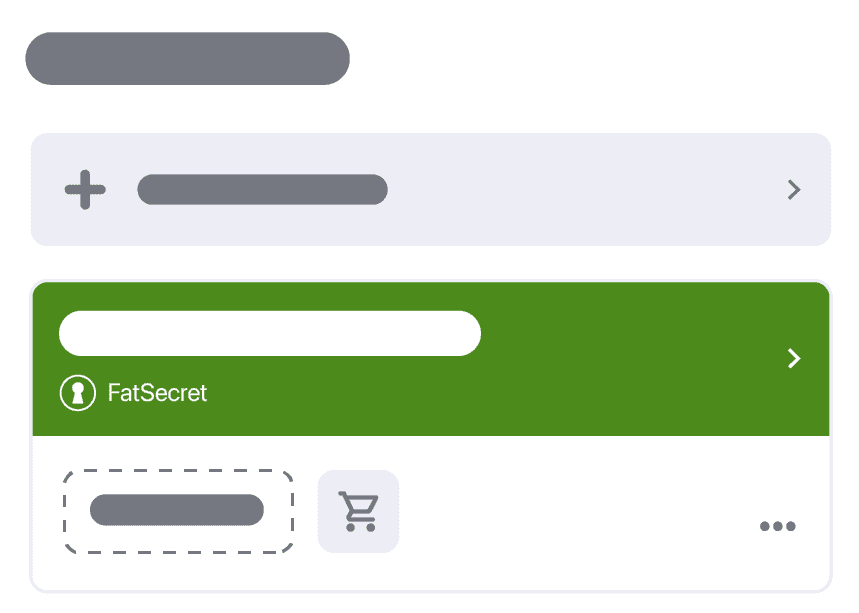
食事プランを保存すると、「マイ食事プラン」ページに移動するよ。
ここには現在保存しているすべての食事プランが表示される(ダウンロードした管理栄養士が作成した食事プランと、自分で作成したカスタム食事プランが含まれる)。
今ダウンロードした食事プランをタップして開いてね。
2. 食事プランを確認して編集する
食事プランを確認する
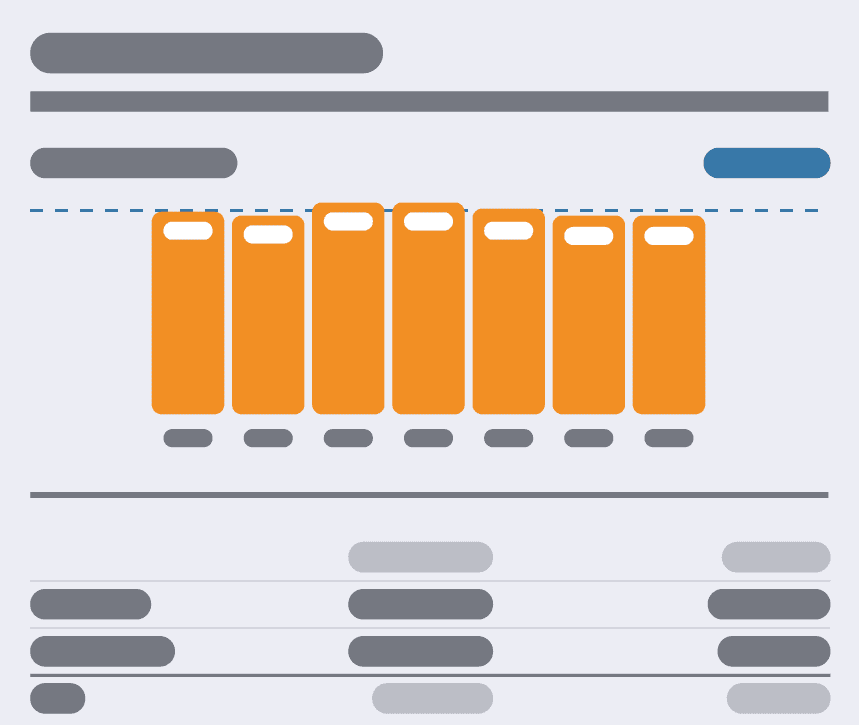
食事プランを開くと、ミールプランナーの概要ページが表示されるよ。ページ上部には、1週間分の食事とそのカロリーの概要が表で表示される。
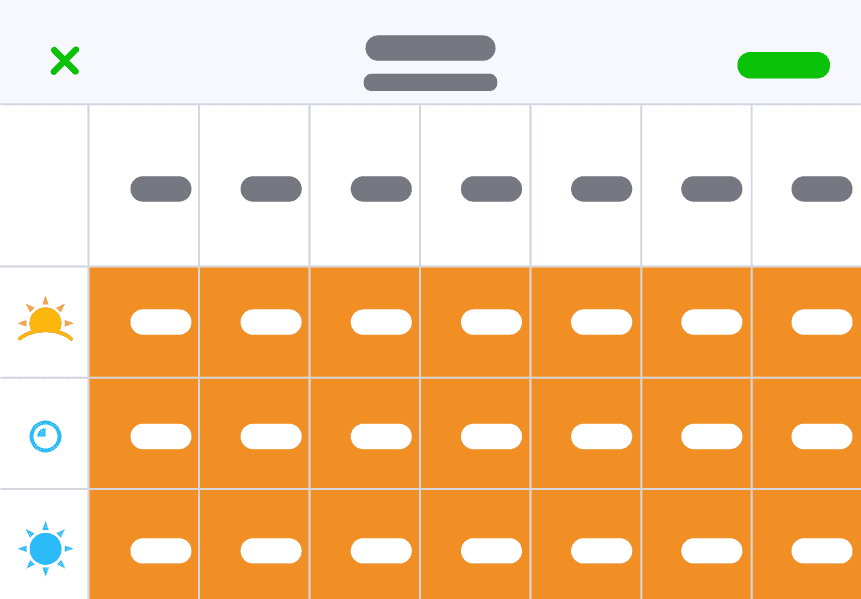
- カロリーとマクロの概要
この表の下には、1日あたりの平均カロリーの概要と、プランに含まれる主要栄養素の内訳が表示される。
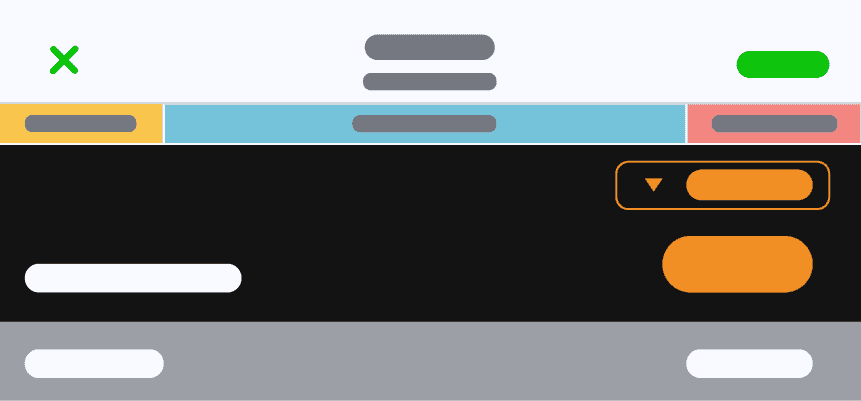
- 1日の内訳
概要の下には、プランに含まれる食品が食事ごとに1日単位で表示される。
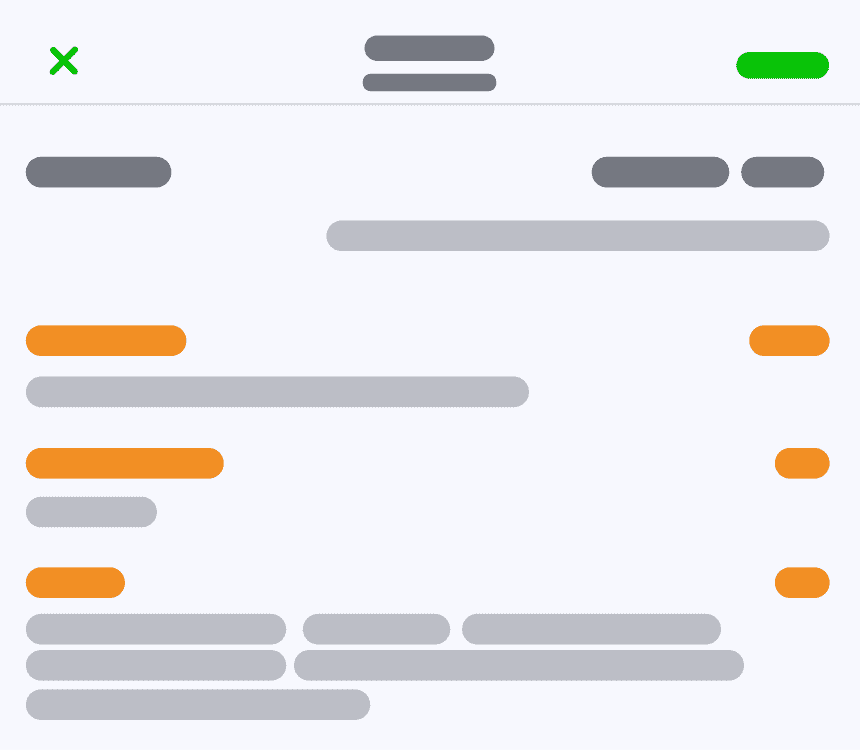
- 栄養概要
ミールプランナーの概要ページの下部には、現在の食事プランに含まれるカロリー、キロジュール、たんぱく質、脂質、炭水化物(糖類と食物繊維)、ナトリウムの内訳を含む栄養概要が表示される。食事プランを編集すると、ここは自動的に更新されるよ。
食事プランを編集する(任意)
食事プランを確認するときは、必要や好みに合わせてどの食事でも編集できるよ。ただし、これは上級者向けの機能なので注意してね。食品を入れ替える場合は、バランスの取れたプランを保つために、カロリーとマクロの両方で同等になるようにする必要がある。
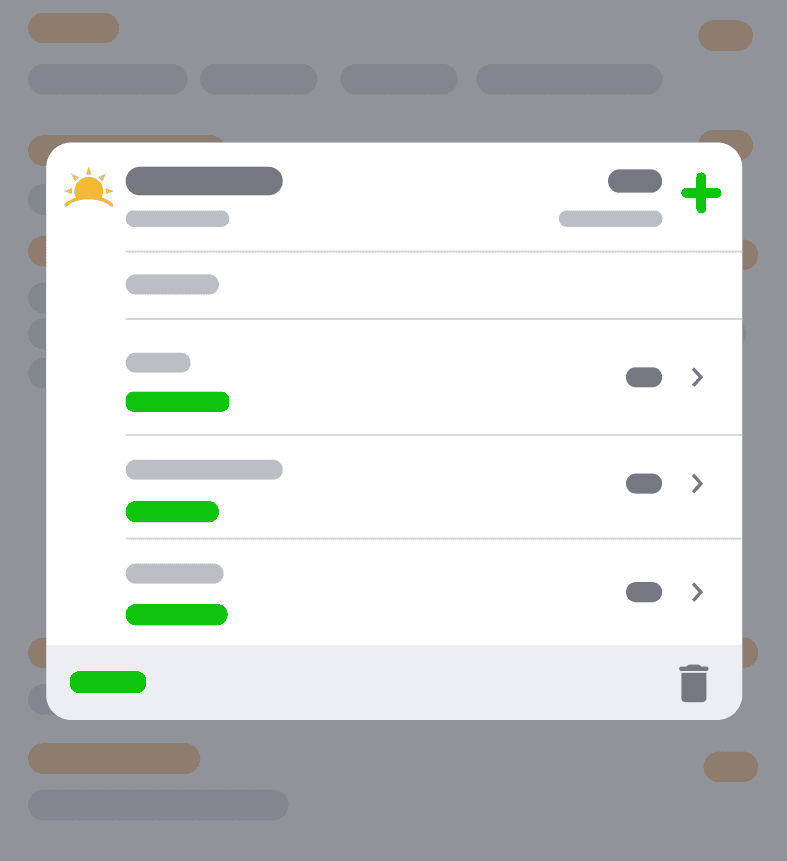
編集したい食事がある場合は、表に表示されているその食事のカロリー数、または食品一覧の中の該当する食事をタップしてね。すると、その食事に含まれる食品の概要が表示される。
食品は左にスワイプすると削除でき、食品をタップすると分量を編集できる。+アイコンをタップするとその食事に新しい食品を追加でき、ゴミ箱アイコンを押すと食事全体を削除できる。編集が終わると、食事プランは自動的に更新されるよ。
3. 食事プランをスケジュール設定する
食事プランの確認が終わったら、「次へ」(右上)をタップしてね。
日付を選択する
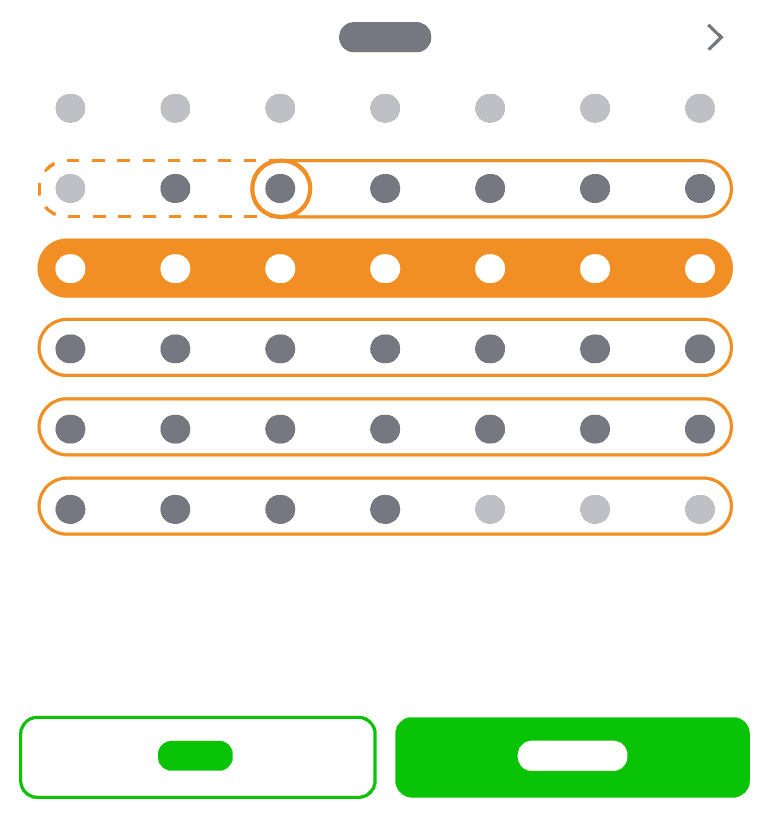
「食事プランをスケジュール設定」ページに移動するよ。ここで、食事プランを設定したい週(または複数週)を選んで、「完了」を押してね。すると、プラン内のすべての食事が、選択した週の日記に自動で追加される。プランを始める前に、食材の買い物を済ませるために少なくとも数日は余裕を持つのがおすすめだよ。
「完了」をタップすると、ミールプランナーの概要ページに戻る。ここで、選んだ週に食事プランがスケジュール設定されていることが確認できるよ。
食事プランの買い物リストを見る
買い物に行く準備ができたら、スケジュール設定された日付の右側にあるショッピングカートアイコンをタップして、買い物リストを表示してね。このリストには、食事プランを構成するすべての食品とその数量が含まれていて、買い物が簡単になるよ。
4. 食事を確認する
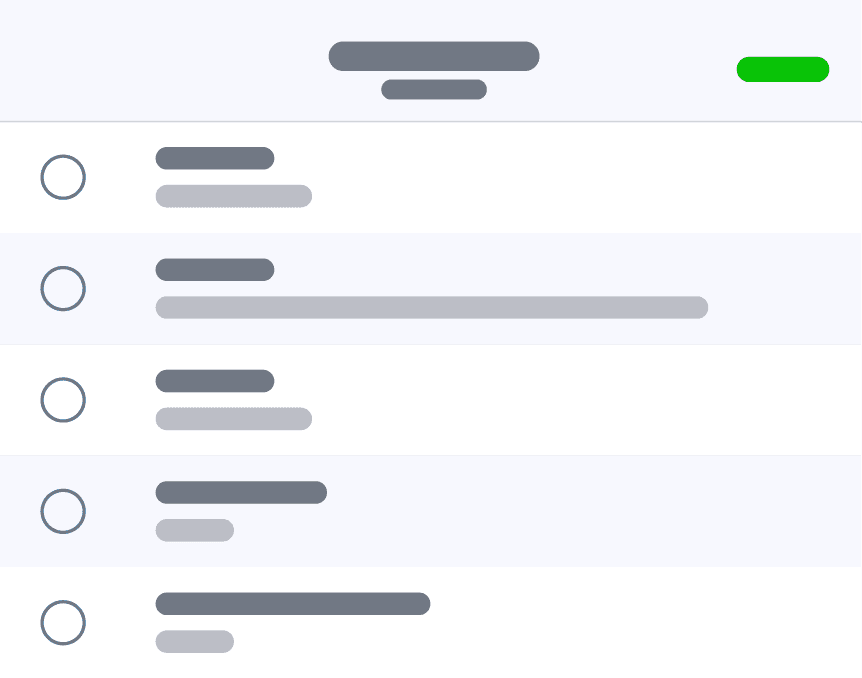
食事プランを使う最後のステップは、日記の中で毎日それぞれの食事を「確認」すること。食事を確認するまでは、その食品は記録されない。だからこのステップはとても大事だよ。
確認方法
予定どおりにその食事を食べた場合は、「これらの食品を食べた」をタップするだけでOK。食事を確認する前に、食べなかった食品を削除したり、食品を編集して分量を調整したり、追加の食品を加えたりすることもできるよ。