Comment utiliser les plans de repas conçus par des diététicien·nes
Tu ne sais pas par où commencer pour planifier tes repas ? Les plans de repas Premium conçus par des diététicien·nes peuvent t’aider.
Ces plans de repas te proposent une façon structurée de manger qui soutient tes objectifs de perte de poids, sans avoir à planifier chaque repas toi-même. En suivant un plan déjà prêt, tu passes moins de temps à décider quoi manger et plus de temps à te concentrer sur la mise en place d’habitudes régulières.
Ils peuvent aussi t’aider à comprendre comment composer des repas équilibrés, pour qu’avec le temps, il te soit plus facile de planifier tes propres repas et de développer une façon de manger qui te convient.
Ce guide va te montrer comment tirer le meilleur parti des plans de repas conçus par des diététicien·nes, notamment comment enregistrer, modifier, programmer et valider ton plan.
Comment configurer un plan de repas conçu par des diététicien·nes
Quand tu utilises des plans de repas conçus par des diététicien·nes, il y a quatre étapes clés :
- Télécharger et enregistrer ton plan de repas
- Vérifier et modifier ton plan de repas
- Programmer ton plan de repas
- Valider tes repas
1. Télécharger et enregistrer ton plan de repas
Parcourir les plans de repas
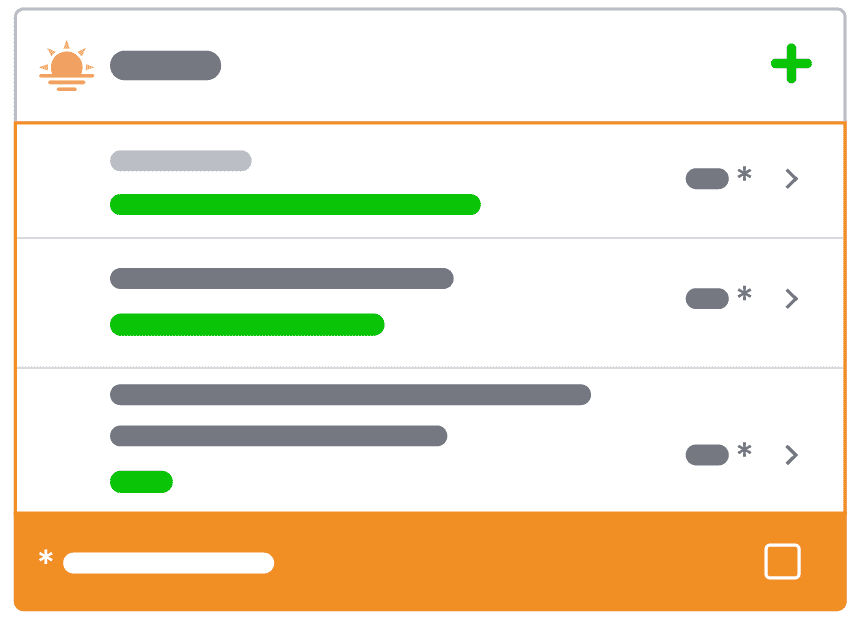
Parcours les plans de repas disponibles via le carrousel en haut de la page Journal. Tu peux aussi appuyer sur « Programmer ton prochain plan de repas conçu par des diététicien·nes » sur la page Premium, ce qui affichera la liste des plans de repas disponibles. Tu peux appuyer sur chaque plan de repas pour en savoir plus sur le régime alimentaire et voir quels aliments sont inclus.

Télécharger et enregistrer
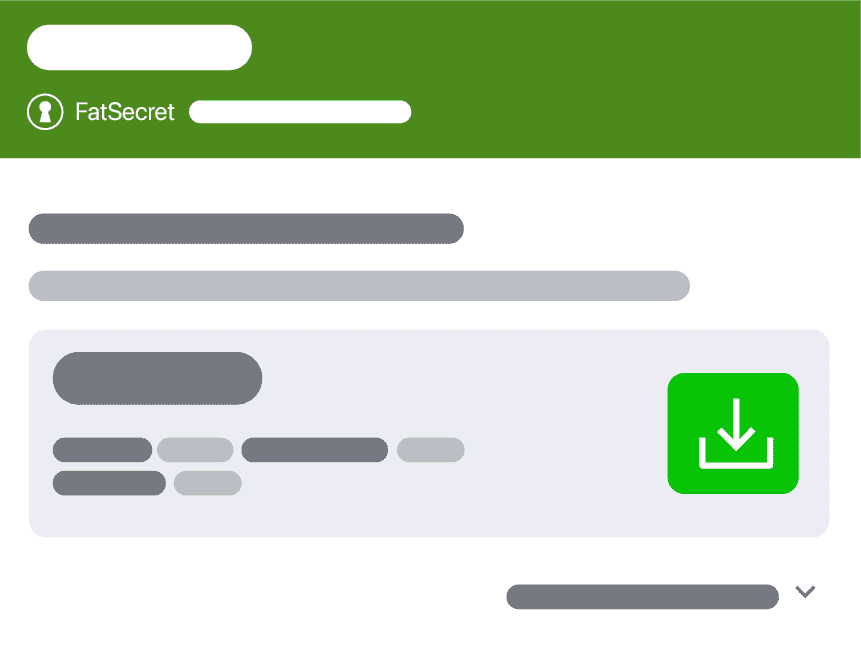
Quand tu consultes un plan de repas, tu vois le plan calorique qui est « recommandé pour toi ». Ce plan est celui qui se rapproche le plus de ton AQR. Mais si tu veux choisir un autre plan calorique, tu peux les afficher en appuyant sur « afficher plus d’options ». Une fois que tu as choisi le plan de repas que tu veux essayer, télécharge-le en appuyant sur l’icône verte de téléchargement, puis appuie sur « enregistrer » pour le sauvegarder dans « Mes plans de repas ».
Ouvrir ton plan
Une fois ton plan de repas enregistré, tu arrives sur la page « Mes plans de repas ».
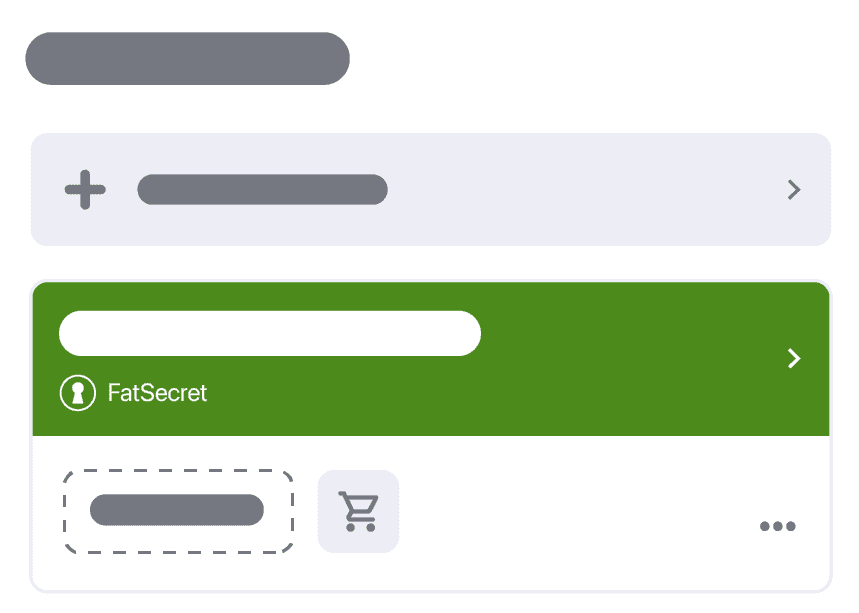
Tu y verras tous les plans de repas que tu as actuellement enregistrés (y compris tous les plans de repas conçus par des diététicien·nes que tu as téléchargés ainsi que tous les plans de repas personnalisés que tu as créés).
Ouvre le plan de repas que tu viens de télécharger en appuyant dessus.
2. Vérifier et modifier ton plan de repas
Vérifier ton plan de repas
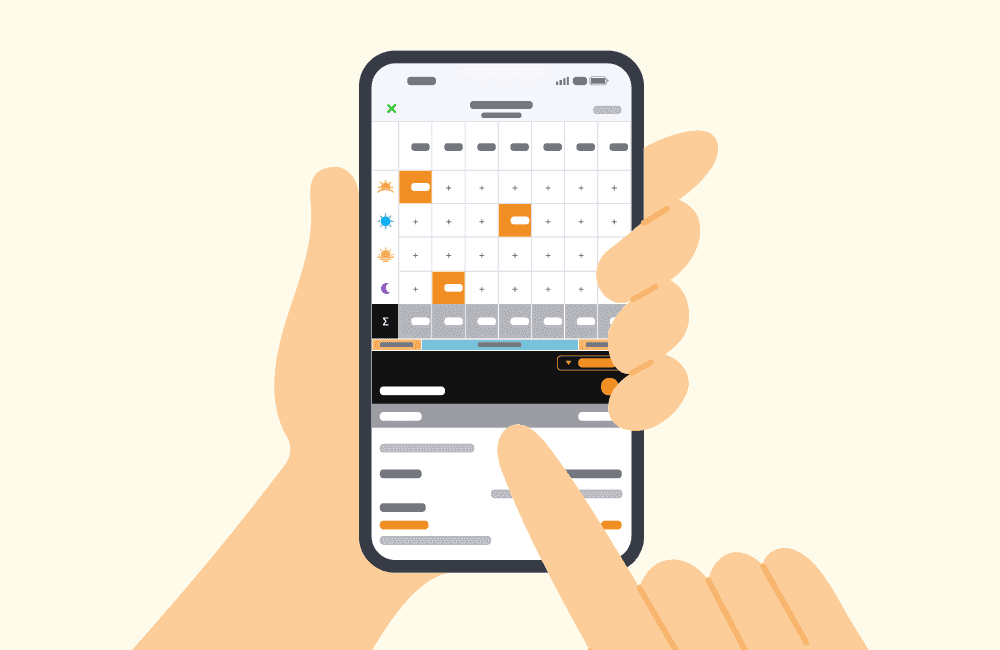
Quand tu ouvres ton plan de repas, tu vois la page d’aperçu du Planificateur de repas. En haut de la page, un tableau présente un aperçu de tes repas de la semaine et de leurs calories.
- Résumé des calories et des macronutriments
Sous ce tableau, tu trouveras un résumé de la moyenne de calories par jour ainsi qu’une répartition des macronutriments du plan.
- Répartition quotidienne
Sous le résumé, tu trouveras une répartition quotidienne (par repas) des aliments de ton plan.
- Résumé nutritionnel
En bas de la page d’aperçu du Planificateur de repas, tu trouveras un Résumé nutritionnel comprenant le détail des calories, kilojoules, protéines, lipides, glucides (sucres et fibres) et sodium du plan de repas actuel. Il se mettra automatiquement à jour si tu décides d’apporter des modifications au plan de repas.
Modifier ton plan de repas (facultatif)
Quand tu consultes le plan de repas, tu as la possibilité de modifier n’importe lequel des repas selon tes besoins ou tes préférences. Garde toutefois à l’esprit qu’il s’agit d’une option avancée, car tu dois veiller à ce que les substitutions d’aliments soient équivalentes à la fois en calories et en macronutriments afin de conserver un plan équilibré.
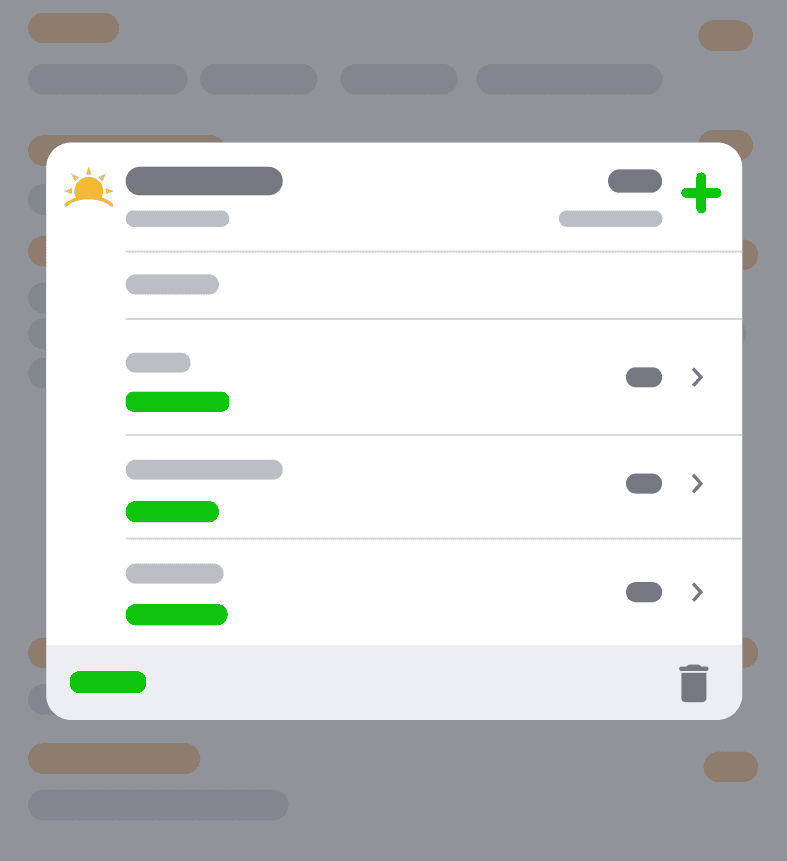
S’il y a un repas que tu veux modifier, appuie soit sur le nombre de calories de ce repas dans le tableau, soit sur le repas concerné dans la liste des aliments. Cela ouvrira un récapitulatif des aliments contenus dans ce repas.
Supprime un aliment en le faisant glisser vers la gauche, ou modifie la taille de la portion en appuyant sur l’aliment concerné. Tu peux ajouter un nouvel aliment au repas en appuyant sur l’icône +, ou supprimer complètement le repas en appuyant sur l’icône de corbeille. Une fois tes modifications terminées, ton plan de repas se mettra automatiquement à jour.
3. Programmer ton plan de repas
Une fois que tu as fini de vérifier ton plan de repas, appuie sur « Suivant » (en haut à droite).
Sélectionner des dates
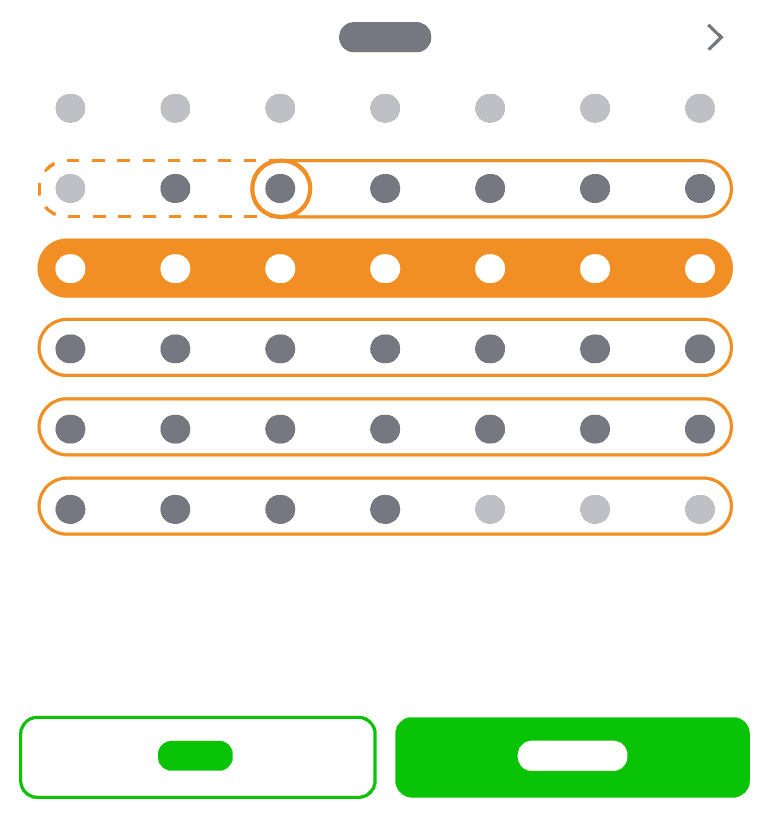
Tu arriveras sur la page Programmer le plan de repas. Ici, sélectionne la semaine (ou les semaines) pendant laquelle tu veux programmer ton plan de repas, puis appuie sur « Terminé ». Tous les repas de ton plan seront alors automatiquement ajoutés à ton Journal pour les semaines que tu as choisies. On te recommande de te laisser au moins quelques jours pour faire tes courses avant de commencer ton plan.
Une fois que tu appuies sur « Terminé », tu reviens à la page d’aperçu du Planificateur de repas. Tu verras alors que ton plan de repas est programmé pour la semaine que tu as sélectionnée.
Afficher la liste de courses de ton plan de repas
Quand tu es prêt·e à faire tes courses, appuie sur l’icône de panier (à droite des dates programmées) pour afficher ta liste de courses. Cette liste comprend les quantités de tous les aliments qui composent ton plan de repas et rend les courses plus simples.
4. Valider tes repas
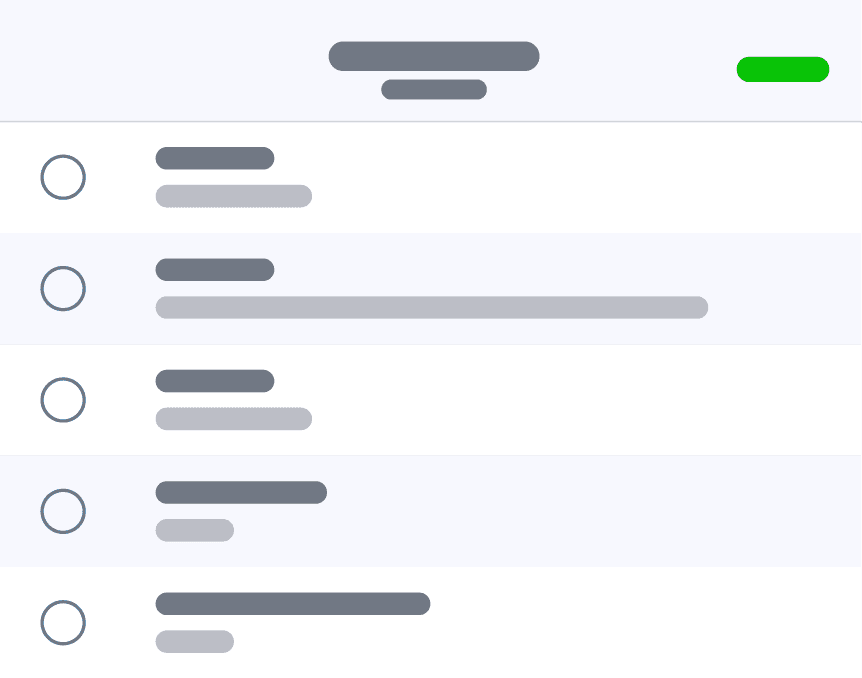
La dernière étape pour utiliser un plan de repas consiste à « valider » chaque repas, chaque jour, dans ton Journal. Tant que tu n’as pas validé le repas, l’aliment n’est pas enregistré. Cette étape est donc importante !
Comment valider
Si tu as mangé le repas comme prévu, appuie simplement sur « J’ai mangé ces aliments ». Tu peux aussi supprimer des aliments que tu n’as pas mangés, modifier les aliments pour ajuster les portions ou ajouter d’autres aliments avant de valider le repas.