Comment Créer Vos Propres Plans Alimentaires
Le planificateur de repas Premium vous permet de créer des plans alimentaires personnalisés adaptés à vos préférences alimentaires et à vos objectifs de perte de poids. Planifier vos repas à l’avance peut vous aider à rester dans votre objectif calorique, à réduire les décisions de dernière minute concernant vos repas et à apporter plus de structure à votre journée.
Ce guide vous montrera comment créer, programmer et confirmer vos plans alimentaires.
Comment Configurer Des Plans Alimentaires
Lorsqu’il s’agit de configurer vos propres plans alimentaires, il y a 4 étapes clés :
- Créez votre plan alimentaire
- Ajoutez des aliments à votre plan alimentaire
- Enregistrez et programmez votre plan alimentaire
- Confirmez vos repas pour les enregistrer dans votre Journal
1. Créez Votre Plan Alimentaire
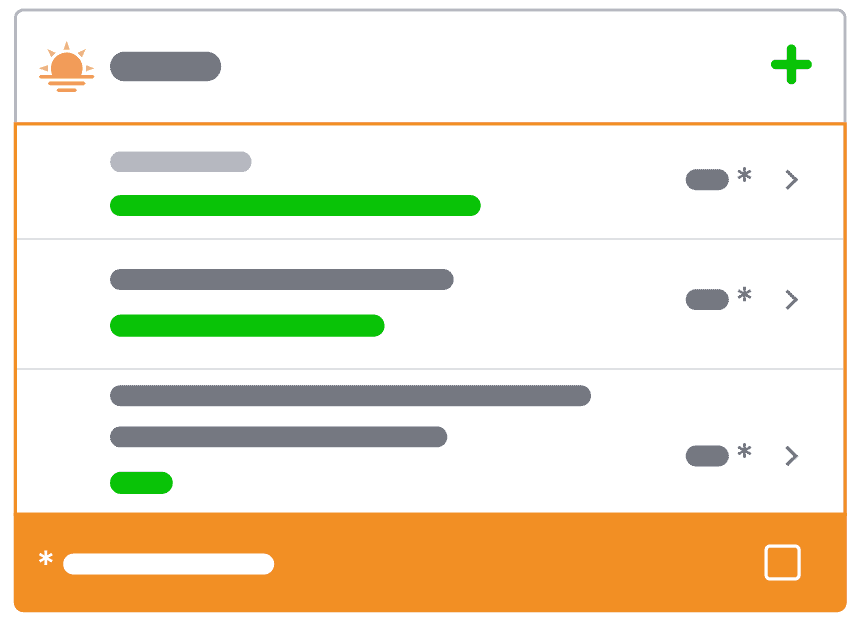
Ouvrez la page d'accueil Premium et sélectionnez Créez votre propre plan alimentaire. Vous serez alors dirigé vers la page Mon Plan Alimentaire, où vous pourrez voir tous les plans alimentaires en cours ou programmés, y compris les plans conçus par des diététiciens que vous avez peut-être téléchargés.
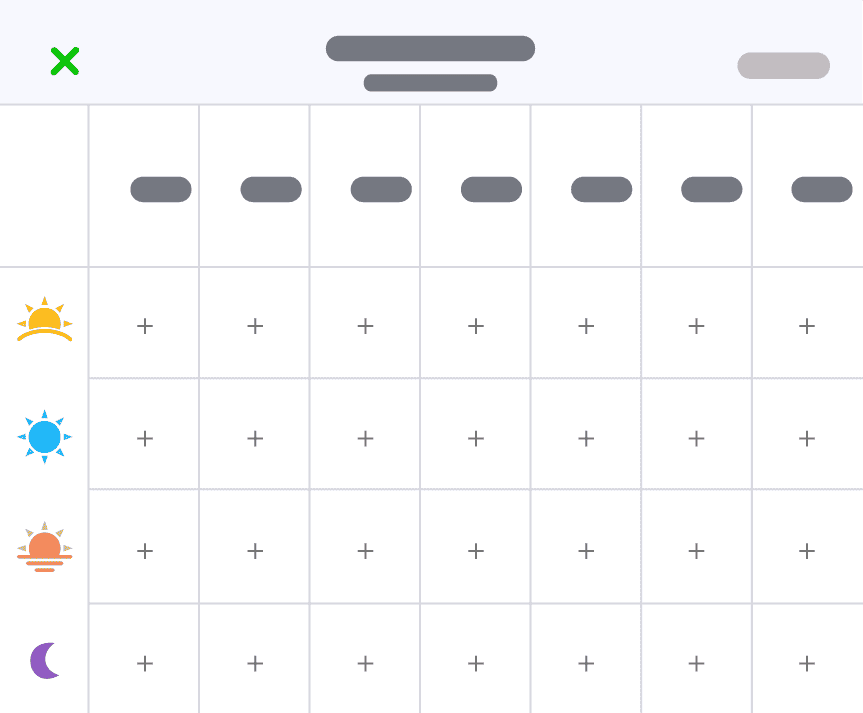
Appuyez sur Créer un nouveau plan en haut de l’écran pour commencer. Cela ouvre la page d’aperçu du plan alimentaire (un tableau), où vous pouvez commencer à ajouter des aliments à chaque journée. Le tableau affichera tous vos types de repas activés. Si vous n’avez pas ajouté de types de repas personnalisés, vous verrez les options standard : petit-déjeuner, déjeuner, dîner et collations.
2. Ajoutez Des Aliments À Votre Plan Alimentaire
Appuyez sur '+'
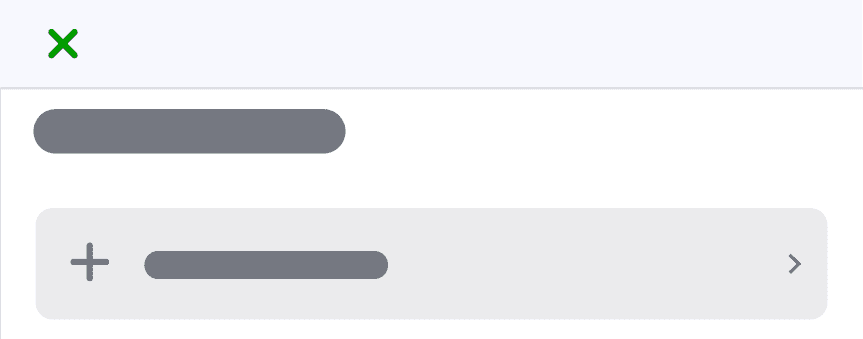
La première étape pour ajouter un repas à votre plan alimentaire consiste à appuyer sur le symbole + dans le tableau d’aperçu du plan alimentaire. Cela ouvrira la page d’ajout d’aliments.
À partir de là, vous pouvez ajouter des aliments en utilisant l’une des options disponibles, notamment :
- Recherche d’aliments
- Recettes approuvées par fatsecret
- Aliments provenant de Plus Mangés, Récemment Mangés, Repas Sauvegardés ou vos recettes personnelles dans votre Livre de cuisine
Recherchez un aliment ou une recette pour l’enregistrer dans le plan alimentaire. Une fois l’aliment ajouté, vous reviendrez au tableau d’aperçu du Planificateur de repas, où les calories de ce repas seront automatiquement mises à jour.
Continuez À Ajouter Des Repas
Continuez à ajouter des aliments au reste de votre Planificateur de repas. Vous n’avez pas besoin de remplir chaque repas pour que le plan soit utile.
Si vous appuyez sur un repas que vous avez déjà ajouté, vous pouvez voir les aliments inclus et ajouter plus d’éléments, modifier les éléments existants ou les supprimer.
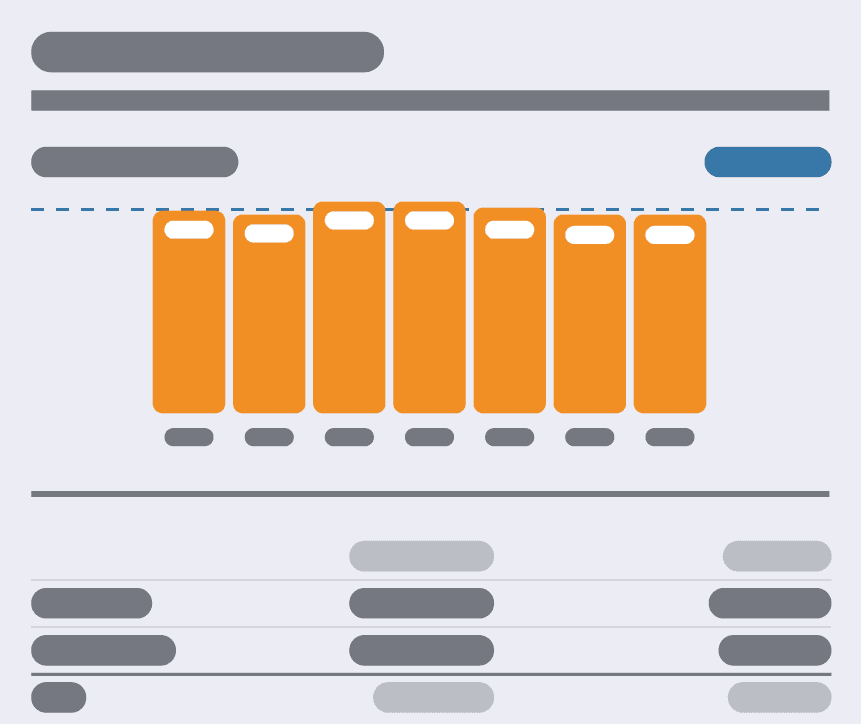
Au fur et à mesure que vous ajoutez des aliments, la moyenne quotidienne de calories affichée sous le tableau du plan alimentaire se mettra automatiquement à jour, vous donnant un résumé de votre apport calorique moyen et de vos ratios en macronutriments.

Consultez Le Résumé Nutritionnel
Sous le tableau du plan alimentaire se trouve un résumé de votre plan alimentaire. Ce résumé comprend :
- Votre moyenne quotidienne de calories
- Votre VQR (valeur quotidienne recommandée, basée sur votre poids actuel et votre poids cible)
- Votre plan alimentaire détaillé, y compris tous les aliments de chaque repas
- Un résumé nutritionnel de votre plan alimentaire (tout en bas).
Lorsque vous ajoutez ou ajustez des aliments, ces valeurs se mettent automatiquement à jour. Cela vous permet de voir comment votre plan alimentaire se compare à votre VQR et d’apporter des ajustements si nécessaire.
Idéalement, votre plan alimentaire devrait être proche de votre VQR, afin de vous aider à structurer votre apport alimentaire d’une manière qui soutient vos objectifs de perte de poids.
Conseil : Si vous ne savez pas comment structurer un plan alimentaire hebdomadaire, jetez un œil à nos Plans Alimentaires conçus par des diététiciens. Vous pouvez en télécharger un, le dupliquer et le modifier selon vos préférences.
3. Enregistrez Et Programmez Votre Plan Alimentaire
Appuyez sur ‘Suivant’
Une fois que vous avez fini de composer votre plan alimentaire, appuyez sur 'Suivant' en haut à droite de l’écran pour enregistrer les modifications et continuer. Vous pouvez maintenant programmer le plan dans votre Journal et prendre un engagement envers vous-même !
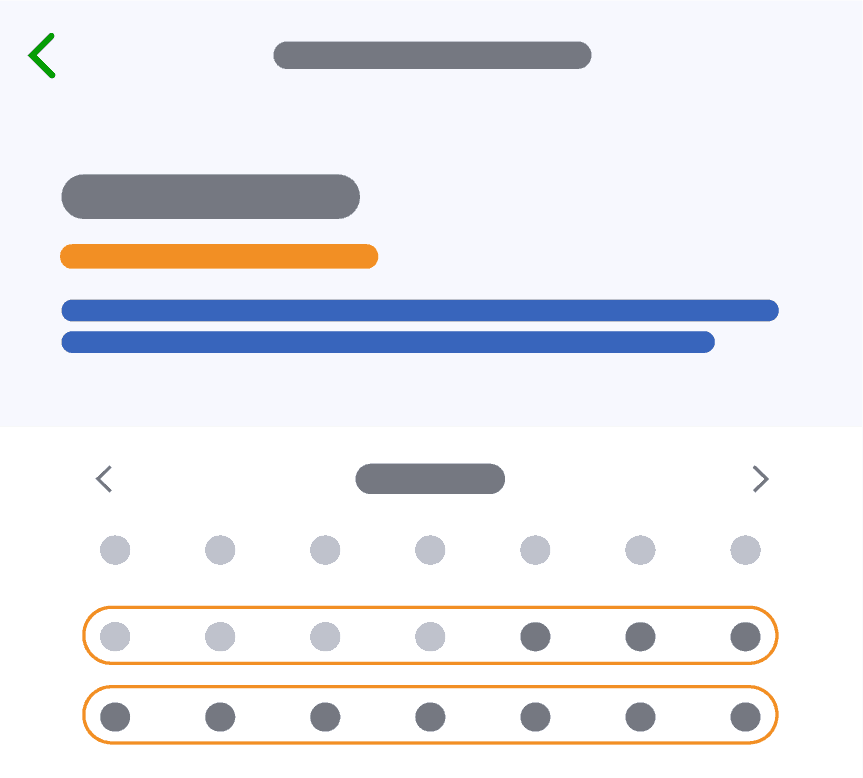
Sélectionnez la semaine, ou plusieurs semaines, pour lesquelles vous souhaitez programmer votre plan alimentaire, puis appuyez sur ‘Terminé’ pour les programmer dans votre Journal.
Nous vous recommandons de vous laisser au moins quelques jours pour faire vos courses avant de commencer votre plan.
Consultez Votre Liste de Courses
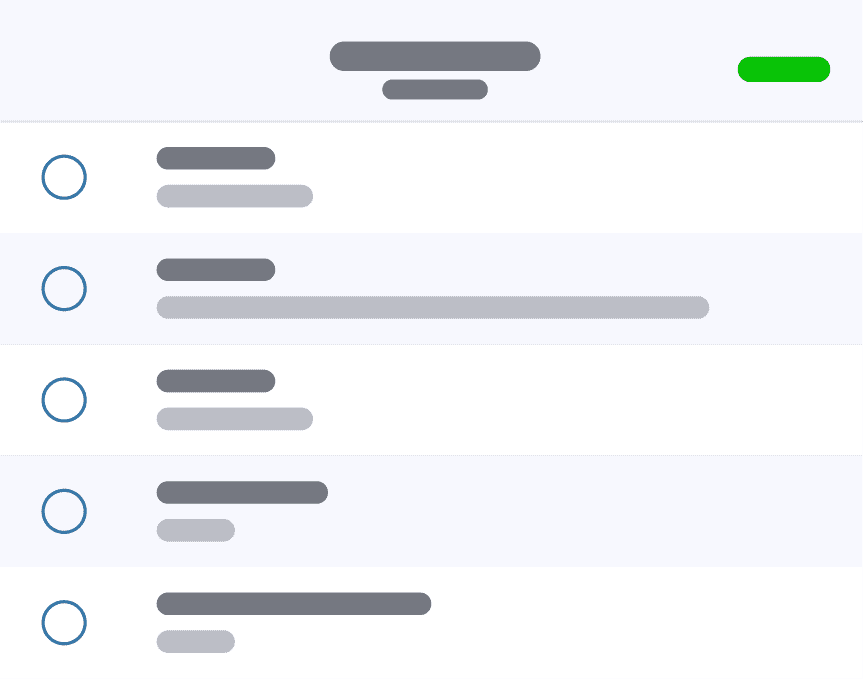
Lorsque vous êtes prêt à faire vos courses, appuyez sur l’icône du panier (à côté des dates programmées) pour afficher votre Liste de courses. Cette liste comprend les quantités de tous les aliments qui composent ce plan alimentaire et rend vos courses beaucoup plus simples !
4. Confirmez Votre Plan Alimentaire
Une fois que votre plan alimentaire est programmé et que la date de début arrive, vos repas prévus apparaîtront chaque jour dans votre Journal. Pour enregistrer ces aliments dans votre total calorique, vous devrez confirmer le repas.
Tant qu’un repas n’est pas confirmé, les aliments ne sont pas comptabilisés dans votre total calorique quotidien.
Si vous avez mangé le repas comme prévu, appuyez simplement sur « J'ai mangé ces aliments ».
Si votre repas a changé, vous pouvez modifier les éléments ou ajouter des aliments supplémentaires avant de confirmer le repas.
Une fois confirmé, les aliments seront enregistrés dans votre Journal et inclus dans votre total calorique quotidien.
Pendant la période où votre plan alimentaire est programmé, il vous suffit d’ouvrir l’application fatsecret chaque jour et de confirmer vos repas pour les enregistrer.