Sådan Opretter Du Dine Egne Madplaner
Premium-Madplanen giver dig mulighed for at oprette personlige madplaner, der passer til dine madpræferencer og vægttabsmål. At planlægge din mad på forhånd kan gøre det lettere at holde dig inden for dit kaloriemål, reducere madvalg i sidste øjeblik og give mere struktur til din dag.
Denne guide viser dig, hvordan du opretter, planlægger og bekræfter dine madplaner.
Sådan Opsætter Du Madplaner
Når det gælder om at opsætte dine egne madplaner, er der 4 vigtige trin:
- Opret din madplan
- Tilføj madvarer til din madplan
- Gem og planlæg din madplan
- Bekræft dine måltider for at logge dem i din Dagbog
1. Opret Din Madplan
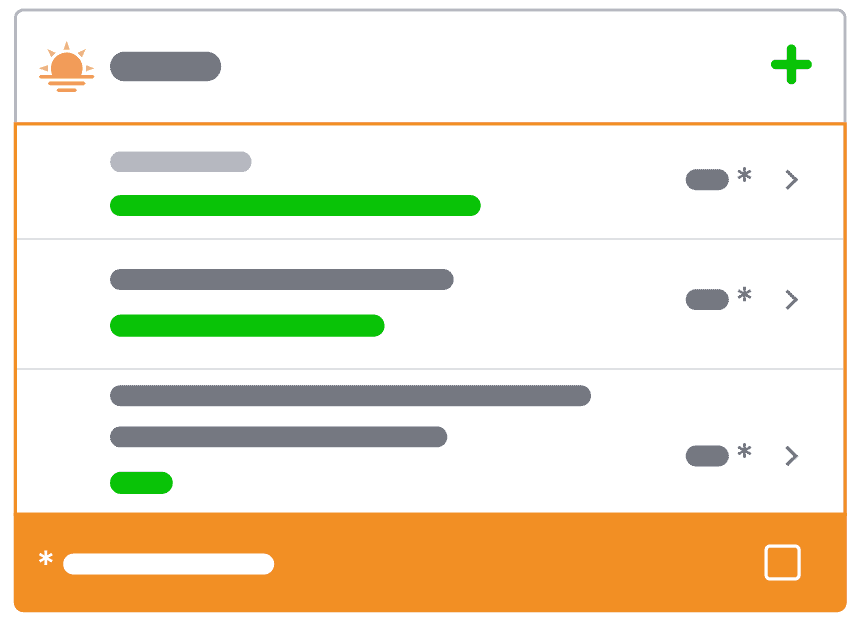
Åbn Premium startside, og vælg Opret din egen madplan. Det fører dig til siden Mine madplaner, hvor du kan se alle aktuelle eller planlagte madplaner, herunder planer udarbejdet af diætister, som du måske har downloadet.
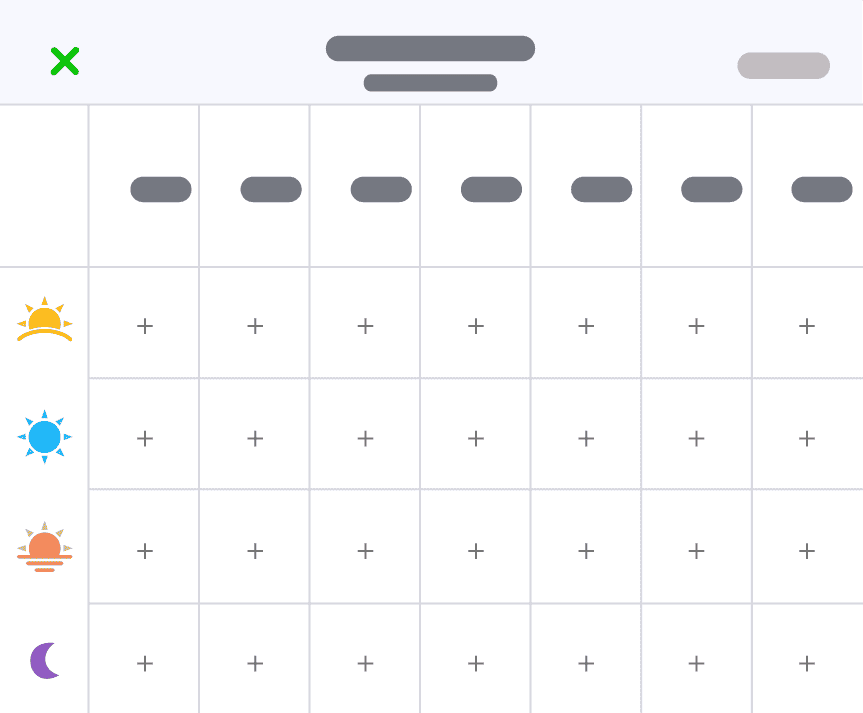
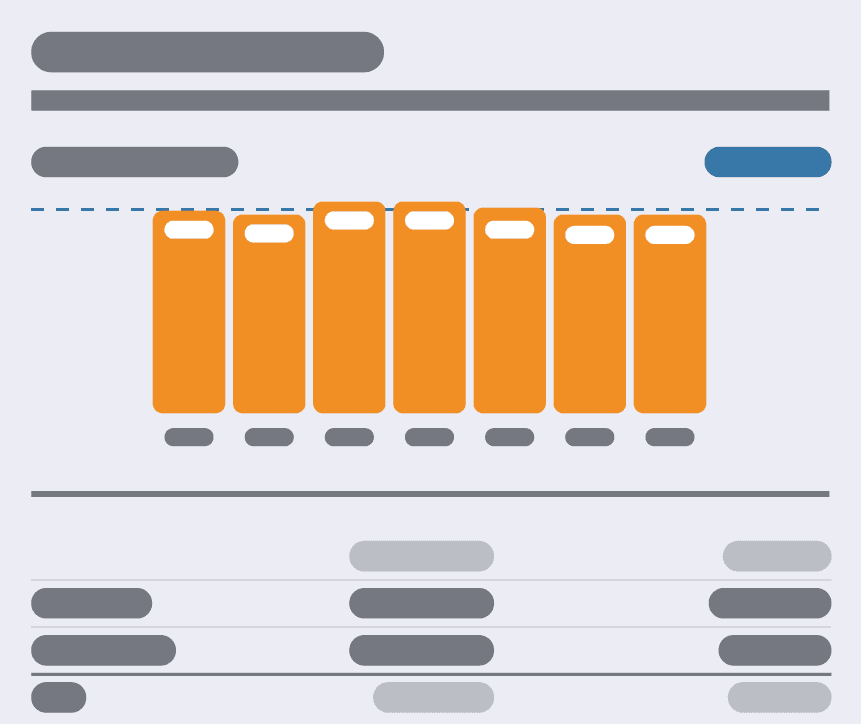
Tryk på Opret ny madplan øverst for at komme i gang. Det åbner oversigtssiden for madplanen (en tabel), hvor du kan begynde at tilføje madvarer til hver dag. Tabellen viser alle dine aktiverede måltidstyper. Hvis du ikke har tilføjet brugerdefinerede måltidstyper, ser du standardmulighederne: morgenmad, frokost, aftensmad og snacks.
2. Tilføj Mad Til Din Madplan
Tryk på '+'
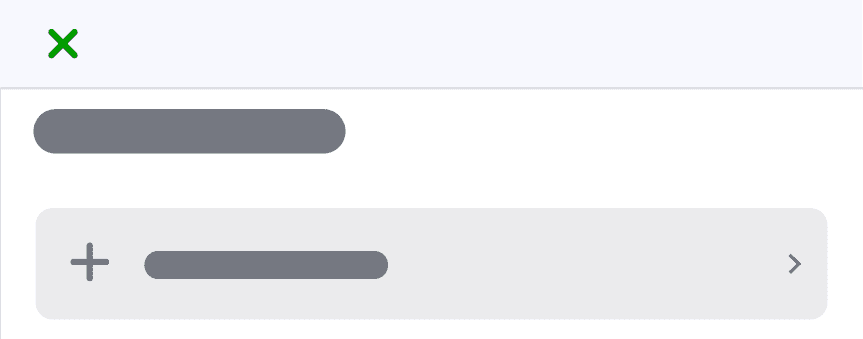
Det første skridt til at tilføje et måltid til din madplan er at trykke på symbolet + i oversigtstabellen for madplanen. Det åbner siden til tilføjelse af madvarer.
Herfra kan du tilføje madvarer ved hjælp af en af de tilgængelige muligheder, herunder:
- Fødevaresøgning
- fatsecret-godkendte opskrifter
- Mad fra Mest Spiste, Spist For Nylig, Gemte Måltider eller dine egne opskrifter i din Kogebog
Søg efter en madvare eller opskrift for at gemme den i madplanen. Når madvaren er tilføjet, vender du tilbage til oversigtstabellen for Madplan, hvor kalorierne for det måltid opdateres automatisk.
Fortsæt Med At Tilføje Måltider
Fortsæt med at tilføje madvarer til resten af din Madplan. Du behøver ikke udfylde hvert måltid, for at planen er nyttig.
Hvis du trykker på et måltid, du allerede har tilføjet, kan du se de inkluderede madvarer og tilføje flere elementer, redigere eksisterende eller fjerne dem.
Efterhånden som du tilføjer madvarer, opdateres de gennemsnitlige daglige kalorier, der vises under madplantabellen, automatisk og giver dig et overblik over dit gennemsnitlige kalorieindtag og dine makronæringsstoffordelinger.
Gennemgå Ernæringsoversigten
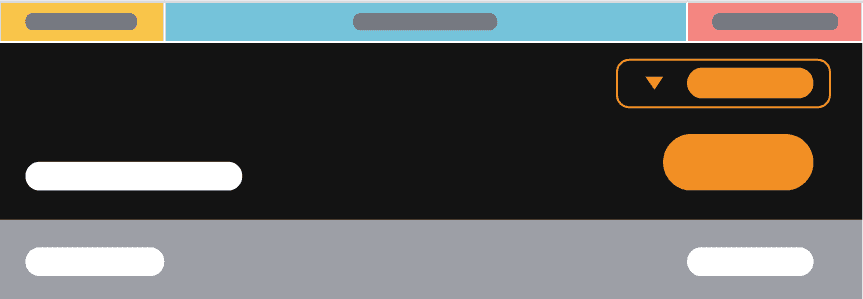
Under madplantabellen finder du en oversigt over din madplan. Oversigten omfatter:
- Dit daglige gennemsnitlige kalorieindtag
- Din GDA (vejledende dagligt indtag, baseret på din nuværende vægt og din målvægt)
- Din madplan i detaljer, inklusive alle madvarer i hvert måltid
- En ernæringsoversigt over din madplan (helt nederst).
Når du tilføjer eller justerer madvarer, opdateres disse værdier automatisk. Det gør det muligt at se, hvordan din madplan stemmer overens med din GDA, og foretage justeringer, hvis det er nødvendigt.
Ideelt set bør din madplan ligge tæt på din GDA, så du kan strukturere dit madindtag på en måde, der understøtter dine vægttabsmål.
Tip: Hvis du er usikker på, hvordan du skal strukturere en ugentlig madplan, så tag et kig på vores Diætist-designede Madplaner. Du kan downloade en, duplikere den og redigere den, så den passer til dine præferencer.
3. Gem Og Planlæg Din Madplan
Tryk på 'Næste'
Når du er færdig med at sammensætte din madplan, skal du trykke på 'Næste' øverst til højre på skærmen for at gemme ændringerne og fortsætte. Nu kan du planlægge planen i din Dagbog og give dig selv et løfte!
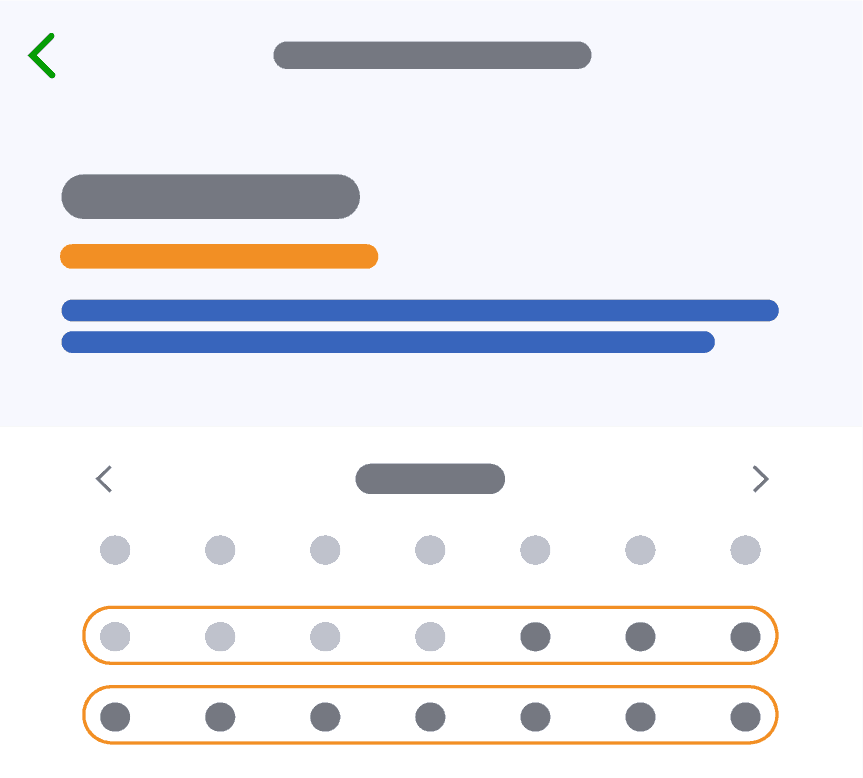
Vælg den uge eller de uger, du vil planlægge din madplan for, og tryk på 'Udført' for at planlægge dem i din Dagbog.
Vi anbefaler, at du giver dig selv mindst et par dage til at købe ind, før du starter planen.
Se Din Indkøbsliste
Når du er klar til at handle ind, skal du trykke på indkøbsvognsikonet (ved siden af de planlagte datoer) for at få vist din Indkøbsliste. Denne liste indeholder mængderne af alle de madvarer, der indgår i den madplan, og gør det nemt at handle ind til din madplan!
4. Bekræft Din Madplan
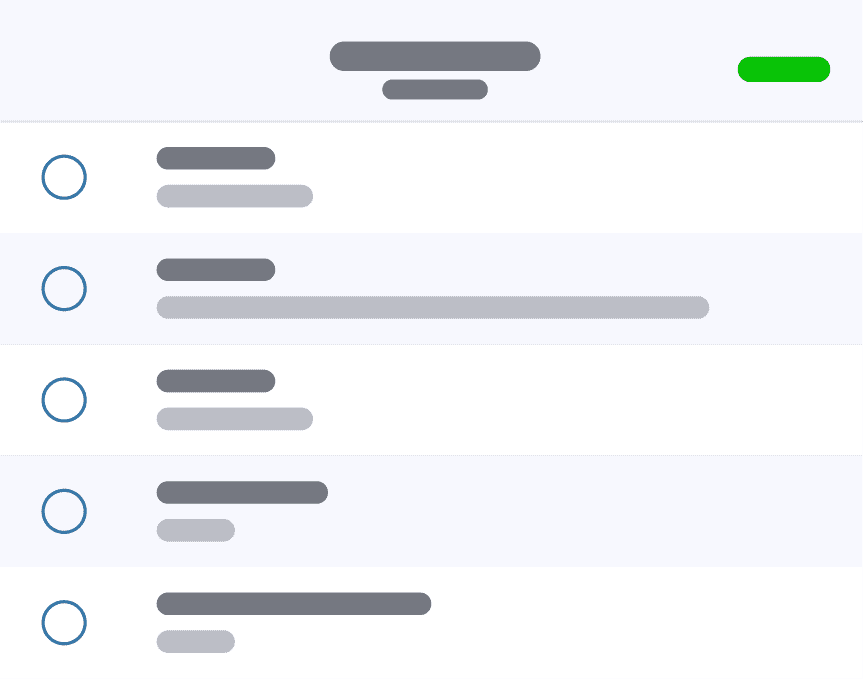
Når din madplan er planlagt, og startdatoen kommer, vises dine planlagte måltider hver dag i din Dagbog. For at logge disse madvarer i dit kalorieregnskab skal du bekræfte måltidet.
Indtil et måltid er bekræftet, bliver madvarerne ikke logget i dit daglige kalorieantal.
Hvis du spiste måltidet som planlagt, skal du blot trykke på "Jeg har spist dette".
Hvis din mad ændrede sig, kan du redigere elementerne eller tilføje ekstra madvarer, før du bekræfter måltidet.
Når det er bekræftet, bliver madvarerne logget i din Dagbog og inkluderet i dit daglige kalorieantal.
I den periode, hvor din madplan er planlagt, skal du bare åbne fatsecret-appen hver dag og bekræfte dine måltider for at logge dem.