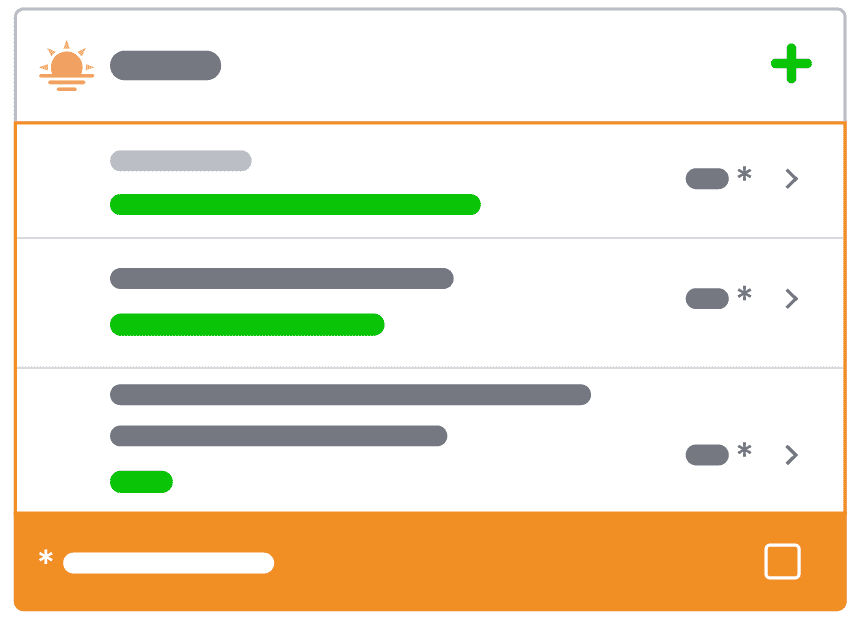
Sådan bruger du måltidsplaner designet af diætister
Er du ikke sikker på, hvor du skal starte med at planlægge dine måltider? Premium-måltidsplaner designet af diætister kan hjælpe dig.
Disse måltidsplaner giver dig en struktureret måde at spise på, som støtter dine vægttabsmål, uden at du selv behøver planlægge hvert eneste måltid. Ved at følge en færdig plan kan du bruge mindre tid på at beslutte, hvad du skal spise, og mere tid på at fokusere på at opbygge stabile vaner.
De kan også hjælpe dig med at lære, hvordan balancerede måltider hænger sammen, så det med tiden bliver lettere at planlægge dine egne måltider og udvikle en måde at spise på, der passer til dig.
Denne guide viser dig, hvordan du får mest muligt ud af måltidsplaner designet af diætister, herunder hvordan du gemmer, redigerer, planlægger og bekræfter din plan.
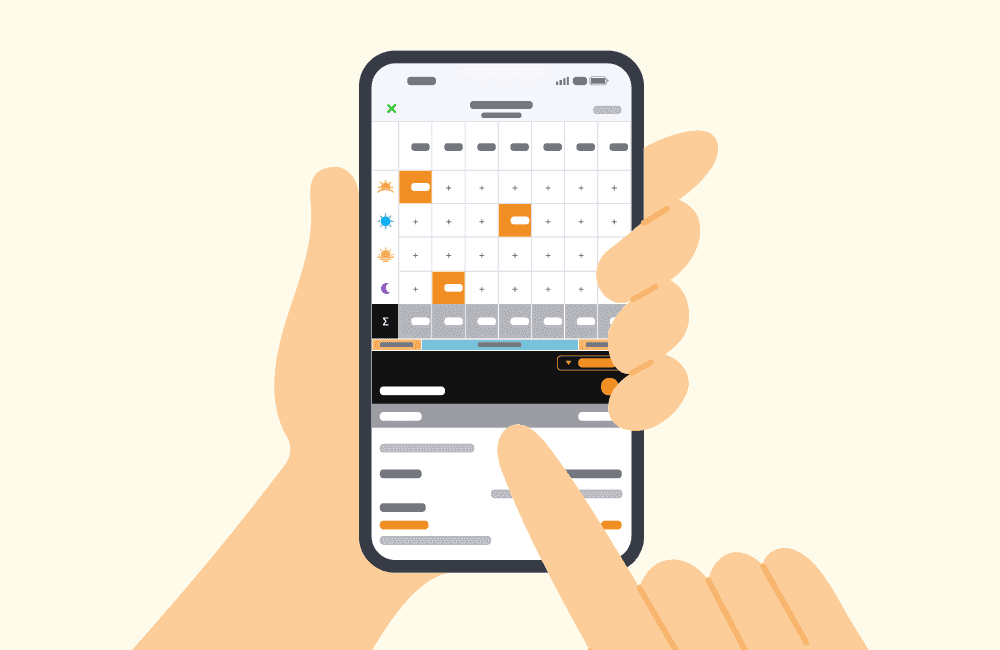
Sådan opsætter du en måltidsplan designet af en diætist
Når det gælder brugen af måltidsplaner designet af diætister, er der fire vigtige trin:
- Download og gem din måltidsplan
- Gennemgå og rediger din måltidsplan
- Planlæg din måltidsplan
- Bekræft dine måltider
1. Download og gem din måltidsplan
Gennemse måltidsplaner
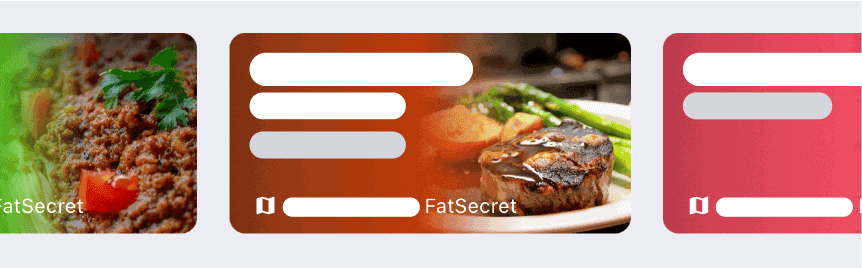
Gennemse de tilgængelige måltidsplaner via karrusellen øverst på Dagbog-siden. Du kan også trykke på "Planlæg din næste måltidsplan designet af en diætist" på Premium-siden, hvor du får vist listen over tilgængelige måltidsplaner. Du kan trykke på hver måltidsplan for at læse om kosten og se, hvilke fødevarer der er inkluderet.
Download og gem
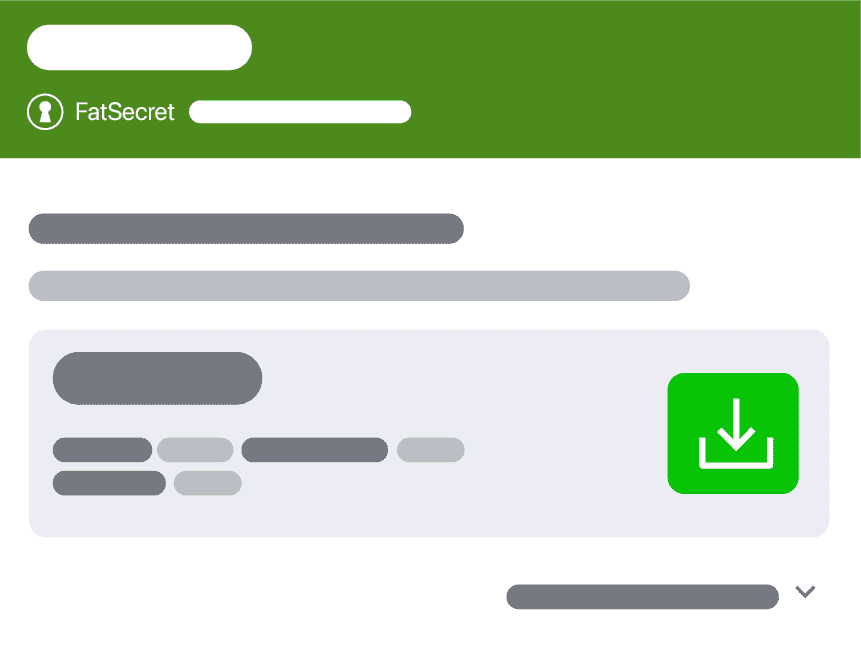
Når du ser en måltidsplan, får du vist den kalorieplan, der er "anbefalet til dig". Denne plan ligger tættest på dit RDI, men hvis du vil vælge en anden kalorieplan, kan du se dem ved at trykke på "vis flere muligheder". Når du har besluttet, hvilken måltidsplan du vil prøve, kan du downloade den ved at trykke på det grønne downloadikon og derefter trykke på "gem" for at gemme den under "Mine måltidsplaner".
Åbn din plan
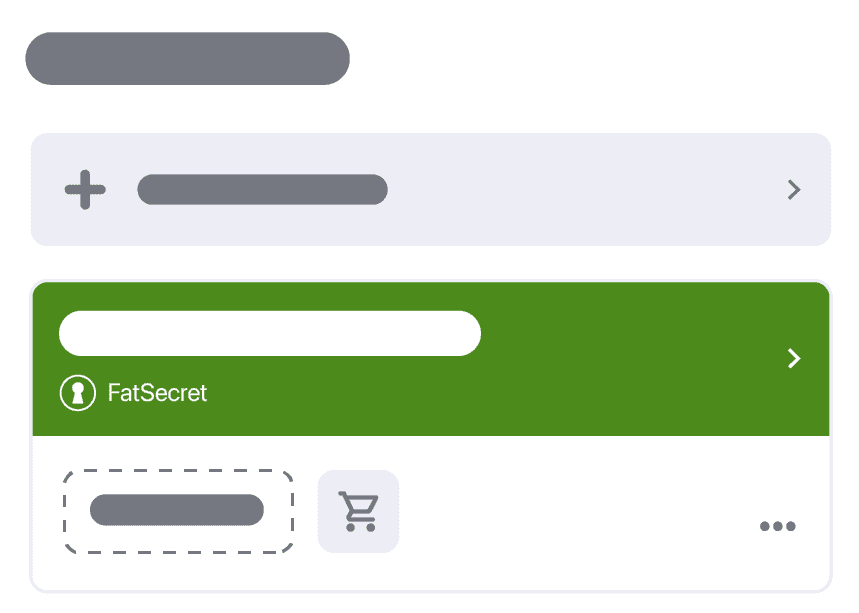
Når du har gemt din måltidsplan, bliver du ført til siden "Mine måltidsplaner".
Her kan du se alle de måltidsplaner, du aktuelt har gemt (det inkluderer alle måltidsplaner designet af diætister, som du har downloadet, samt alle brugerdefinerede måltidsplaner, du har oprettet).
Åbn den måltidsplan, du lige har downloadet, ved at trykke på den.
2. Gennemgå og rediger din måltidsplan
Gennemgå din måltidsplan
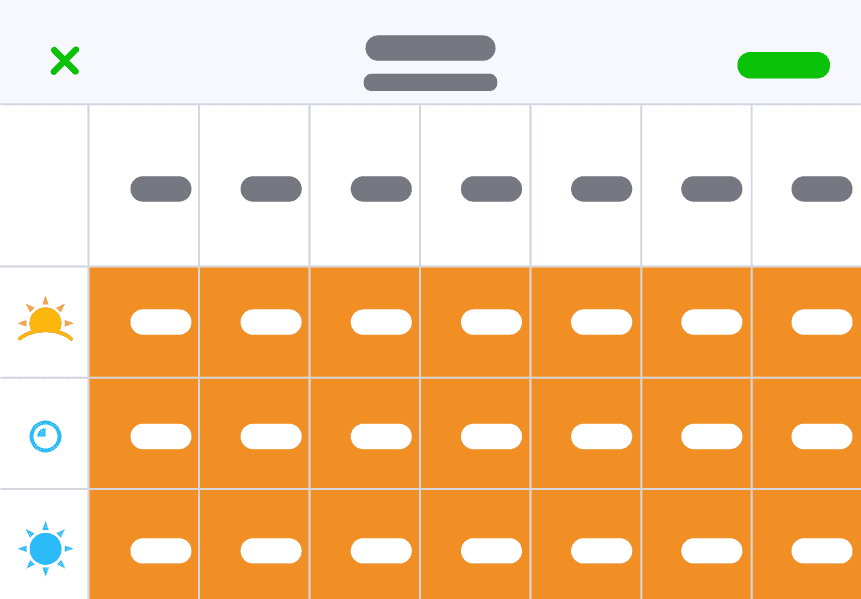
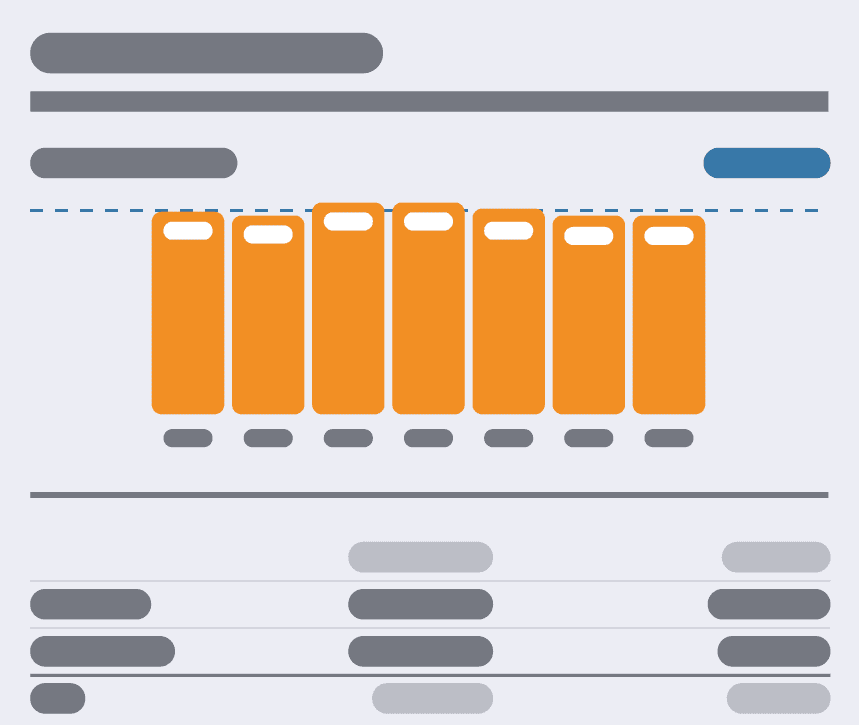
Når du åbner din måltidsplan, ser du oversigtssiden for Måltidsplanlægger. Øverst på siden er der en oversigt over ugens måltider og deres kalorier, vist i en tabel.
- Kalorie- og makrooversigt
Under denne tabel finder du en oversigt over det gennemsnitlige antal kalorier pr. dag og en fordeling af makronæringsstofferne i planen.
- Daglig oversigt
Under oversigten finder du en daglig oversigt (efter måltid) over de fødevarer, der indgår i din plan.
- Ernæringsoversigt
Nederst på oversigtssiden for Måltidsplanlægger finder du en ernæringsoversigt, der indeholder en fordeling af kalorier, kilojoule, protein, fedt, kulhydrater (sukker og fibre) og natrium i den aktuelle måltidsplan. Denne opdateres automatisk, hvis du vælger at redigere måltidsplanen.
Rediger din måltidsplan (valgfrit)
Når du gennemgår måltidsplanen, har du mulighed for at redigere ethvert af måltiderne, så de passer til dine behov eller præferencer. Vær dog opmærksom på, at dette er en avanceret funktion, fordi du skal sikre, at eventuelle udskiftninger af fødevarer svarer til hinanden både i kalorier og makroer for at bevare en balanceret plan.
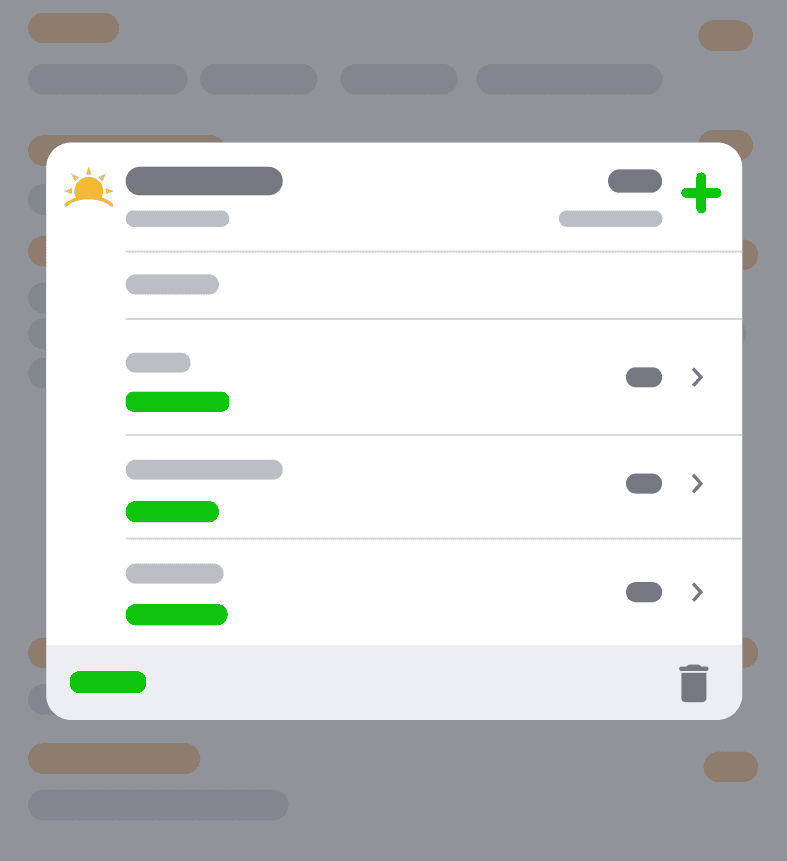
Hvis der er et måltid, du gerne vil redigere, kan du enten trykke på kalorieantallet for det pågældende måltid i tabellen eller på selve måltidet i listen over fødevarer. Det åbner en oversigt over fødevarerne i måltidet.
Slet en fødevare ved at swipe til venstre på den, eller rediger portionsstørrelsen ved at trykke på den pågældende fødevare. Du kan tilføje en ny fødevare til måltidet ved at trykke på + -ikonet, eller slette hele måltidet ved at trykke på papirkurvsikonet. Når du er færdig med at redigere, opdateres din måltidsplan automatisk.
3. Planlæg din måltidsplan
Når du er færdig med at gennemgå din måltidsplan, skal du trykke på "Næste" (øverst til højre).
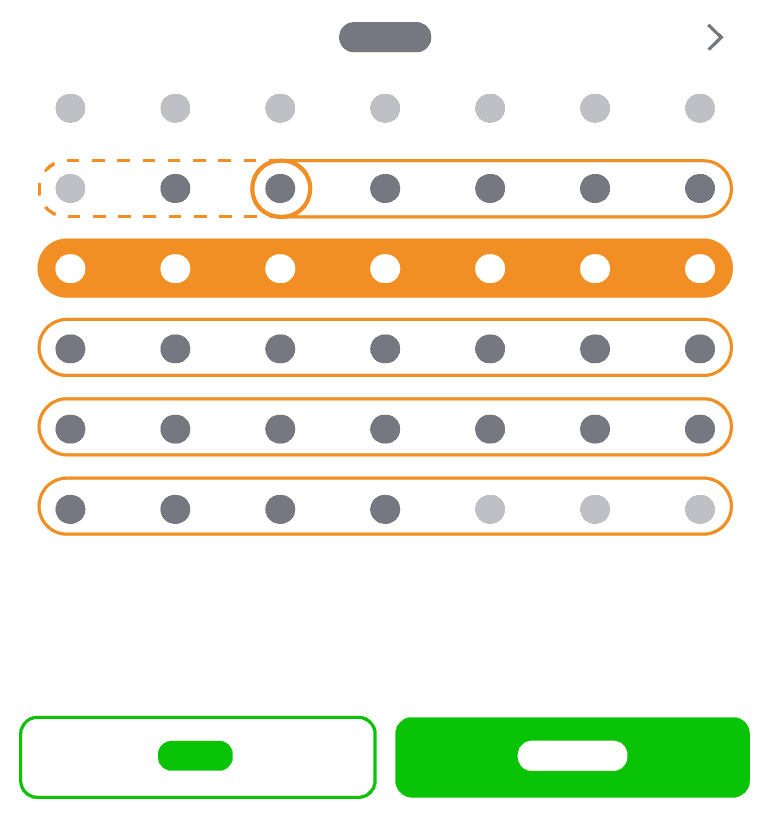
Vælg datoer
Du bliver ført til siden Planlæg måltidsplan. Her vælger du den uge (eller de uger), hvor du vil planlægge din måltidsplan, og trykker derefter på "Udført". Nu bliver alle måltiderne i din plan automatisk tilføjet til din Dagbog for de uger, du har valgt. Vi anbefaler, at du giver dig selv mindst et par dage til at klare indkøbene, før du går i gang med planen.
Når du trykker på "Udført", kommer du tilbage til oversigtssiden for Måltidsplanlægger. Nu kan du se, at din måltidsplan er planlagt for den uge, du valgte.
Se indkøbslisten til din måltidsplan
Når du er klar til at købe ind, kan du trykke på indkøbsvognsikonet (til højre for de planlagte datoer) for at få din indkøbsliste frem. Denne liste indeholder mængderne af alle de fødevarer, der indgår i din måltidsplan, og gør indkøbene nemme.
4. Bekræft dine måltider
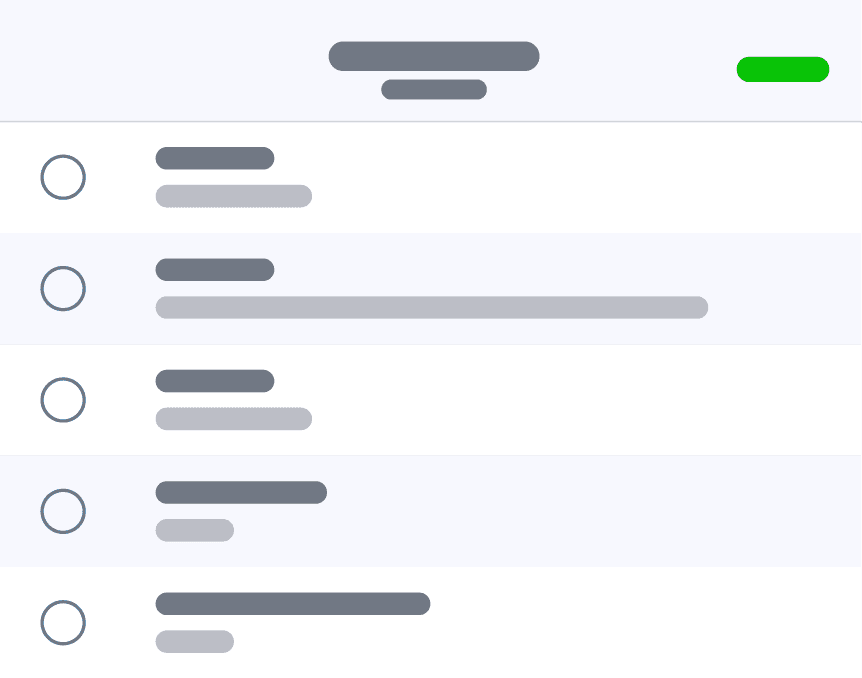
Det sidste trin i at bruge en måltidsplan er at "bekræfte" hvert måltid hver dag i din Dagbog. Indtil du bekræfter måltidet, bliver maden ikke logget. Derfor er dette trin vigtigt!
Sådan bekræfter du
Hvis du spiste måltidet som planlagt, skal du bare trykke på "Jeg spiste disse fødevarer". Du kan også slette fødevarer, du ikke spiste, redigere fødevarerne for at justere portionsstørrelser eller tilføje ekstra fødevarer, før du bekræfter måltidet.