Diyetisyenler Tarafından Hazırlanan Yemek Planları Nasıl Kullanılır
Öğünlerini planlamaya nereden başlayacağından emin değil misin? Premium diyetisyenler tarafından hazırlanan Yemek Planları sana yardımcı olabilir.
Bu yemek planları, her öğünü kendin planlamana gerek kalmadan kilo verme hedeflerini destekleyen düzenli bir beslenme şekli sunar. Önceden hazırlanmış bir planı takip ederek ne yiyeceğine karar vermek için daha az zaman harcayabilir, tutarlı alışkanlıklar oluşturmaya daha fazla odaklanabilirsin.
Ayrıca dengeli öğünlerin nasıl bir araya geldiğini öğrenmene de yardımcı olabilirler. Böylece zamanla kendi öğünlerini planlamak daha kolay hale gelir ve sana uygun bir beslenme tarzı geliştirebilirsin.
Bu rehber, diyetisyenler tarafından hazırlanan Yemek Planlarından en iyi şekilde nasıl yararlanacağını gösterecek. Buna planını nasıl kaydedeceğin, düzenleyeceğin, planlayacağın ve doğrulayacağın da dahil.
Diyetisyenler Tarafından Hazırlanan Bir Yemek Planı Nasıl Ayarlanır
Diyetisyenler tarafından hazırlanan yemek planlarını kullanırken dört temel adım vardır:
- Yemek planını indirip kaydetmek
- Yemek planını gözden geçirip düzenlemek
- Yemek planını planlamak
- Öğünlerini doğrulamak
1. Yemek Planını İndir ve Kaydet
Yemek Planlarına Göz At
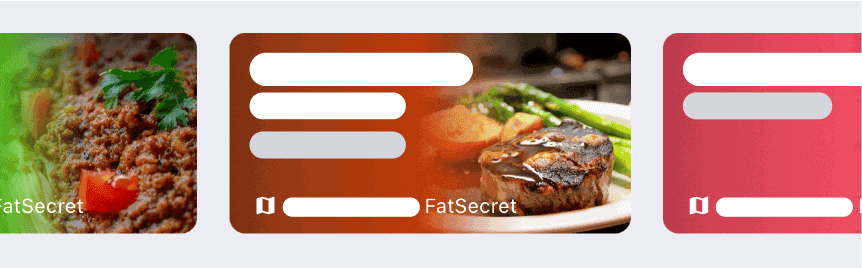
Mevcut Yemek Planlarına Günlük sayfasının üst kısmındaki döngüden göz atabilirsin. Alternatif olarak, Premium sayfasında 'Sıradaki diyetisyenler tarafından hazırlanan Yemek Planını planla' seçeneğine dokunabilirsin. Bu, mevcut yemek planlarının listesini gösterecek. Her bir Yemek Planına dokunarak diyet hakkında bilgi okuyabilir ve hangi yiyeceklerin dahil olduğunu görebilirsin.
İndir ve Kaydet
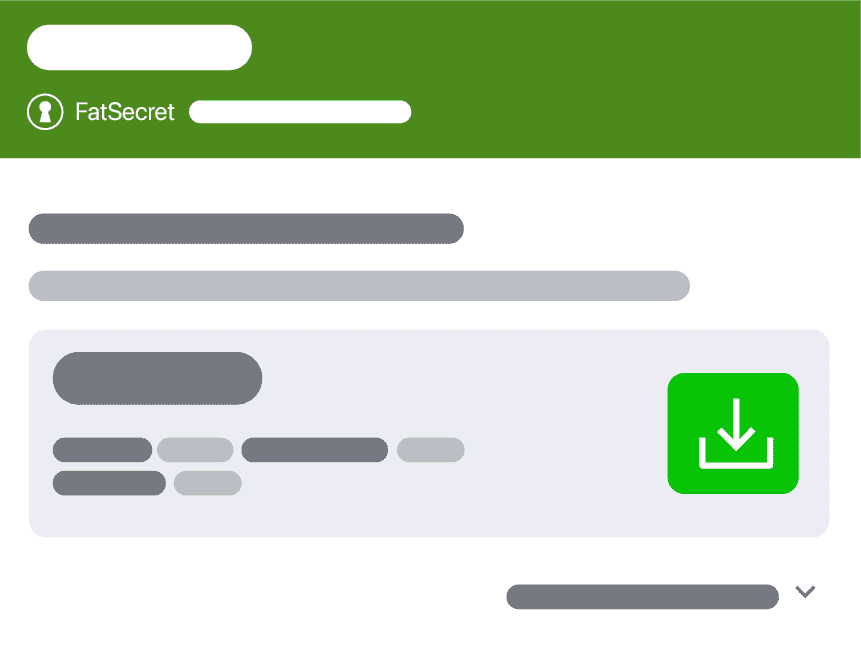
Bir Yemek Planını görüntülerken, sana 'önerilen' kalori planını görürsün. Bu plan, günlük önerilen alımına en yakın olandır. Ancak farklı bir kalori planı seçmek istersen, 'daha fazla seçenek göster' seçeneğine dokunarak diğerlerini görüntüleyebilirsin. Hangi Yemek Planını denemek istediğine karar verdikten sonra, yeşil indirme simgesine dokunarak planı indir, ardından 'kaydet'e basarak bunu 'Yemek Planlarım' bölümüne kaydet.
Planını Aç
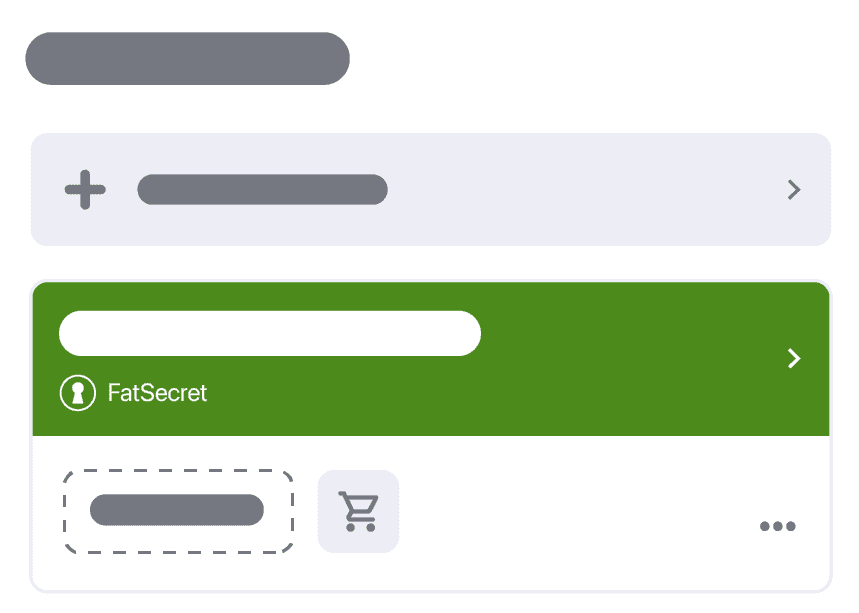
Yemek Planını kaydettikten sonra 'Yemek Planlarım' sayfasına yönlendirilirsin.
Burada şu anda kaydettiğin tüm Yemek Planlarını görürsün (buna indirdiğin tüm diyetisyenler tarafından hazırlanan Yemek Planları ve oluşturduğun tüm özel Yemek Planları dahildir).
Az önce indirdiğin Yemek Planına dokunarak aç.
2. Yemek Planını Gözden Geçir ve Düzenle
Yemek Planını Gözden Geçir
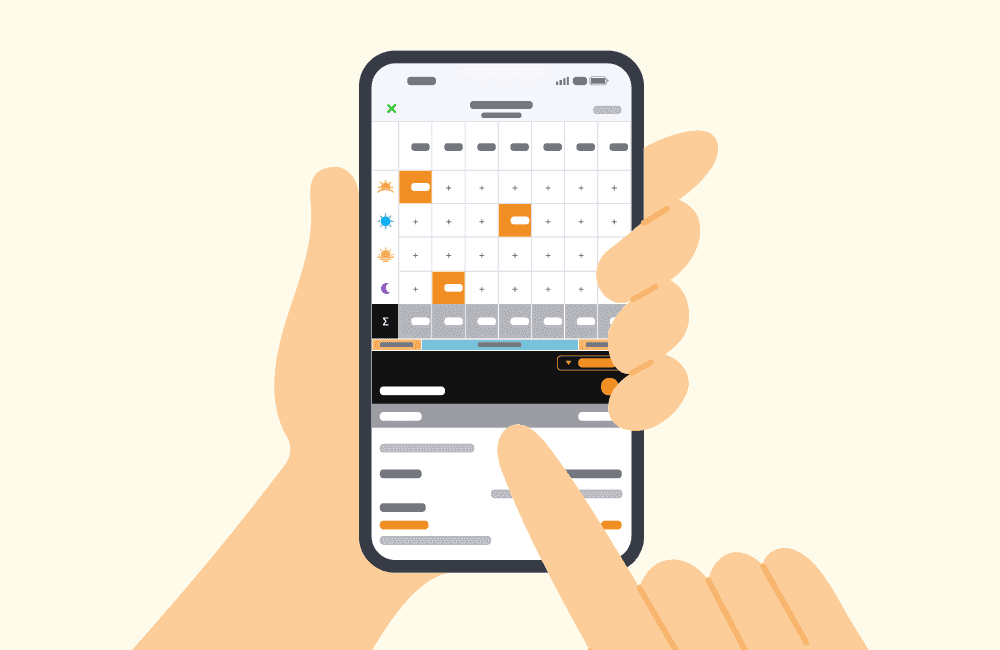
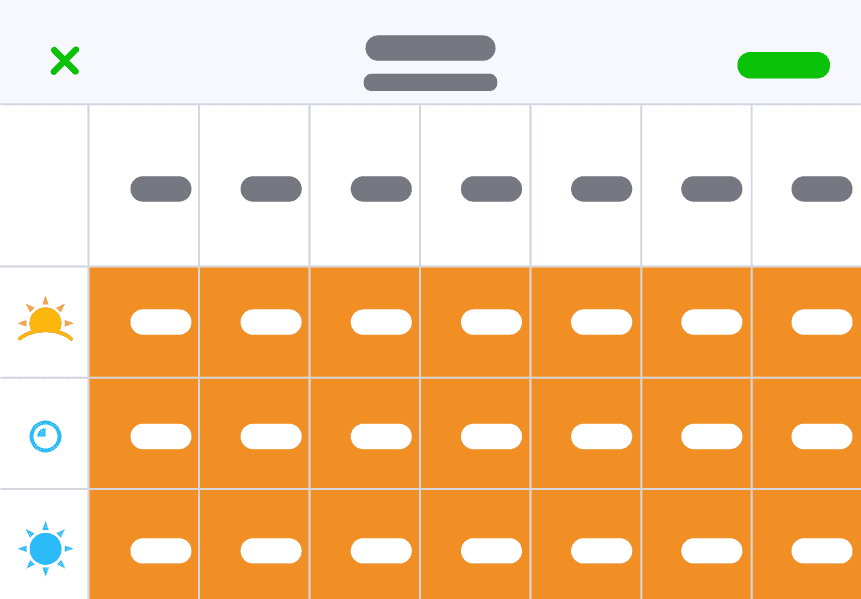
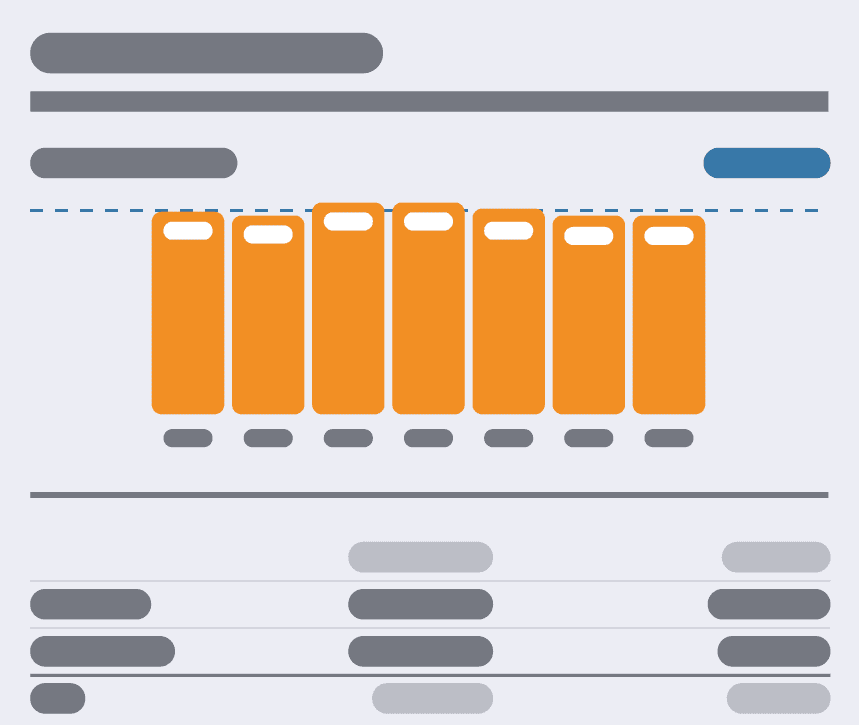
Yemek Planını açtığında Yemek Planlayıcı genel bakış sayfasını görürsün. Sayfanın üst kısmında, haftalık öğünlerinin ve kalorilerinin tablo halinde gösterilen bir özeti yer alır.
- Kalori ve makro özeti
Bu tablonun altında, günlük ortalama kalori özeti ve plandaki makro besinlerin dağılımını bulursun.
- Günlük döküm
Özetin altında, planındaki yiyeceklerin öğün bazında günlük dökümünü bulursun.
- Beslenme özeti
Yemek Planlayıcı genel bakış sayfasının en altında, mevcut Yemek Planındaki kaloriler, kilojul, protein, yağ, karbonhidratlar (şekerler ve lif) ve sodyumun dökümünü içeren bir Beslenme Özeti bulunur. Yemek Planında herhangi bir düzenleme yapmaya karar verirsen bu bölüm otomatik olarak güncellenir.
Yemek Planını Düzenle (İsteğe Bağlı)
Yemek Planını gözden geçirirken, ihtiyaçlarına veya tercihlerine göre herhangi bir öğünü düzenleme seçeneğin vardır. Ancak bunun gelişmiş bir seçenek olduğunu unutma; çünkü dengeli bir planı korumak için yapılan yiyecek değişimlerinin hem kalori hem de makrolar açısından eşdeğer olduğundan emin olman gerekir.
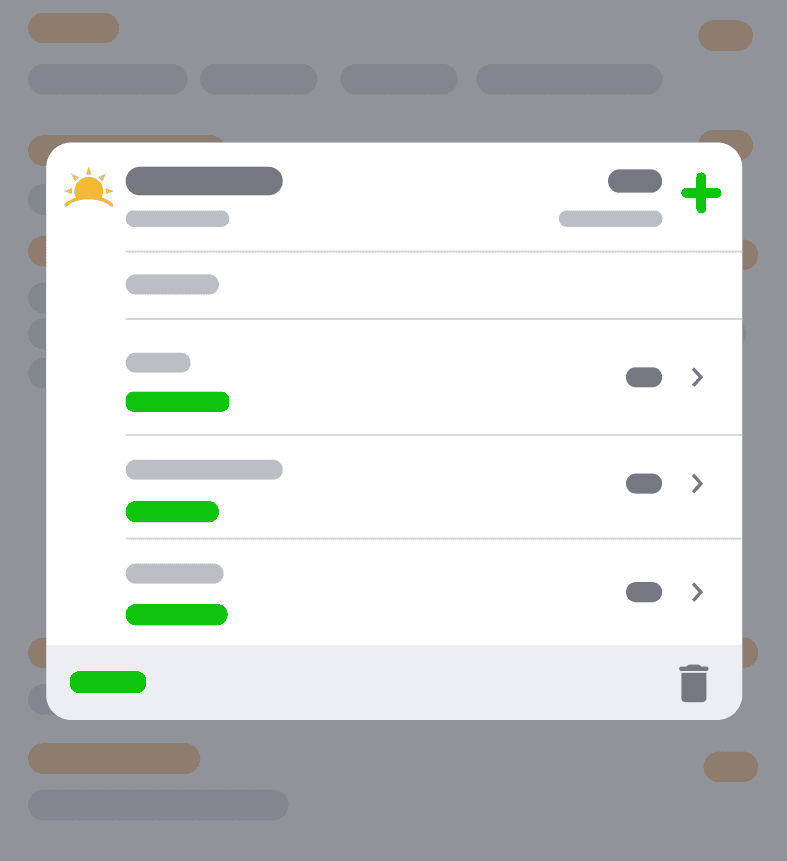
Düzenlemek istediğin bir öğün varsa, tabloda o öğüne ait kalori sayısına ya da yiyecek listesinde ilgili öğüne dokun. Bu, öğündeki yiyeceklerin özetini açar.
Bir yiyeceği sola kaydırarak silebilir ya da ilgili yiyeceğe dokunarak porsiyon boyutunu düzenleyebilirsin. + simgesine dokunarak öğüne yeni bir yiyecek ekleyebilir ya da çöp kutusu simgesine basarak öğünün tamamını silebilirsin. Düzenlemeyi bitirdiğinde yemek planın otomatik olarak güncellenir.
3. Yemek Planını Planla
Yemek Planını gözden geçirmeyi bitirdiğinde 'İleri'ye dokun (sağ üst köşede).
Tarihleri Seç
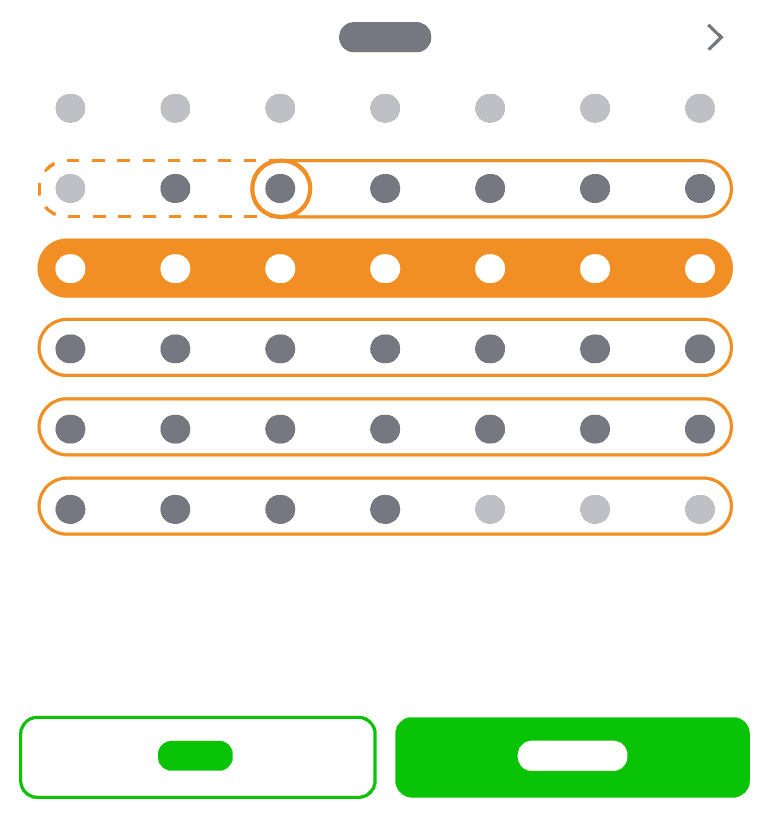
Yemek Planını Planla sayfasına yönlendirilirsin. Burada, Yemek Planını planlamak istediğin hafta veya haftaları seç ve ardından 'Bitti'ye bas. Artık planındaki tüm öğünler, seçtiğin haftalar için Günlüğüne otomatik olarak eklenecek. Planına başlamadan önce market alışverişini tamamlayabilmek için kendine en az birkaç gün vermeni öneririz.
'Bitti'ye dokunduğunda tekrar Yemek Planlayıcı genel bakış sayfasına dönersin. Artık Yemek Planının seçtiğin hafta için planlandığını göreceksin.
Yemek Planı Alışveriş Listeni Görüntüle
Market alışverişine çıkmaya hazır olduğunda, alışveriş listeni açmak için alışveriş arabası simgesine (planlanan tarihlerinin sağında) dokun. Bu liste, Yemek Planını oluşturan tüm yiyeceklerin miktarlarını içerir ve alışverişi kolaylaştırır.
4. Öğünlerini Doğrula
Bir Yemek Planını kullanmanın son adımı, Günlüğünde her gün her öğünü 'doğrulamaktır'. Öğünü doğrulayana kadar yiyecek kaydedilmez. Bu yüzden bu adım önemlidir!
Nasıl Doğrulanır
Eğer öğünü planlandığı gibi yediysen sadece 'Bu yiyecekleri yedim' seçeneğine dokun. Ayrıca doğrulamadan önce yemediğin yiyecekleri silebilir, porsiyon boyutlarını ayarlamak için yiyecekleri düzenleyebilir veya ek yiyecekler ekleyebilirsin.