วิธีสร้างแผนมื้ออาหารของคุณเอง
เครื่องมือวางแผนมื้ออาหาร Premium ช่วยให้คุณสร้างแผนมื้ออาหารแบบเฉพาะบุคคลที่เหมาะกับความชอบในการกินและเป้าหมายการลดน้ำหนักของคุณ การวางแผนอาหารล่วงหน้าช่วยให้การรักษาปริมาณแคลอรีให้อยู่ในเป้าหมายทำได้ง่ายขึ้น ลดการตัดสินใจเรื่องอาหารแบบนาทีสุดท้าย และเพิ่มโครงสร้างให้กับแต่ละวันของคุณ
คู่มือนี้จะแสดงวิธีสร้าง วางตาราง และยืนยันแผนมื้ออาหารของคุณ
วิธีตั้งค่าแผนมื้ออาหาร
เมื่อต้องการตั้งค่าแผนมื้ออาหารของคุณเอง มี 4 ขั้นตอนหลักดังนี้:
- สร้างแผนมื้ออาหารของคุณ
- เพิ่มอาหารลงในแผนมื้ออาหารของคุณ
- บันทึกและวางตารางแผนมื้ออาหารของคุณ
- ยืนยันมื้ออาหารของคุณเพื่อบันทึกลงในไดอารี่
1. สร้างแผนมื้ออาหารของคุณ
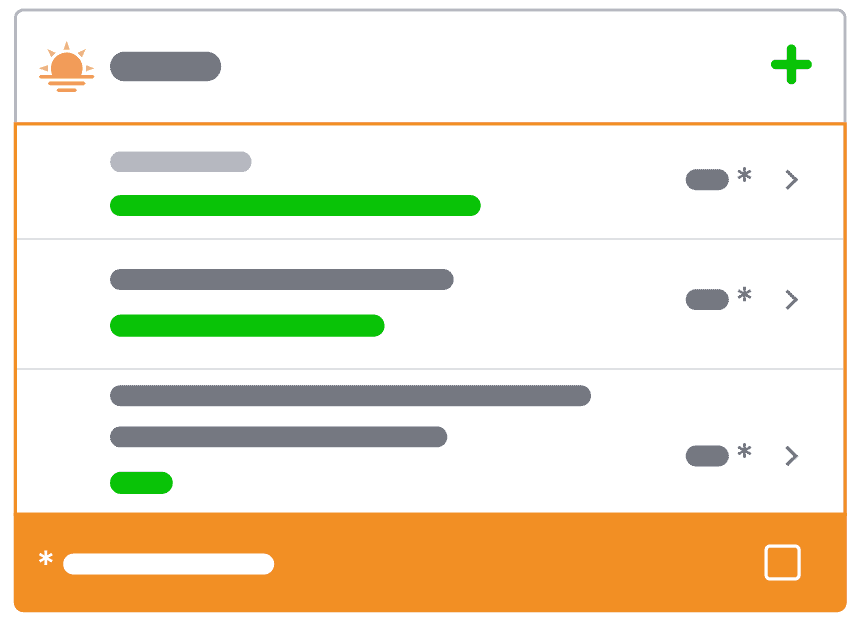
เปิด หน้าแรกของ Premium แล้วเลือก Create your own Meal Plan การทำเช่นนี้จะพาคุณไปยังหน้า แผนมื้ออาหารของฉัน ซึ่งคุณสามารถดูแผนมื้ออาหารปัจจุบันหรือแผนที่วางตารางไว้ รวมถึงแผนอาหารที่ออกแบบโดยนักโภชนาการที่คุณอาจดาวน์โหลดไว้
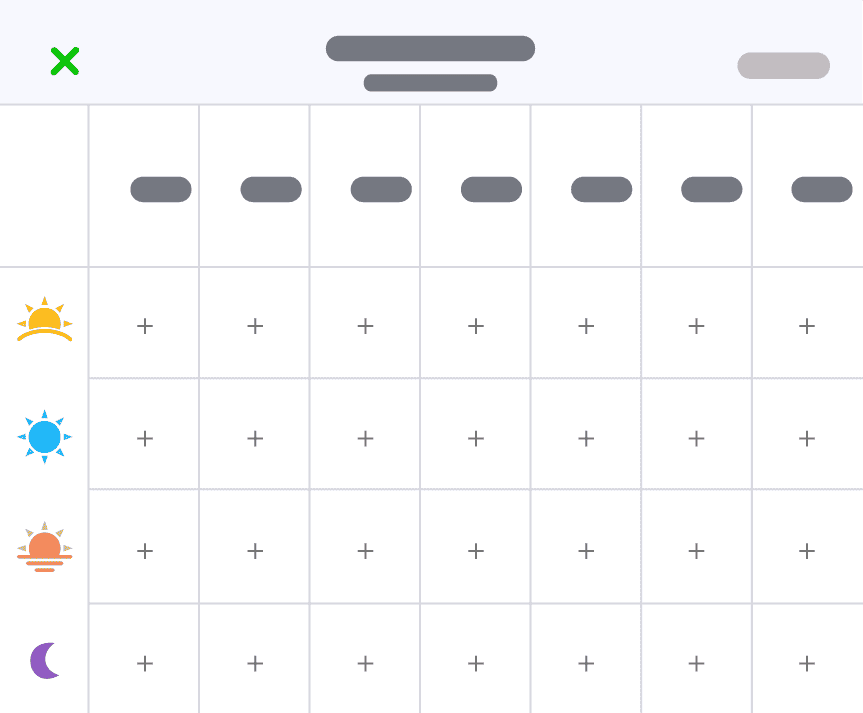
แตะ สร้างแผนมื้ออาหารใหม่ ที่ด้านบนเพื่อเริ่มต้น การทำเช่นนี้จะเปิดหน้าภาพรวมของแผนมื้ออาหารในรูปแบบตาราง ซึ่งคุณสามารถเริ่มเพิ่มอาหารลงในแต่ละวันได้ ตารางนี้จะแสดงประเภทมื้ออาหารทั้งหมดที่คุณเปิดใช้งานไว้ หากคุณยังไม่ได้เพิ่มประเภทมื้ออาหารแบบกำหนดเอง คุณจะเห็นตัวเลือกมาตรฐาน ได้แก่ อาหารเช้า อาหารกลางวัน อาหารเย็น และของว่าง
2. เพิ่มอาหารลงในแผนมื้ออาหารของคุณ
แตะ '+'
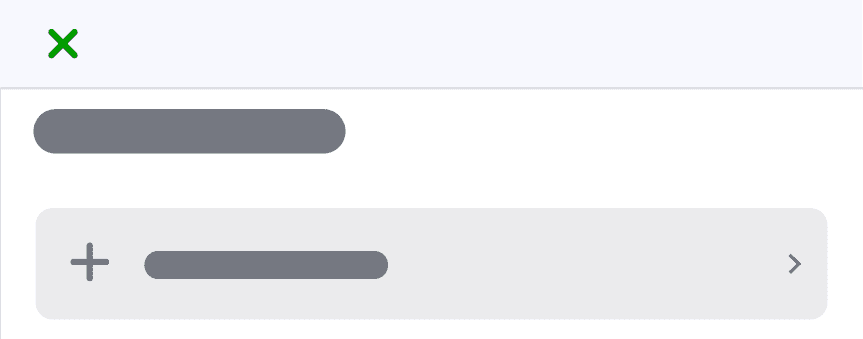
ขั้นตอนแรกในการเพิ่มมื้ออาหารลงในแผนมื้ออาหารของคุณคือการแตะสัญลักษณ์ + ในตารางภาพรวมแผนมื้ออาหาร การทำเช่นนี้จะเปิดหน้าเพิ่มอาหาร
จากตรงนี้ คุณสามารถเพิ่มอาหารได้โดยใช้ตัวเลือกที่มีอยู่ เช่น:
- ค้นหาอาหาร
- สูตรอาหารที่ fatsecret รับรอง
- อาหารจาก รับประทานบ่อย, รายการอาหารล่าสุด, มื้อที่บันทึกไว้ หรือสูตรอาหารส่วนตัวของคุณใน ตำราอาหาร
ค้นหาอาหารหรือสูตรอาหารเพื่อบันทึกลงในแผนมื้ออาหาร เมื่อเพิ่มอาหารแล้ว คุณจะกลับไปยังตารางภาพรวม แผนมื้ออาหาร ซึ่งแคลอรีของมื้อนั้นจะอัปเดตโดยอัตโนมัติ
เพิ่มมื้ออาหารต่อไป
เพิ่มอาหารลงในส่วนที่เหลือของ แผนมื้ออาหาร ของคุณต่อไป คุณไม่จำเป็นต้องใส่อาหารให้ครบทุกมื้อเพื่อให้แผนนั้นมีประโยชน์
หากคุณแตะที่มื้ออาหารที่เพิ่มไว้แล้ว คุณจะสามารถดูรายการอาหารที่รวมอยู่ เพิ่มรายการใหม่ แก้ไขรายการเดิม หรือลบรายการออกได้
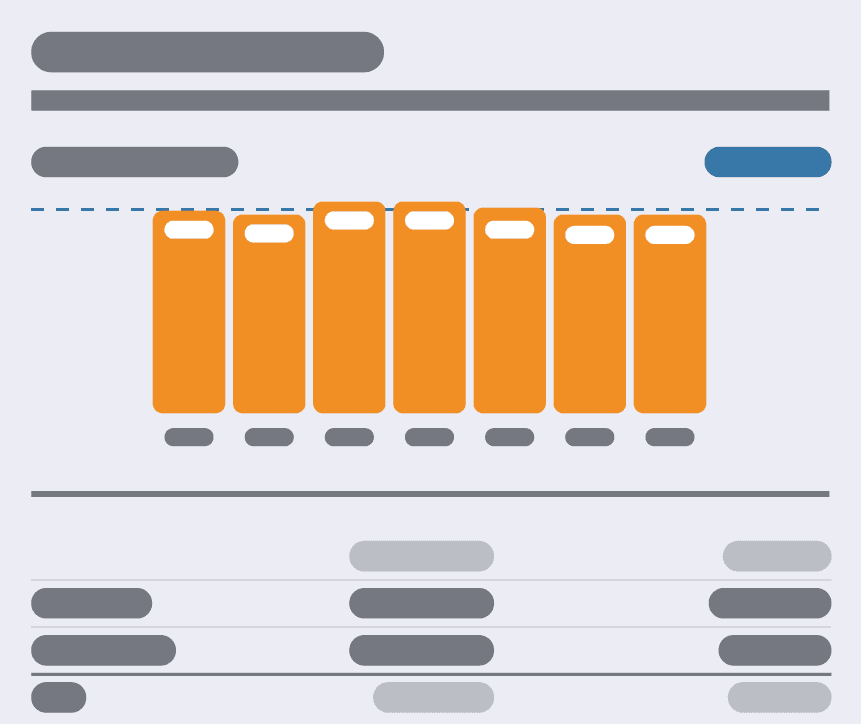
เมื่อคุณเพิ่มอาหาร ค่าเฉลี่ยแคลอรีต่อวันที่แสดงใต้ตารางแผนมื้ออาหารจะอัปเดตโดยอัตโนมัติ ทำให้คุณเห็นภาพรวมของปริมาณแคลอรีเฉลี่ยและสัดส่วนสารอาหารหลักของคุณ
ตรวจสอบสรุปโภชนาการ
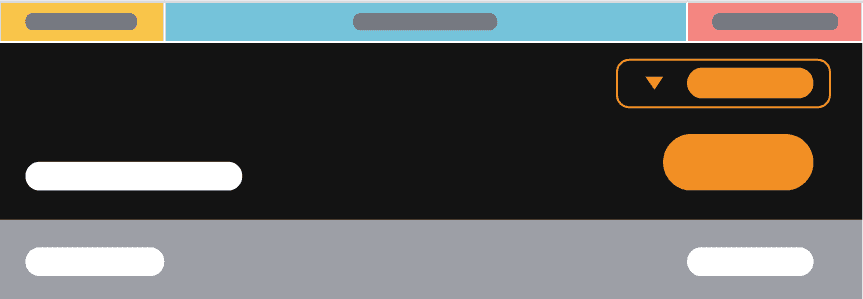
ด้านล่างของตารางแผนมื้ออาหารคือสรุปของแผนมื้ออาหารของคุณ โดยสรุปนี้ประกอบด้วย:
- ค่าเฉลี่ยแคลอรีต่อวันของคุณ
- RDI ของคุณ (ปริมาณที่แนะนำต่อวัน ซึ่งอิงจากน้ำหนักปัจจุบันและน้ำหนักเป้าหมายของคุณ)
- รายละเอียดแผนมื้ออาหารของคุณ รวมถึงอาหารทั้งหมดในแต่ละมื้อ
- สรุปโภชนาการของแผนมื้ออาหารของคุณ ที่ด้านล่างสุด
เมื่อคุณเพิ่มหรือปรับอาหาร ค่าเหล่านี้จะอัปเดตโดยอัตโนมัติ วิธีนี้ช่วยให้คุณเห็นว่าแผนมื้ออาหารของคุณเปรียบเทียบกับ RDI อย่างไร และสามารถปรับเปลี่ยนได้หากจำเป็น
โดยหลักแล้ว แผนมื้ออาหารของคุณควรอยู่ใกล้กับ RDI ของคุณ เพื่อช่วยจัดโครงสร้างการรับประทานอาหารในแบบที่สนับสนุนเป้าหมายการลดน้ำหนักของคุณ
เคล็ดลับ: หากคุณไม่แน่ใจว่าจะจัดโครงสร้างแผนมื้ออาหารรายสัปดาห์อย่างไร ลองดูแผนอาหารที่ออกแบบโดยนักโภชนาการของเรา คุณสามารถดาวน์โหลดแผนหนึ่ง ทำสำเนา แล้วแก้ไขให้เหมาะกับความชอบของคุณได้
3. บันทึกและวางตารางแผนมื้ออาหารของคุณ
แตะ ‘ถัดไป’
เมื่อคุณจัดแผนมื้ออาหารของคุณเรียบร้อยแล้ว ให้แตะ 'ถัดไป' ที่มุมขวาบนของหน้าจอเพื่อบันทึกการเปลี่ยนแปลงและไปต่อ จากนี้คุณสามารถวางตารางแผนลงในไดอารี่และให้คำมั่นกับตัวเองได้!
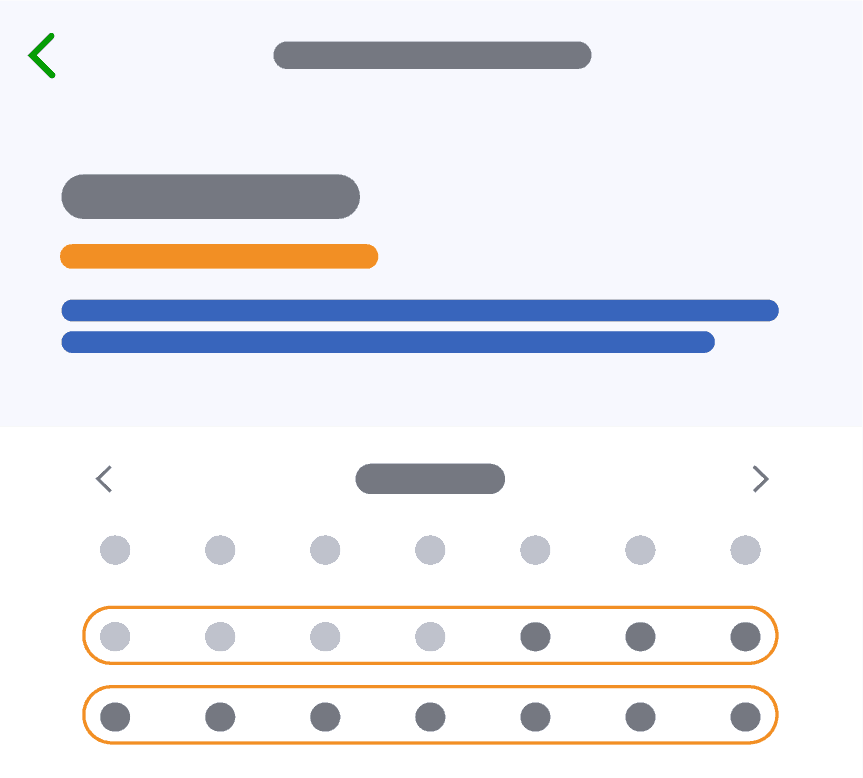
เลือกสัปดาห์หรือหลายสัปดาห์ที่คุณต้องการวางตารางแผนมื้ออาหาร จากนั้นแตะ ‘เสร็จสิ้น’ เพื่อวางตารางลงในไดอารี่
เราแนะนำให้คุณเผื่อเวลาอย่างน้อยสองสามวันสำหรับการซื้อของก่อนเริ่มแผนของคุณ
ดูรายการช้อปปิ้งของคุณ
เมื่อคุณพร้อมออกไปซื้อของ ให้แตะไอคอนรถเข็นช้อปปิ้ง ข้างวันที่ที่วางตารางไว้ เพื่อเปิด รายการช้อปปิ้ง รายการนี้แสดงปริมาณของอาหารทั้งหมดที่ประกอบเป็นแผนมื้ออาหารนั้น และทำให้การซื้อของสำหรับแผนมื้ออาหารของคุณเป็นเรื่องง่าย
4. ยืนยันแผนมื้ออาหารของคุณ
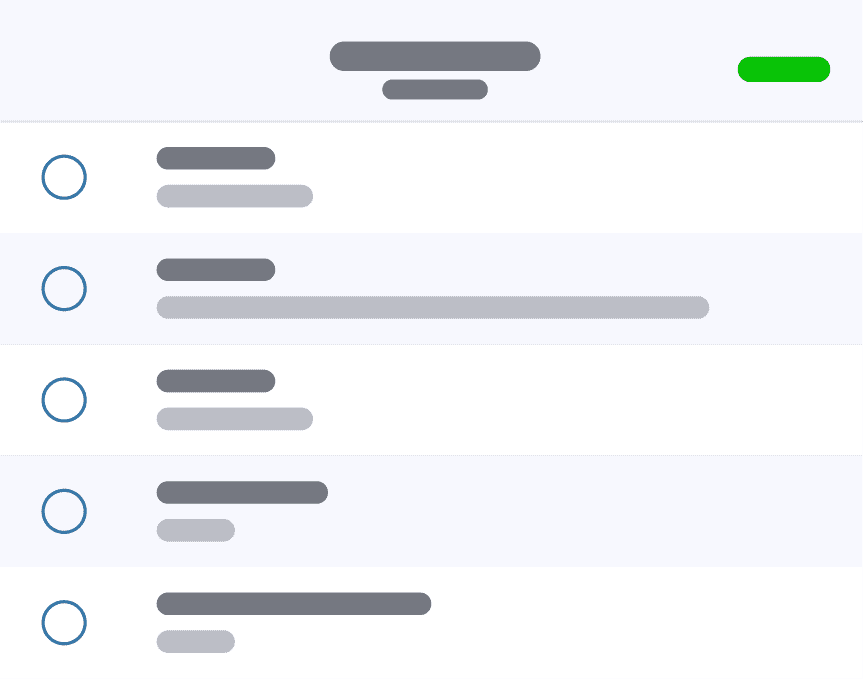
เมื่อแผนมื้ออาหารของคุณถูกวางตารางไว้แล้ว และถึงวันเริ่มต้น มื้ออาหารที่คุณวางแผนไว้จะปรากฏใน ไดอารี่ ของคุณในแต่ละวัน หากต้องการบันทึกอาหารเหล่านี้เข้าสู่ยอดแคลอรีของคุณ คุณจะต้อง ยืนยันมื้ออาหาร
จนกว่ามื้ออาหารจะได้รับการยืนยัน อาหารเหล่านั้นจะยังไม่ถูกบันทึกลงในยอดแคลอรีประจำวันของคุณ
หากคุณกินมื้อนั้นตามแผน เพียงแตะ “ฉันทานอาหารเหล่านี้แล้ว”
หากอาหารของคุณเปลี่ยนไป คุณสามารถแก้ไขรายการหรือเพิ่มอาหารเพิ่มเติมก่อนยืนยันมื้ออาหารได้
เมื่อยืนยันแล้ว อาหารเหล่านั้นจะถูกบันทึกลงในไดอารี่ของคุณและรวมอยู่ในยอดแคลอรีประจำวัน
ในช่วงเวลาที่แผนมื้ออาหารของคุณถูกวางตารางไว้ สิ่งที่คุณต้องทำคือเปิดแอป fatsecret ในแต่ละวันและ ยืนยันมื้ออาหารของคุณ เพื่อบันทึกลงในระบบ