วิธีใช้แผนอาหารที่ออกแบบโดยนักโภชนาการ
ยังไม่แน่ใจว่าจะเริ่มวางแผนมื้ออาหารอย่างไรใช่ไหม? แผนอาหารที่ออกแบบโดยนักโภชนาการสำหรับ Premium สามารถช่วยได้
แผนมื้ออาหารเหล่านี้มอบรูปแบบการกินที่มีโครงสร้างชัดเจนเพื่อสนับสนุนเป้าหมายการลดน้ำหนักของคุณ โดยไม่ต้องวางแผนทุกมื้อด้วยตัวเอง เมื่อทำตามแผนที่เตรียมไว้ล่วงหน้า คุณจะใช้เวลาน้อยลงในการตัดสินใจว่าจะกินอะไร และมีเวลามากขึ้นในการสร้างนิสัยที่สม่ำเสมอ
นอกจากนี้ยังช่วยให้คุณเรียนรู้ว่ามื้ออาหารที่สมดุลประกอบขึ้นอย่างไร ทำให้การวางแผนมื้ออาหารด้วยตัวเองในอนาคตง่ายขึ้น และช่วยพัฒนารูปแบบการกินที่เหมาะกับคุณ
คู่มือนี้จะแสดงวิธีใช้แผนอาหารที่ออกแบบโดยนักโภชนาการให้ได้ประโยชน์สูงสุด รวมถึงวิธีบันทึก แก้ไข วางตาราง และยืนยันแผนของคุณ
วิธีตั้งค่าแผนอาหารที่ออกแบบโดยนักโภชนาการ
เมื่อต้องการใช้แผนอาหารที่ออกแบบโดยนักโภชนาการ มี 4 ขั้นตอนหลักดังนี้:
- ดาวน์โหลดและบันทึกแผนมื้ออาหารของคุณ
- ตรวจสอบและแก้ไขแผนมื้ออาหารของคุณ
- วางตารางแผนมื้ออาหารของคุณ
- ยืนยันมื้ออาหารของคุณ
1. ดาวน์โหลดและบันทึกแผนมื้ออาหารของคุณ
เลือกดูแผนมื้ออาหาร
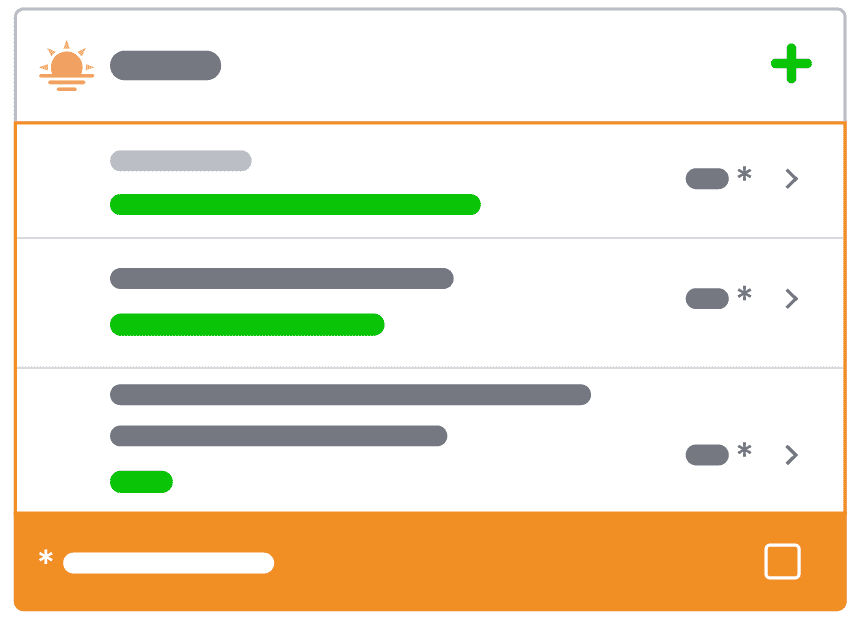
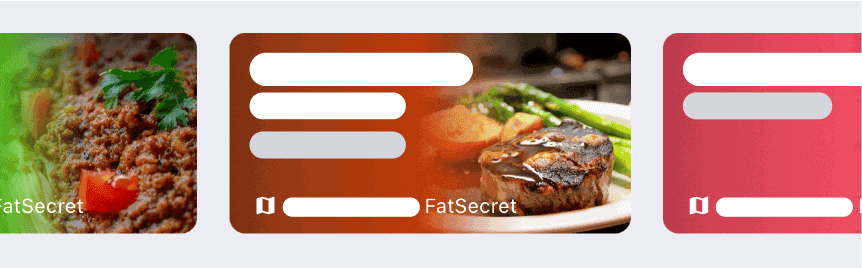
เลือกดูแผนมื้ออาหารที่มีอยู่ผ่านแถบเลื่อนด้านบนของหน้าไดอารี่ หรือคุณสามารถแตะ ‘วางตารางแผนมื้ออาหารที่ออกแบบโดยนักโภชนาการครั้งถัดไปของคุณ’ บนหน้า Premium ซึ่งจะแสดงรายการแผนมื้ออาหารที่มีอยู่ คุณสามารถแตะแผนมื้ออาหารแต่ละแผนเพื่ออ่านเกี่ยวกับรูปแบบอาหารและดูว่ามีอาหารอะไรบ้าง
ดาวน์โหลดและบันทึก
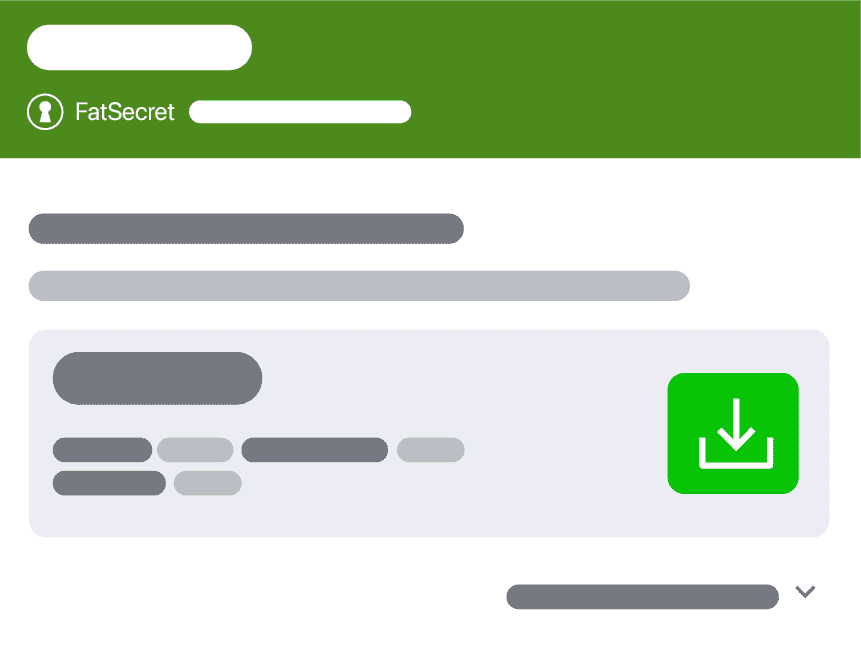
เมื่อดูแผนมื้ออาหาร คุณจะเห็นแผนแคลอรีที่ แนะนำสำหรับคุณ แผนนี้จะใกล้เคียงกับ RDI ของคุณมากที่สุด อย่างไรก็ตาม หากคุณต้องการเลือกแผนแคลอรีแบบอื่น คุณสามารถดูได้โดยแตะ ‘แสดงตัวเลือกเพิ่มเติม’ เมื่อคุณตัดสินใจได้แล้วว่าต้องการลองแผนมื้ออาหารใด ให้ดาวน์โหลดแผนมื้ออาหารโดยแตะไอคอนดาวน์โหลดสีเขียว จากนั้นกด ‘บันทึก’ เพื่อบันทึกไว้ใน ‘แผนมื้ออาหารของฉัน’
เปิดแผนของคุณ
เมื่อคุณบันทึกแผนมื้ออาหารแล้ว คุณจะถูกพาไปยังหน้า ‘แผนมื้ออาหารของฉัน’
ที่นี่คุณจะเห็นแผนมื้ออาหารทั้งหมดที่คุณบันทึกไว้ในปัจจุบัน รวมถึงแผนอาหารที่ออกแบบโดยนักโภชนาการทั้งหมดที่คุณดาวน์โหลดไว้ และแผนมื้ออาหารแบบกำหนดเองที่คุณสร้างขึ้นเอง
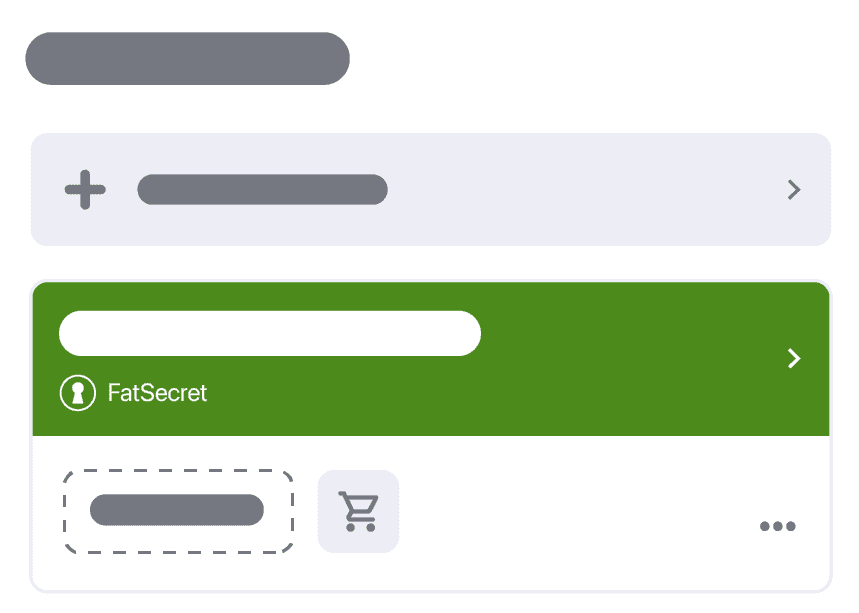
เปิดแผนมื้ออาหารที่คุณเพิ่งดาวน์โหลดโดยแตะที่แผนนั้น
2. ตรวจสอบและแก้ไขแผนมื้ออาหารของคุณ
ตรวจสอบแผนมื้ออาหารของคุณ
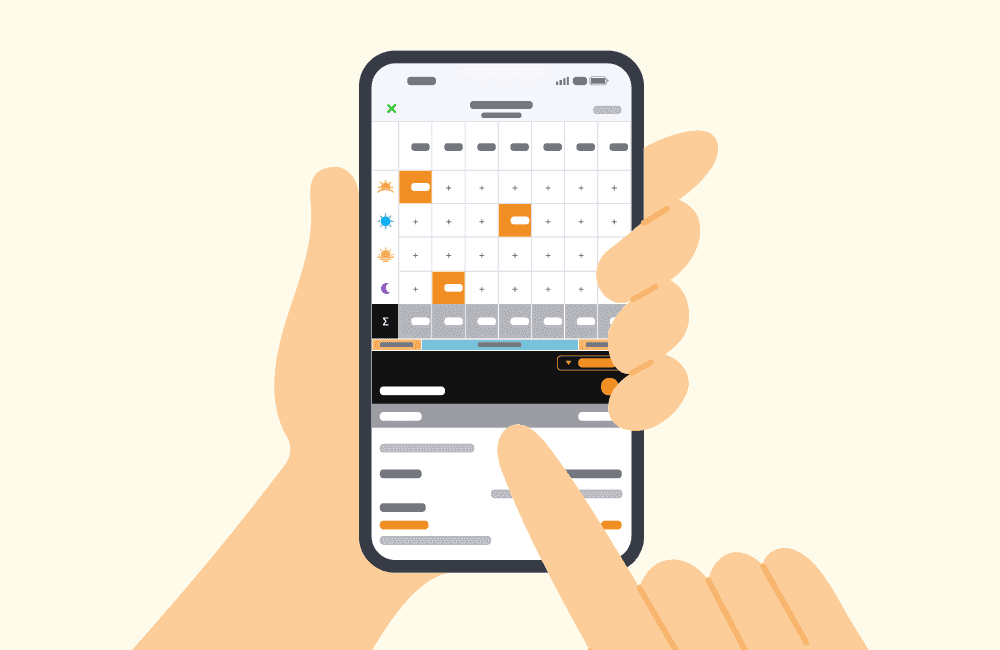
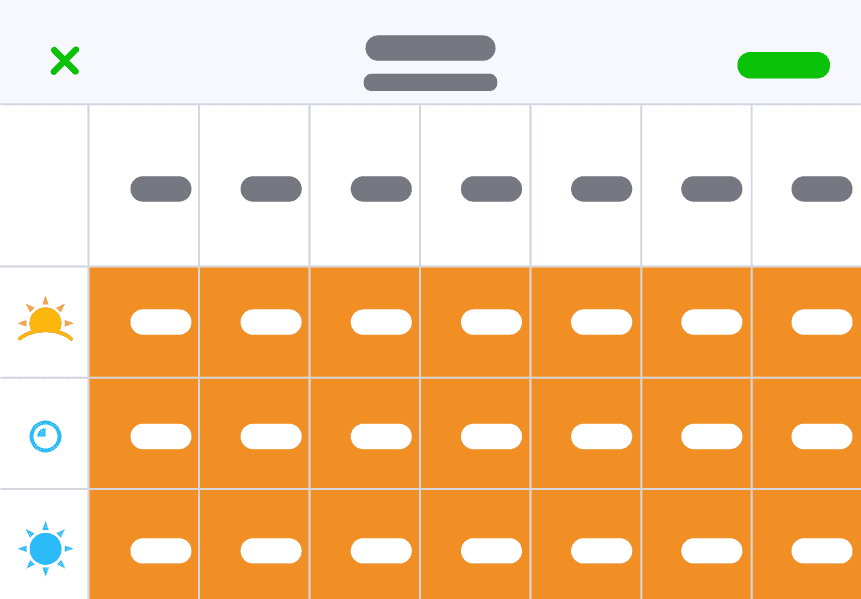
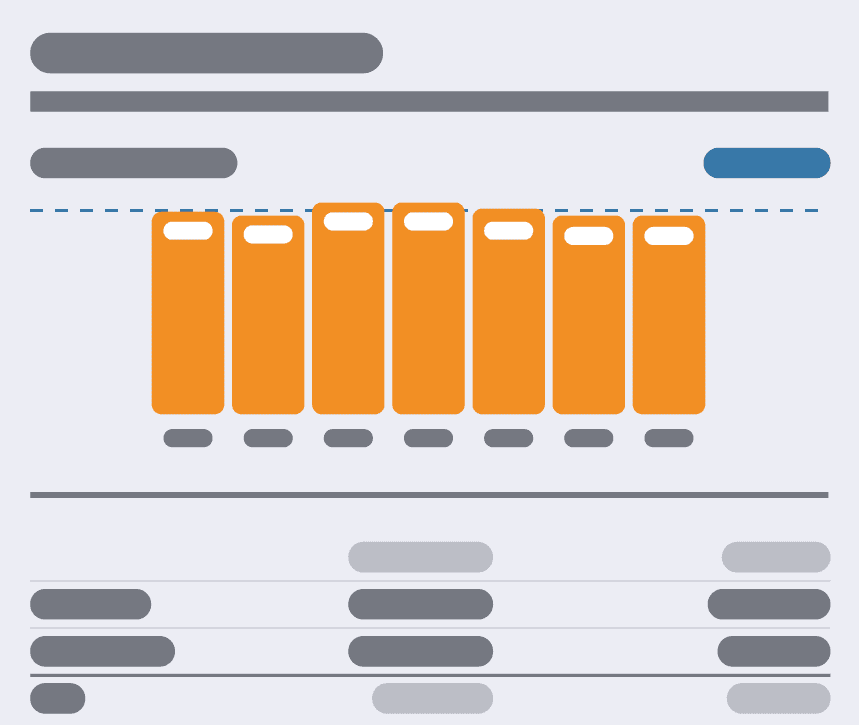
เมื่อคุณเปิดแผนมื้ออาหาร คุณจะเห็นหน้าภาพรวมตัววางแผนมื้ออาหาร ที่ด้านบนของหน้าจะมีภาพรวมของมื้ออาหารในแต่ละสัปดาห์และแคลอรีของแต่ละมื้อ แสดงอยู่ในรูปแบบตาราง
- สรุปแคลอรีและสารอาหารหลัก
ด้านล่างของตารางนี้ คุณจะพบสรุปค่าเฉลี่ยแคลอรีต่อวันและรายละเอียดของสารอาหารหลักในแผน
- รายละเอียดรายวัน
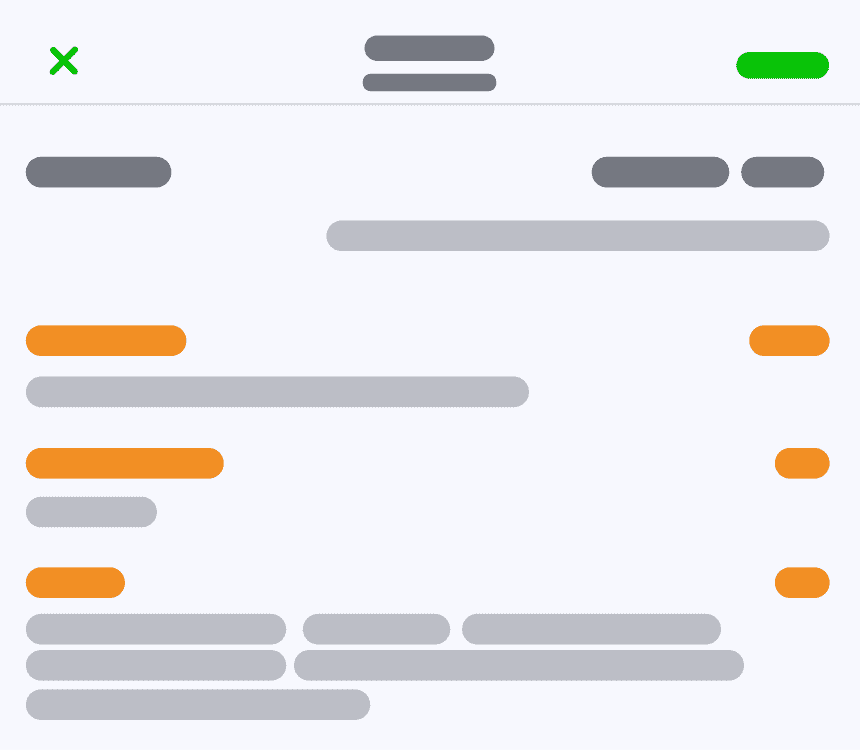
ใต้ส่วนสรุป คุณจะพบรายละเอียดรายวันของอาหารในแผนของคุณ โดยแยกตามมื้ออาหาร
- สรุปโภชนาการ
ที่ด้านล่างของหน้าภาพรวมตัววางแผนมื้ออาหาร คุณจะพบสรุปโภชนาการที่มีรายละเอียดของแคลอรี กิโลจูล โปรตีน ไขมัน คาร์โบไฮเดรต (น้ำตาลและใยอาหาร) และโซเดียมภายในแผนมื้ออาหารปัจจุบัน ซึ่งจะอัปเดตโดยอัตโนมัติหากคุณเลือกแก้ไขแผนมื้ออาหาร
แก้ไขแผนมื้ออาหารของคุณ (ไม่บังคับ)
ขณะตรวจสอบแผนมื้ออาหาร คุณมีตัวเลือกในการแก้ไขมื้ออาหารใดก็ได้ให้ตรงกับความต้องการหรือความชอบของคุณ อย่างไรก็ตาม โปรดระวังว่านี่เป็นตัวเลือกขั้นสูง เพราะคุณต้องมั่นใจว่าการสลับอาหารใด ๆ ยังคงเทียบเท่ากันทั้งในด้านแคลอรีและสารอาหารหลัก เพื่อให้แผนยังคงสมดุล
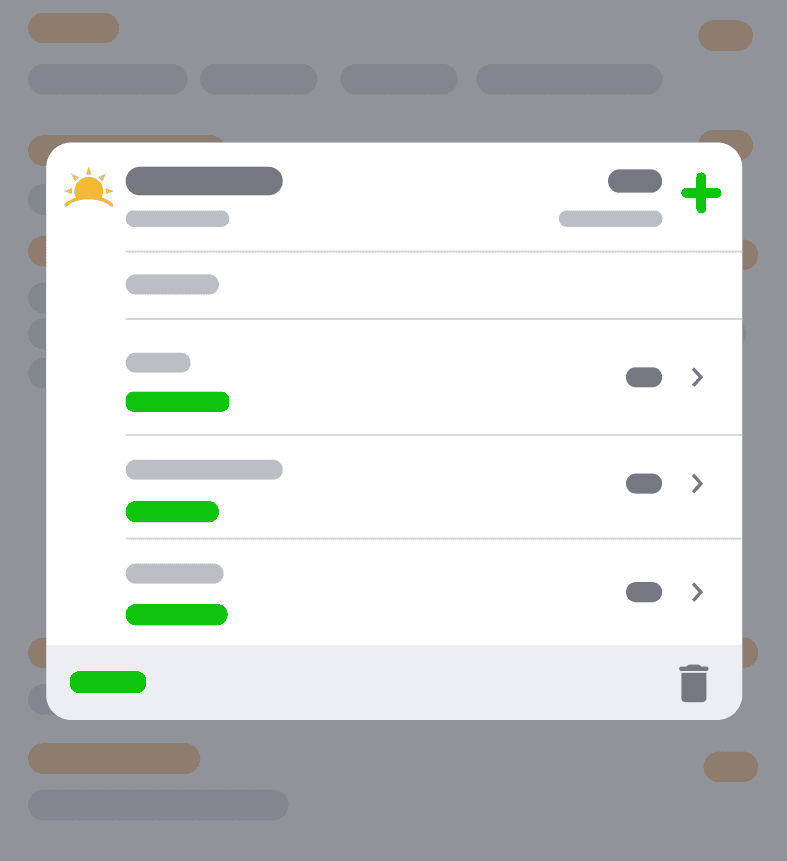
หากมีมื้ออาหารที่คุณต้องการแก้ไข ให้แตะที่จำนวนแคลอรีของมื้อนั้นในตาราง หรือแตะที่มื้ออาหารนั้นโดยตรงในรายการอาหาร การทำเช่นนี้จะเปิดสรุปรายการอาหารในมื้อนั้น
ลบอาหารโดยปัดไปทางซ้ายบนรายการนั้น หรือแก้ไขขนาดหน่วยบริโภคโดยแตะที่อาหารรายการนั้น คุณสามารถเพิ่มอาหารใหม่ลงในมื้อโดยแตะไอคอน + หรือลบทั้งมื้อโดยกดไอคอนถังขยะ เมื่อคุณแก้ไขเสร็จแล้ว แผนมื้ออาหารของคุณจะอัปเดตโดยอัตโนมัติ
3. วางตารางแผนมื้ออาหารของคุณ
เมื่อคุณตรวจสอบแผนมื้ออาหารเสร็จแล้ว ให้แตะ ‘ถัดไป’ (ที่มุมขวาบน)
เลือกวันที่
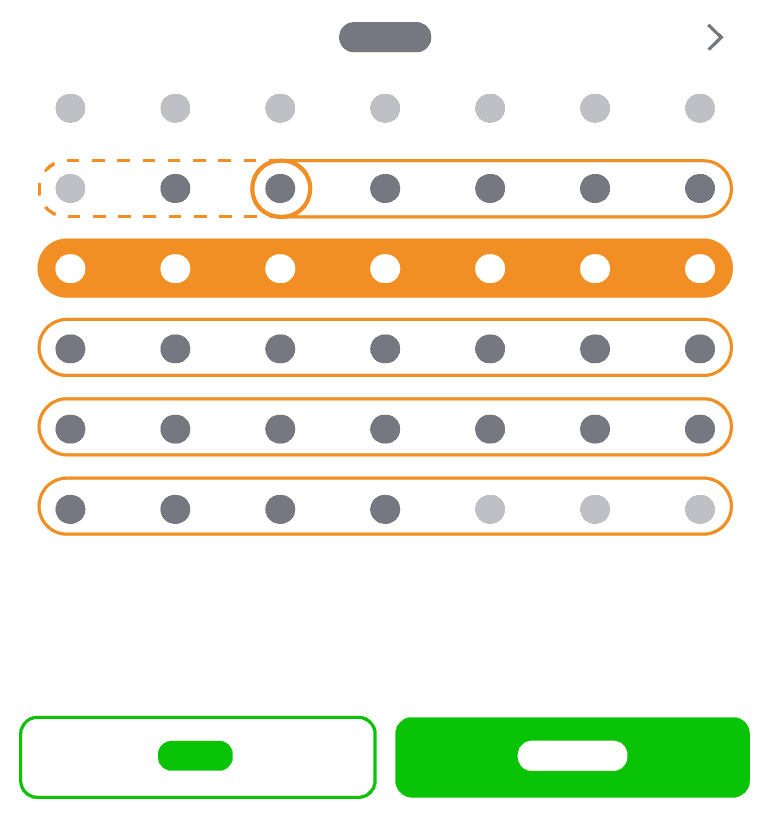
คุณจะถูกพาไปยังหน้าวางตารางแผนมื้ออาหาร ที่นี่ ให้เลือกสัปดาห์ (หรือหลายสัปดาห์) ที่คุณต้องการวางตารางแผนมื้ออาหาร จากนั้นกด ‘เสร็จสิ้น’ ตอนนี้ มื้ออาหารทั้งหมดในแผนของคุณจะถูกเพิ่มลงในไดอารี่โดยอัตโนมัติสำหรับสัปดาห์ที่คุณเลือก เราแนะนำให้คุณเผื่อเวลาอย่างน้อยสองสามวันสำหรับการซื้อของก่อนเริ่มแผนของคุณ
เมื่อคุณแตะ ‘เสร็จสิ้น’ คุณจะถูกพากลับไปที่หน้าภาพรวมตัววางแผนมื้ออาหาร ตอนนี้คุณจะเห็นว่าแผนมื้ออาหารของคุณถูกวางตารางไว้สำหรับสัปดาห์ที่คุณเลือกแล้ว
ดูรายการช้อปปิ้งของแผนมื้ออาหารของคุณ
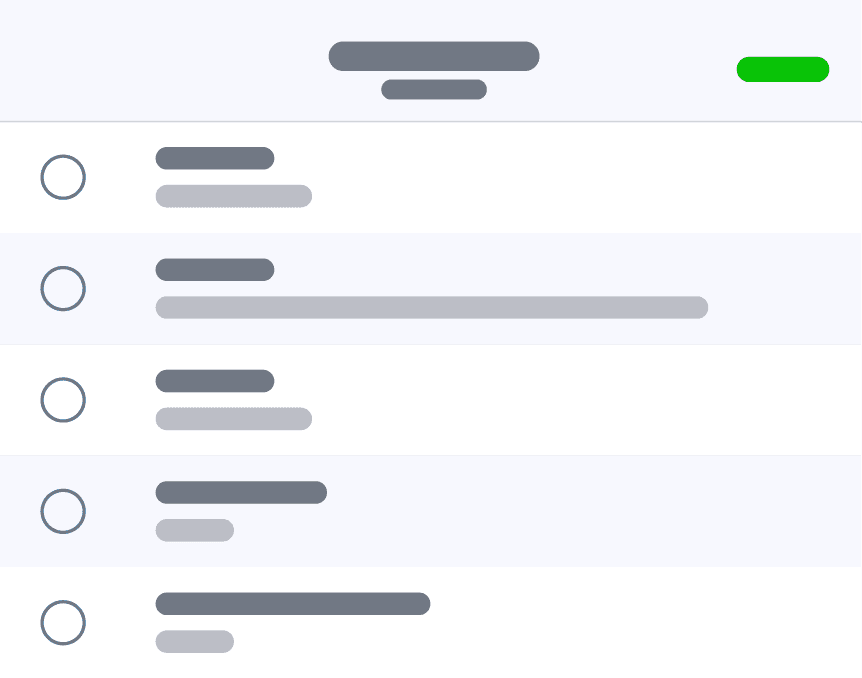
เมื่อคุณพร้อมออกไปซื้อของ ให้แตะไอคอนรถเข็นช้อปปิ้ง ทางด้านขวาของวันที่ที่วางตารางไว้ เพื่อเปิด รายการช้อปปิ้ง รายการนี้จะแสดงปริมาณของอาหารทั้งหมดที่ประกอบเป็นแผนมื้ออาหารของคุณ และช่วยให้การซื้อของง่ายขึ้น
4. ยืนยันมื้ออาหารของคุณ
ขั้นตอนสุดท้ายของการใช้แผนมื้ออาหารคือการ ‘ยืนยัน’ แต่ละมื้อในแต่ละวันในไดอารี่ของคุณ จนกว่าคุณจะยืนยันมื้อนั้น อาหารจะยังไม่ถูกบันทึก ดังนั้นขั้นตอนนี้จึงสำคัญมาก!
วิธียืนยัน
หากคุณกินมื้อนั้นตามแผน เพียงแตะ ‘ฉันทานอาหารเหล่านี้แล้ว’ คุณยังสามารถลบอาหารที่คุณไม่ได้กิน แก้ไขอาหารเพื่อปรับขนาดหน่วยบริโภค หรือเพิ่มรายการอาหารเพิ่มเติมก่อนยืนยันมื้ออาหารได้