วิธีใช้เครื่องมือคัดลอกอาหาร
การบันทึกอาหารของคุณอย่างสม่ำเสมอเป็นหนึ่งในวิธีที่มีประสิทธิภาพที่สุดในการช่วยให้คุณตระหนักถึงปริมาณแคลอรีที่ได้รับ อย่างไรก็ตาม หากคุณมักกินมื้ออาหารหรืออาหารเดิม ๆ การบันทึกซ้ำ ๆ ก็อาจใช้เวลาได้
ฟีเจอร์ คัดลอกอาหาร ที่มีให้สำหรับสมาชิก fatsecret Premium ช่วยให้กระบวนการนี้รวดเร็วขึ้น
แทนที่จะต้องกรอกอาหารเดิมซ้ำด้วยตนเอง คุณสามารถเลือกอาหารจากมื้อที่มีอยู่แล้ว และคัดลอกไปยังอีกมื้อ วัน หรือหลายวันในไดอารี่ของคุณได้
ด้านล่างนี้คือคำแนะนำทีละขั้นตอนเกี่ยวกับวิธีใช้ฟีเจอร์คัดลอกอาหาร
วิธีคัดลอกอาหาร
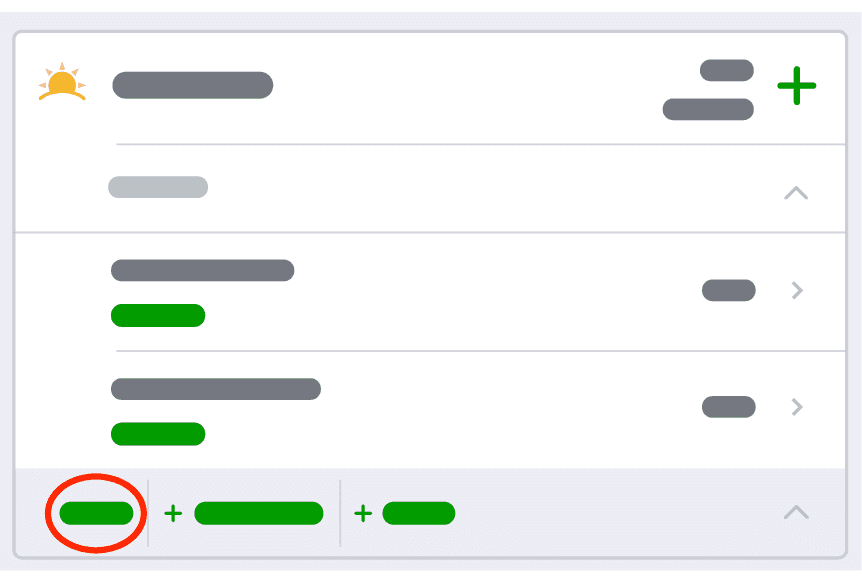
ขั้นตอนที่ 1: แตะ “คัดลอก”
เปิดหน้าไดอารี่ของคุณ แล้วค้นหามื้ออาหารที่มีรายการอาหารที่คุณต้องการทำซ้ำ
แตะคัดลอกใต้รายการมื้อนั้นเพื่อเริ่มกระบวนการ
ขั้นตอนที่ 2: เลือกอาหารที่คุณต้องการคัดลอก
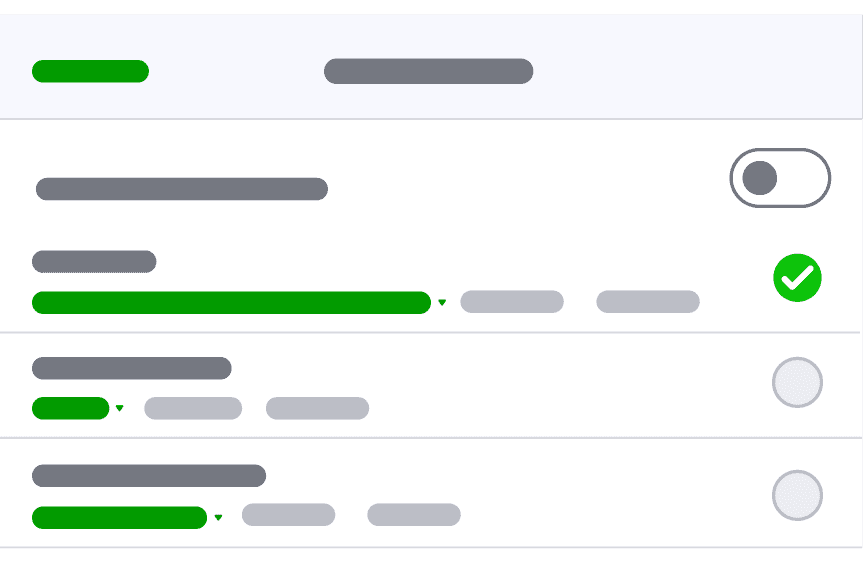
ตอนนี้คุณจะเห็นรายการอาหารที่บันทึกไว้ในมื้อนั้น เลือกอาหารที่คุณต้องการคัดลอก หรือเปิดสวิตช์ “เลือกอาหารทั้งหมด” หากคุณต้องการคัดลอกทั้งมื้อ เมื่อคุณเลือกอาหารที่ต้องการคัดลอกเรียบร้อยแล้ว ให้แตะ “ถัดไป”
ขั้นตอนที่ 3: เลือกมื้อที่จะคัดลอกอาหารไป
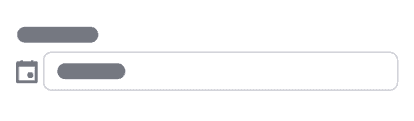
เลือกมื้อที่คุณต้องการคัดลอกอาหารไป โดยแตะ ‘เลือกมื้อ’ ที่ด้านบนของหน้าจอ
ขั้นตอนที่ 4: เลือกวัน
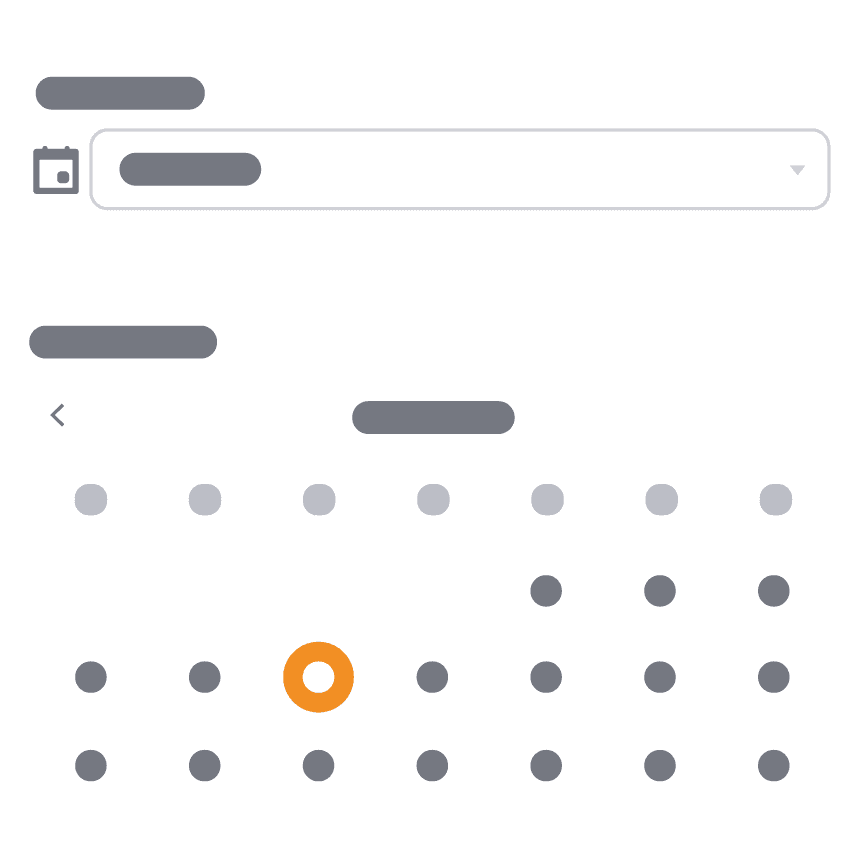
เลือกวันที่คุณต้องการให้อาหารถูกคัดลอกไป
คุณสามารถคัดลอกอาหารไปยัง:
- วันปัจจุบัน
- วันในอนาคต
- หลายวันพร้อมกัน
กด ‘บันทึก’ จากนั้นอาหารของคุณจะถูกคัดลอกไปยังมื้อ และ/หรือ วันที่คุณเลือก