영양사가 설계한 식단 계획 사용하는 방법
식단 계획을 어디서부터 시작해야 할지 잘 모르겠나요? Premium 영양사 설계 식단 계획이 도움이 될 수 있어요.
이 식단 계획은 매 끼니를 직접 계획하지 않아도 체중 감량 목표를 지원할 수 있도록 구조화된 식사 방식을 제공해요. 미리 만들어진 계획을 따르면 무엇을 먹을지 고민하는 시간은 줄이고, 꾸준한 습관을 만드는 데 더 집중할 수 있어요.
또한 균형 잡힌 식사가 어떻게 구성되는지 배우는 데도 도움이 되기 때문에, 시간이 지나면서 직접 식단을 계획하기가 더 쉬워지고 나에게 맞는 식사 방식을 만들어 갈 수 있어요.
이 가이드에서는 영양사가 설계한 식단 계획을 최대한 활용하는 방법과 함께, 계획을 저장하고 수정하고 일정에 추가하고 확인하는 방법까지 알려드릴게요.

H영양사가 설계한 식단 계획 설정하는 방법
영양사가 설계한 식단 계획을 사용할 때는 네 가지 핵심 단계가 있어요.
- 식단 계획 다운로드하고 저장하기
- 식단 계획 검토하고 수정하기
- 식단 계획 일정에 추가하기
- 식사 확인하기
1. 식단 계획 다운로드하고 저장하기
식단 계획 둘러보기
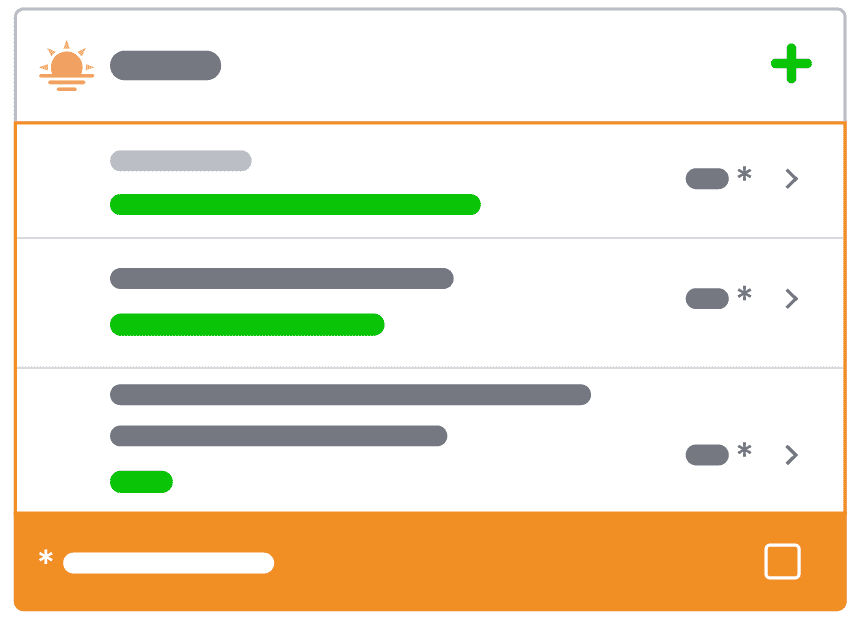
Diary 페이지 상단의 캐러셀에서 이용 가능한 식단 계획을 둘러볼 수 있어요. 또는 Premium 페이지에서 '다음 영양사 설계 식단 계획 일정에 추가하기'를 탭하면 이용 가능한 식단 계획 목록이 표시돼요. 각 식단 계획을 탭하면 식단 방식에 대한 설명과 어떤 음식이 포함되어 있는지 확인할 수 있어요.

다운로드하고 저장하기
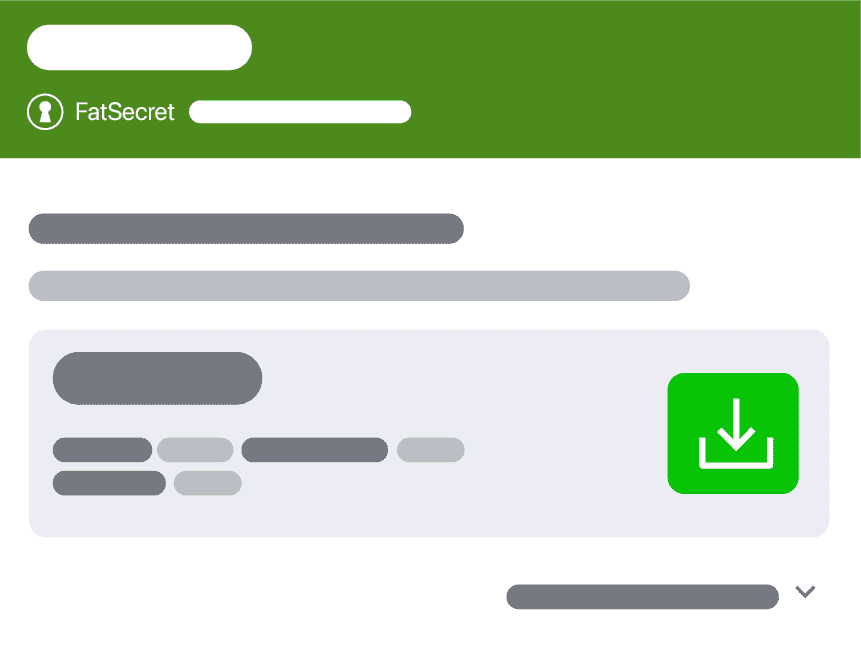
식단 계획을 보고 있으면 '나에게 추천되는' 칼로리 계획이 표시돼요. 이 계획은 내 RDI에 가장 가까운 계획이에요. 하지만 다른 칼로리 계획을 선택하고 싶다면 '옵션 더 보기'를 탭해서 확인할 수 있어요. 어떤 식단 계획을 시도할지 결정했다면 초록색 다운로드 아이콘을 탭해 식단 계획을 다운로드한 다음, '저장'을 눌러 '내 식단 계획'에 저장하세요.
계획 열기
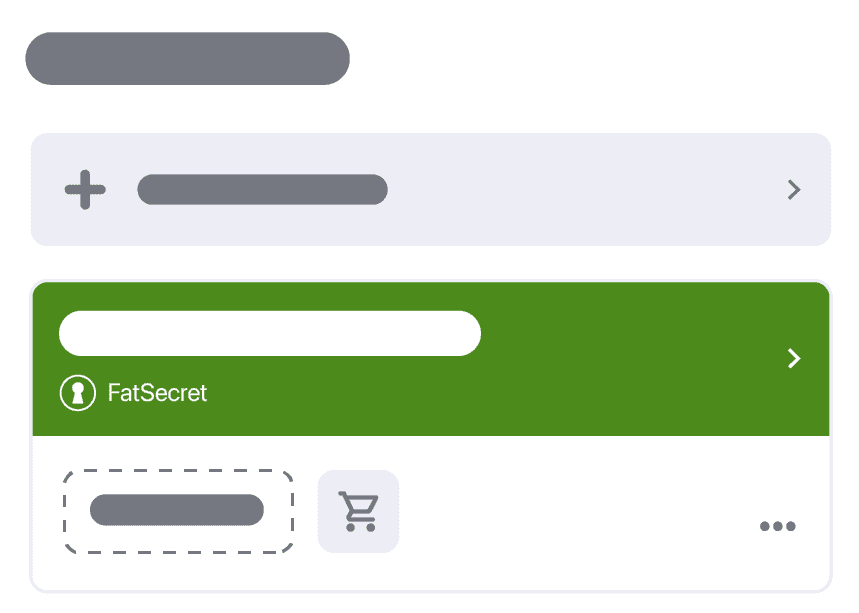
식단 계획을 저장하면 '내 식단 계획' 페이지로 이동해요.
여기에서 현재 저장된 모든 식단 계획을 볼 수 있어요. 여기에는 다운로드한 모든 영양사 설계 식단 계획과 직접 만든 사용자 지정 식단 계획이 포함돼요.
방금 다운로드한 식단 계획을 탭해서 열어보세요.
2. 식단 계획 검토하고 수정하기
식단 계획 검토하기
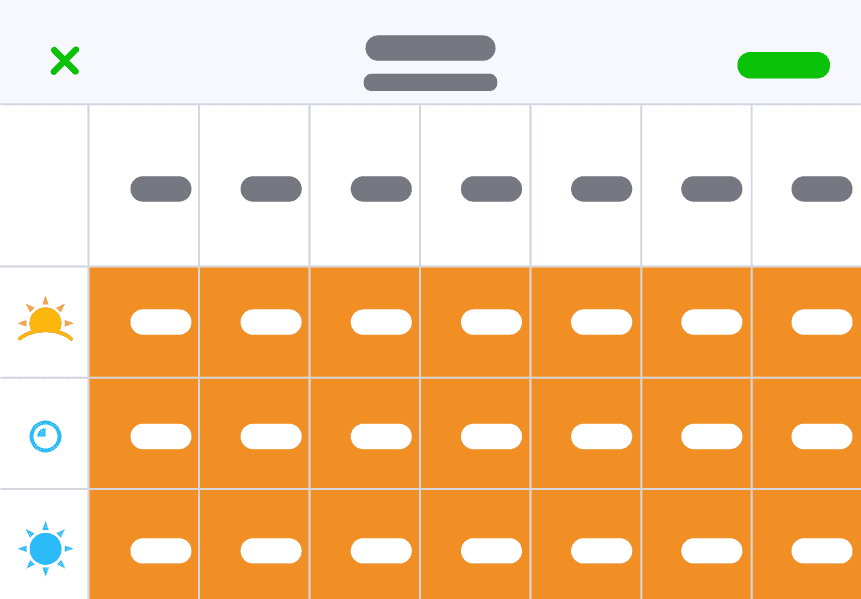
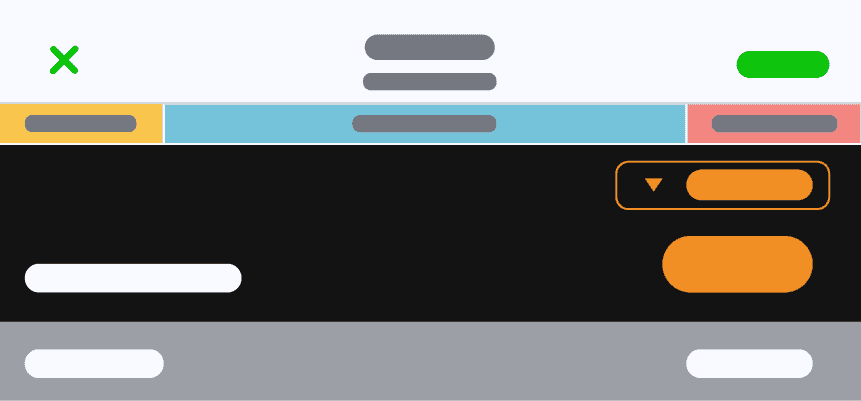
식단 계획을 열면 Meal Planner 개요 페이지가 표시돼요. 페이지 상단에는 일주일 동안의 식사와 각 칼로리가 표 형태로 정리되어 있어요.
- 칼로리 및 매크로 요약
이 표 아래에는 하루 평균 칼로리 요약과 계획에 포함된 다량영양소 구성이 표시돼요.
- 일일 구성
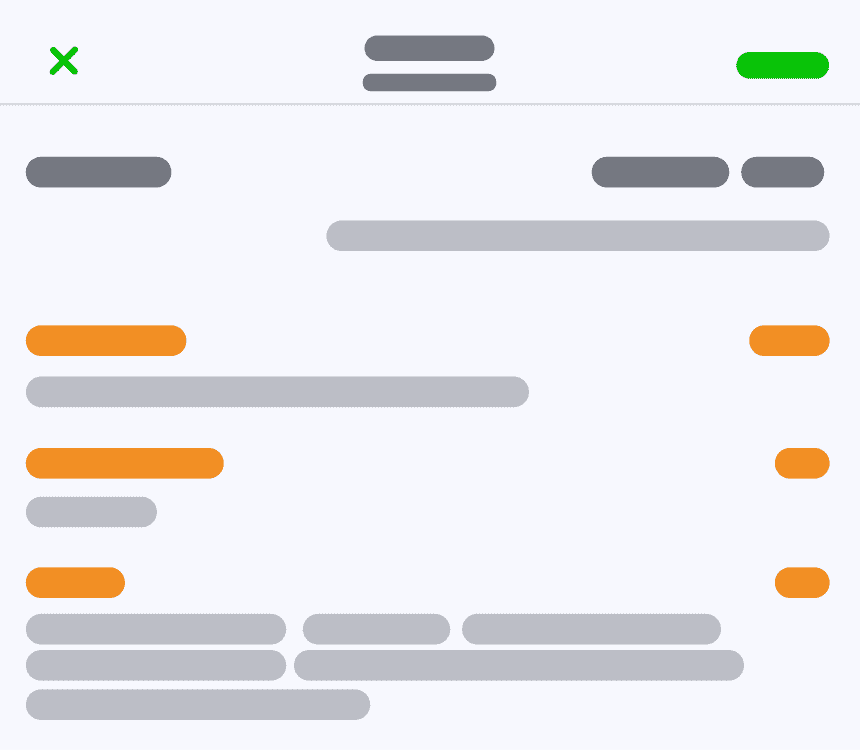
요약 아래에는 계획에 포함된 음식이 식사별로 하루 단위로 정리되어 있어요.
- 영양 요약
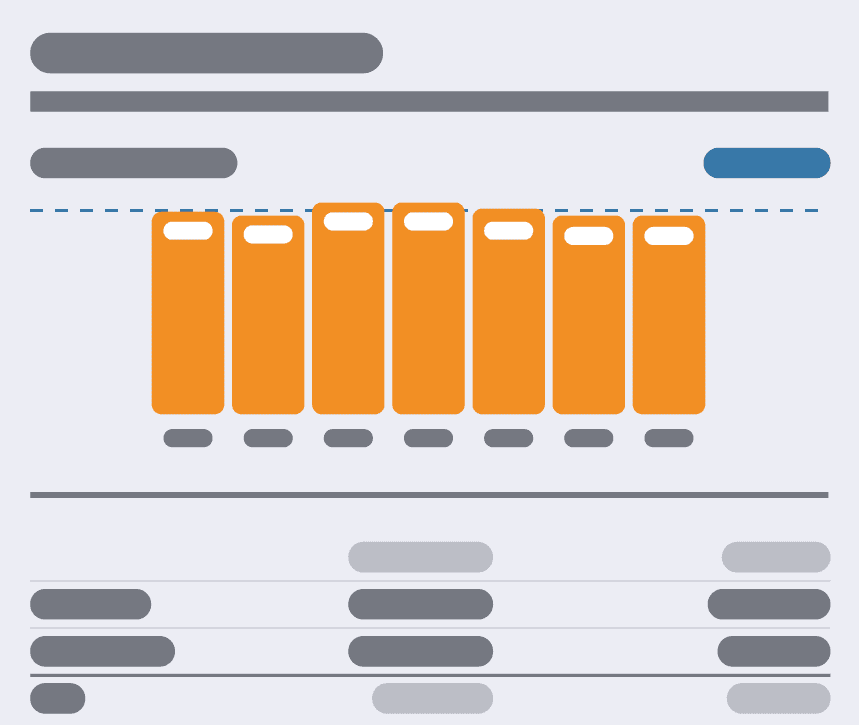
Meal Planner 개요 페이지 하단에는 현재 식단 계획에 포함된 칼로리, 킬로줄, 단백질, 지방, 탄수화물(당류 및 식이섬유), 나트륨의 내역이 담긴 영양 요약이 표시돼요. 식단 계획을 수정하면 이 내용은 자동으로 업데이트돼요.
식단 계획 수정하기(선택 사항)
식단 계획을 검토하는 동안 내 필요나 선호에 맞게 각 식사를 수정할 수 있어요. 다만 이 기능은 고급 옵션이기 때문에, 균형 잡힌 계획을 유지하려면 바꾸는 음식이 칼로리와 매크로 측면에서 서로 비슷해야 해요.
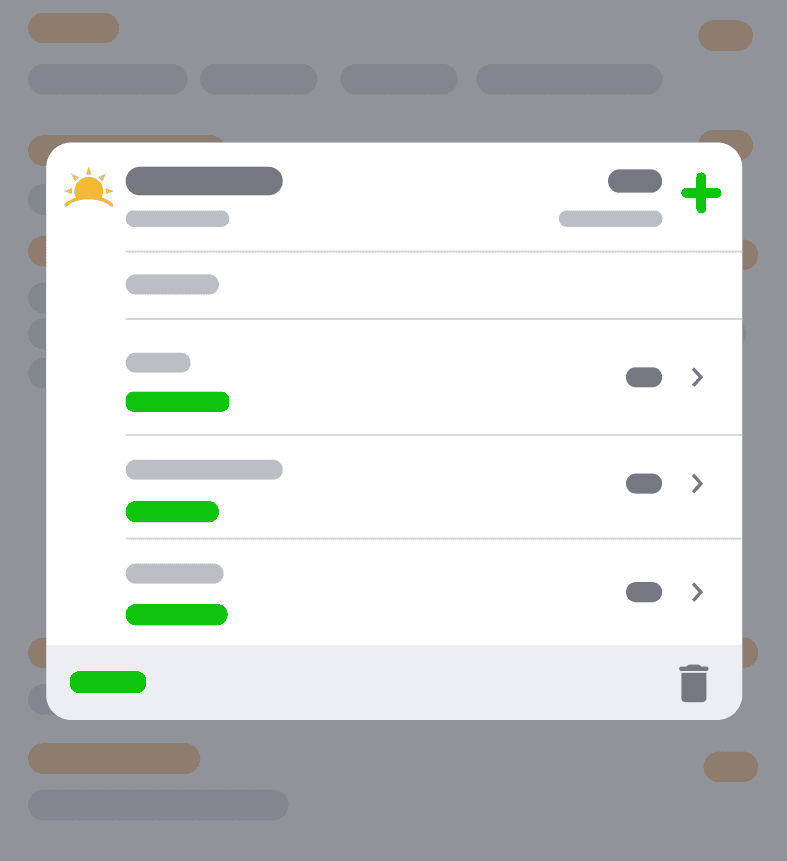
수정하고 싶은 식사가 있다면 표에서 해당 식사의 칼로리 수치를 탭하거나, 음식 목록에서 해당 식사를 탭하세요. 그러면 그 식사에 포함된 음식 요약이 열려요.
음식을 왼쪽으로 밀어 삭제하거나, 해당 음식을 탭해서 제공량을 수정할 수 있어요. + 아이콘을 탭하면 새로운 음식을 식사에 추가할 수 있고, 휴지통 아이콘을 누르면 식사 전체를 삭제할 수 있어요. 수정이 끝나면 식단 계획이 자동으로 업데이트돼요.
3. 식단 계획 일정에 추가하기
식단 계획 검토를 마쳤다면 '다음'을 탭하세요(오른쪽 상단).
날짜 선택하기
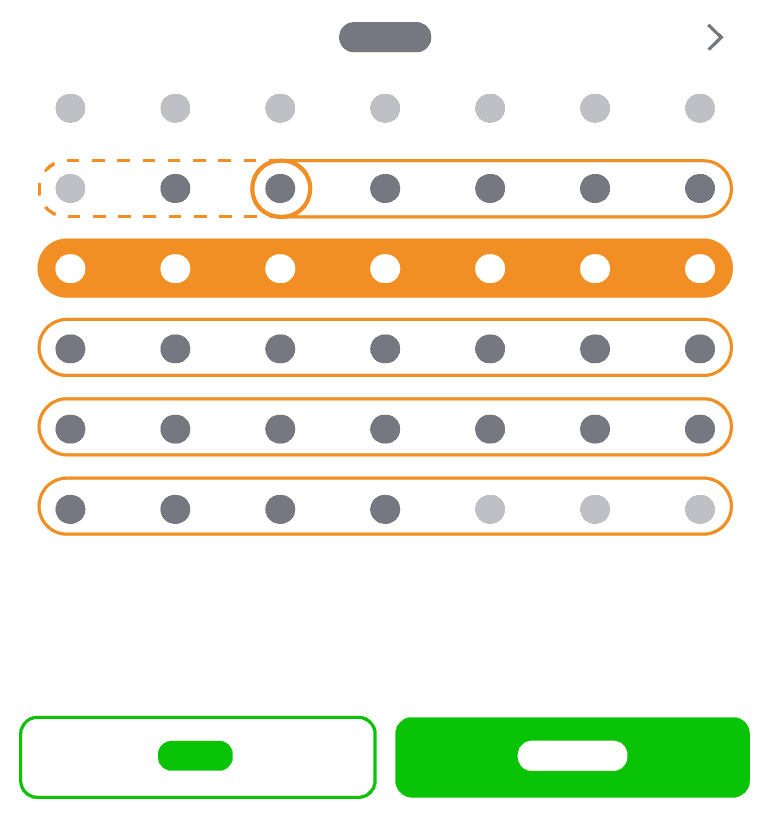
식단 계획 일정 추가 페이지로 이동해요. 여기에서 식단 계획을 일정에 추가하고 싶은 주 또는 여러 주를 선택한 다음 '완료'를 누르세요. 그러면 계획에 있는 모든 식사가 내가 선택한 주의 Diary에 자동으로 추가돼요. 계획을 시작하기 전에 장보기를 마칠 수 있도록 최소 며칠 정도 여유를 두는 것을 추천해요.
'완료'를 탭하면 다시 Meal Planner 개요 페이지로 돌아가요. 이제 내가 선택한 주에 식단 계획이 일정에 추가된 것을 확인할 수 있어요.
식단 계획 장보기 목록 보기
장보러 갈 준비가 되면 예정된 날짜 오른쪽에 있는 장바구니 아이콘을 탭해 장보기 목록을 열어보세요. 이 목록에는 식단 계획을 구성하는 모든 음식과 수량이 포함되어 있어서 장보기가 더 쉬워져요.
4. 식사 확인하기
식단 계획을 사용할 때 마지막 단계는 Diary에서 매일 각 식사를 '확인'하는 거예요. 식사를 확인하기 전까지는 음식이 기록되지 않아요. 그래서 이 단계가 중요해요.
확인하는 방법
계획한 대로 식사를 했다면 '이 음식을 먹었어요'를 탭하면 돼요. 식사를 확인하기 전에 먹지 않은 음식을 삭제하거나, 제공량을 조정하기 위해 음식을 수정하거나, 추가 음식을 더할 수도 있어요.