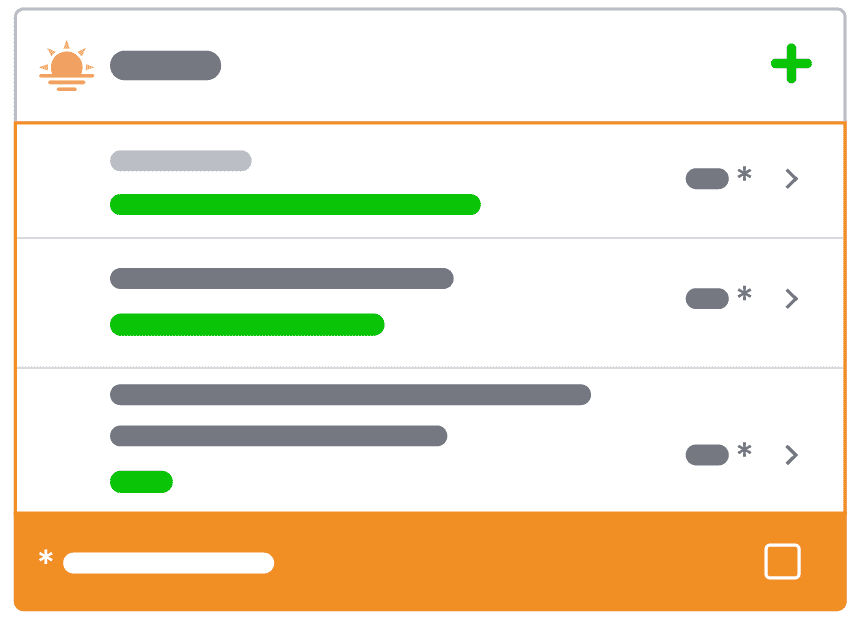
Cara Menggunakan Rencana Makan yang Dirancang oleh Ahli Gizi
Masih bingung harus mulai dari mana untuk merencanakan makananmu? Rencana Makan Premium yang dirancang oleh ahli gizi bisa membantu.
Rencana makan ini memberikan cara makan yang terstruktur untuk mendukung target penurunan berat badanmu tanpa perlu merencanakan setiap makanan sendiri. Dengan mengikuti rencana yang sudah disusun sebelumnya, kamu bisa menghabiskan lebih sedikit waktu untuk memutuskan mau makan apa dan lebih banyak waktu untuk fokus membangun kebiasaan yang konsisten.
Rencana ini juga bisa membantumu memahami bagaimana susunan makanan seimbang dibuat, sehingga seiring waktu kamu akan lebih mudah merencanakan makananmu sendiri dan mengembangkan pola makan yang cocok untukmu.
Panduan ini akan menunjukkan cara mendapatkan manfaat maksimal dari Rencana Makan yang dirancang oleh ahli gizi, termasuk cara menyimpan, mengedit, menjadwalkan, dan memverifikasi rencanamu.
Cara Menyiapkan Rencana Makan yang Dirancang oleh Ahli Gizi
Kalau kamu ingin menggunakan Rencana Makan yang dirancang oleh ahli gizi, ada empat langkah utama:
- Unduh dan simpan rencana makanmu
- Tinjau dan edit rencana makanmu
- Jadwalkan rencana makanmu
- Verifikasi makananmu
1. Unduh dan Simpan Rencana Makanmu
Jelajahi Rencana Makan
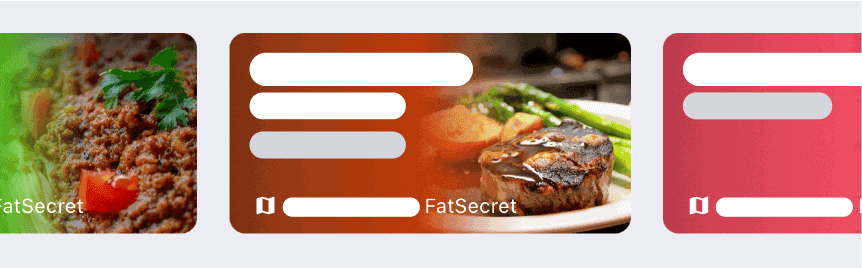
Jelajahi Rencana Makan yang tersedia melalui carousel di bagian atas halaman Diary. Atau, kamu bisa mengetuk 'Jadwalkan Rencana Makan berikutnya yang dirancang oleh Ahli Gizi' di halaman Premium untuk melihat daftar rencana makan yang tersedia. Kamu bisa mengetuk setiap Rencana Makan untuk membaca tentang pola makannya dan melihat makanan apa saja yang termasuk di dalamnya.
Unduh dan Simpan
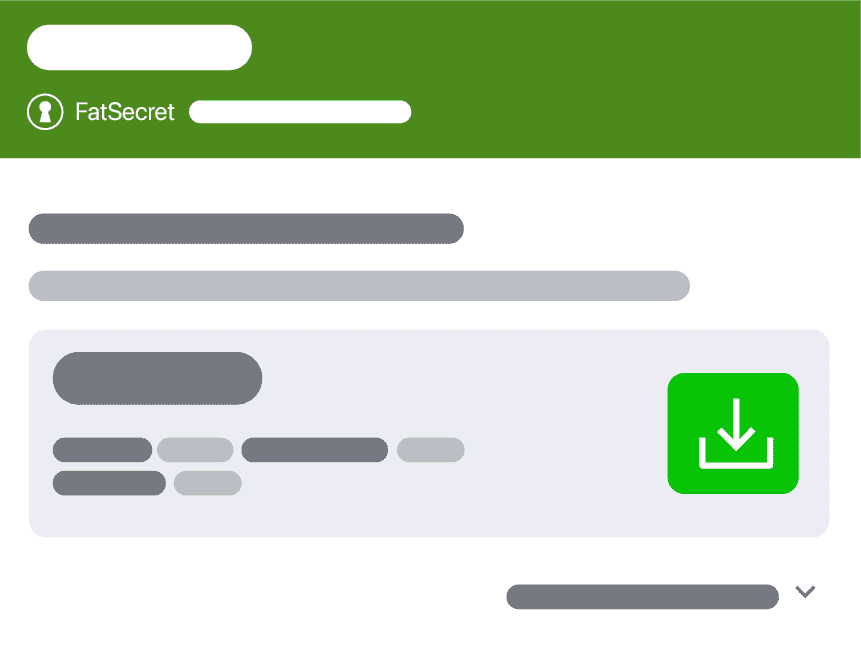
Saat melihat sebuah Rencana Makan, kamu akan melihat rencana kalori yang 'direkomendasikan untukmu'. Rencana ini paling dekat dengan RDI-mu. Namun, kalau kamu ingin memilih rencana kalori yang berbeda, kamu bisa melihatnya dengan mengetuk 'tampilkan lebih banyak opsi'. Setelah kamu memutuskan Rencana Makan mana yang ingin dicoba, unduh Rencana Makan tersebut dengan mengetuk ikon unduh berwarna hijau, lalu tekan 'simpan' untuk menyimpannya ke 'Rencana Makan Saya'.
Buka Rencanamu
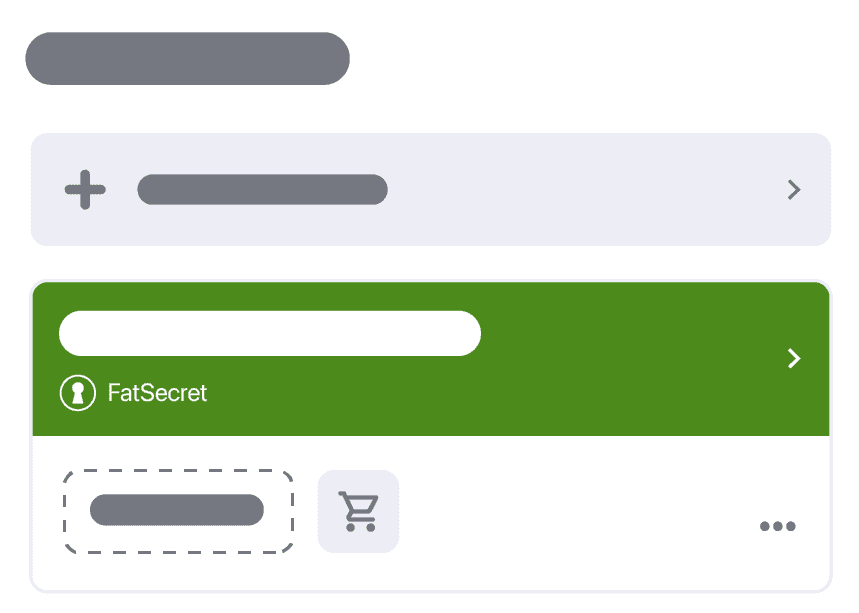
Setelah kamu menyimpan Rencana Makanmu, kamu akan dibawa ke halaman 'Rencana Makan Saya'.
Di sini kamu akan melihat semua Rencana Makan yang saat ini sudah kamu simpan (termasuk semua Rencana Makan yang dirancang oleh Ahli Gizi yang sudah kamu unduh dan semua Rencana Makan kustom yang sudah kamu buat).
Buka Rencana Makan yang baru saja kamu unduh dengan mengetuknya.
2. Tinjau dan Edit Rencana Makanmu
Tinjau Rencana Makanmu
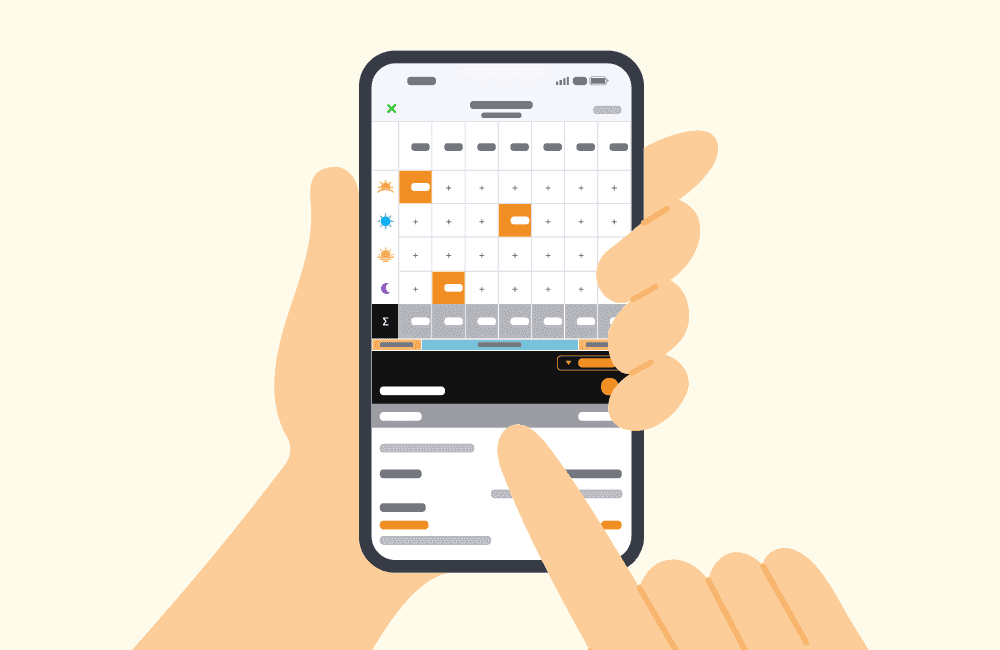
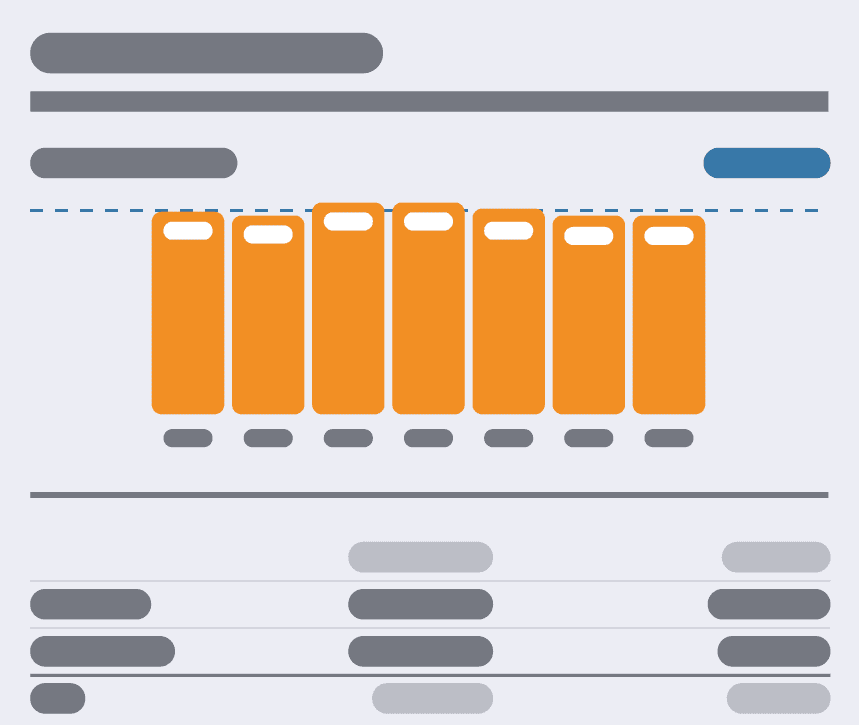
Saat kamu membuka Rencana Makanmu, kamu akan melihat halaman ringkasan Meal Planner. Di bagian atas halaman ada ringkasan makananmu selama seminggu beserta kalorinya, yang ditampilkan dalam tabel.
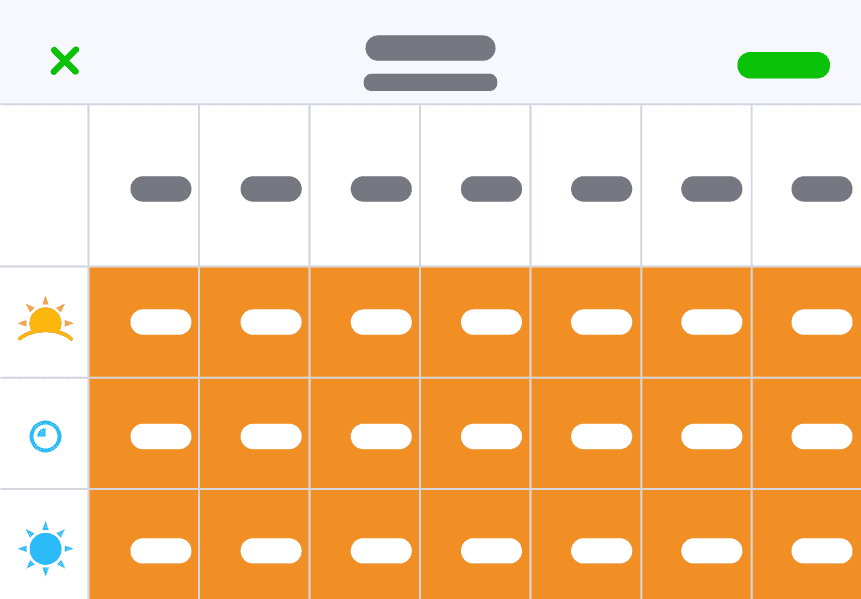
- Ringkasan kalori dan makro
Di bawah tabel ini, kamu akan menemukan ringkasan rata-rata kalori per hari dan rincian makronutrien dalam rencana tersebut.
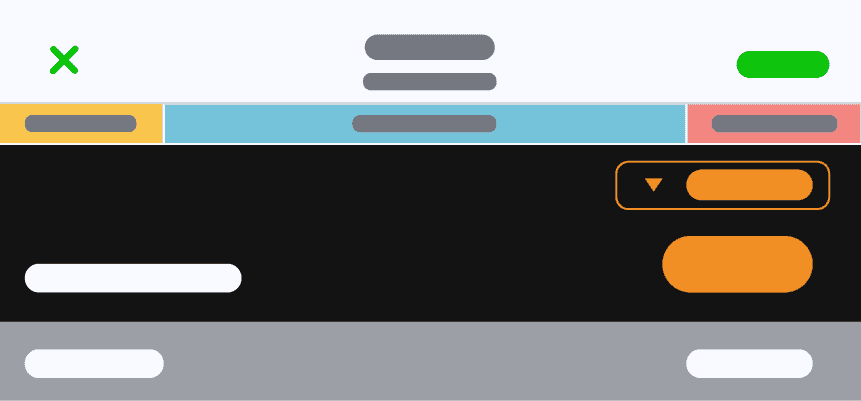
- Rincian harian
Di bawah ringkasan itu, kamu akan menemukan rincian harian (per waktu makan) dari makanan dalam rencanamu.
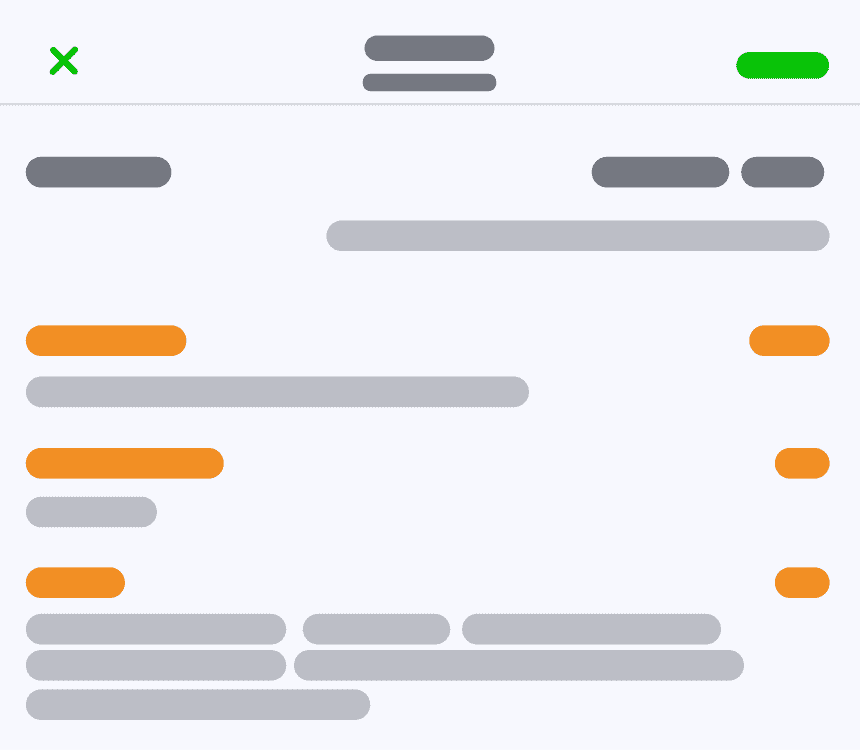
- Ringkasan nutrisi
Di bagian bawah halaman ringkasan Meal Planner, kamu akan menemukan Ringkasan Nutrisi yang mencakup rincian kalori, kilojoule, protein, lemak, karbohidrat (gula dan serat), serta natrium dalam Rencana Makan saat ini. Bagian ini akan diperbarui secara otomatis jika kamu memutuskan untuk melakukan perubahan pada Rencana Makan.
Edit Rencana Makanmu (Opsional)
Saat meninjau Rencana Makan, kamu punya opsi untuk mengedit makanan apa pun agar sesuai dengan kebutuhan atau preferensimu. Namun, perlu diingat bahwa ini adalah opsi lanjutan karena kamu perlu memastikan bahwa setiap penggantian makanan setara baik dari segi kalori maupun makro agar rencananya tetap seimbang.
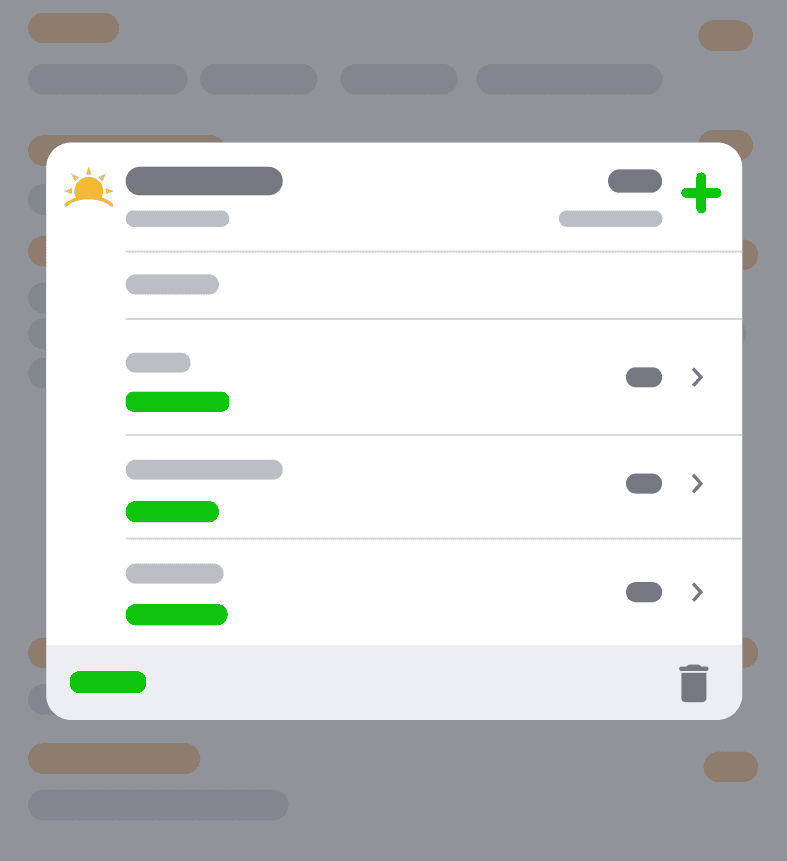
Kalau ada makanan yang ingin kamu edit, ketuk jumlah kalori untuk makanan itu di tabel, atau ketuk makanan spesifik tersebut di daftar makanan. Ini akan membuka ringkasan makanan yang ada dalam waktu makan tersebut.
Hapus makanan dengan menggeser ke kiri pada item tersebut, atau edit ukuran porsinya dengan mengetuk makanan yang dimaksud. Kamu juga bisa menambahkan makanan baru ke waktu makan itu dengan mengetuk ikon +, atau menghapus seluruh waktu makan dengan menekan ikon tempat sampah. Setelah selesai mengedit, rencana makanmu akan diperbarui secara otomatis.
3. Jadwalkan Rencana Makanmu
Setelah selesai meninjau Rencana Makanmu, ketuk 'Berikutnya' (di pojok kanan atas).
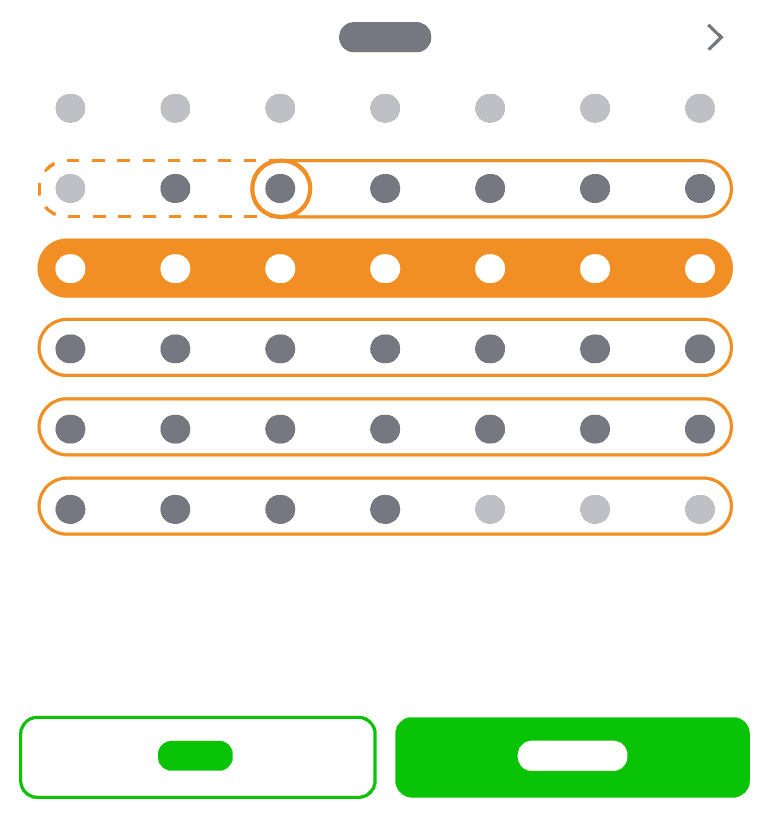
Pilih Tanggal
Kamu akan dibawa ke halaman Jadwalkan Rencana Makan. Di sini, pilih minggu (atau beberapa minggu) yang ingin kamu gunakan untuk menjadwalkan Rencana Makanmu, lalu tekan 'Selesai'. Setelah itu, semua makanan dalam rencanamu akan otomatis ditambahkan ke Diary untuk minggu-minggu yang kamu pilih. Kami menyarankan agar kamu memberi dirimu setidaknya beberapa hari untuk menyelesaikan belanja bahan makanan sebelum memulai rencanamu.
Setelah kamu mengetuk 'Selesai', kamu akan kembali ke halaman ringkasan Meal Planner. Sekarang kamu akan melihat bahwa Rencana Makanmu sudah dijadwalkan untuk minggu yang kamu pilih.
Lihat Daftar Belanja Rencana Makanmu
Saat kamu siap pergi berbelanja bahan makanan, ketuk ikon keranjang belanja (di sebelah kanan tanggal yang dijadwalkan) untuk membuka daftar belanjamu. Daftar ini mencakup jumlah semua makanan yang membentuk Rencana Makanmu dan membuat belanja jadi lebih mudah.
4. Verifikasi Makananmu
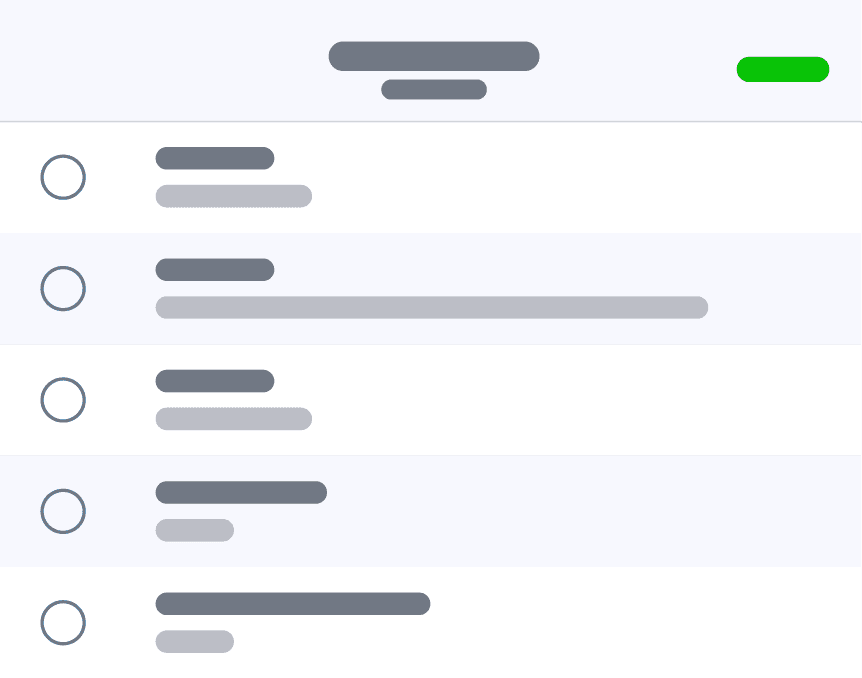
Langkah terakhir dalam menggunakan Rencana Makan adalah 'memverifikasi' setiap makanan, setiap hari di Diary-mu. Sampai kamu memverifikasi makanan tersebut, makanan itu tidak akan dicatat. Jadi, langkah ini penting!
Cara Memverifikasi
Kalau kamu memakan makanan itu sesuai rencana, cukup ketuk 'Saya makan makanan ini'. Kamu juga bisa menghapus makanan yang tidak kamu makan, mengedit makanan untuk menyesuaikan ukuran porsi, atau menambahkan item makanan lain sebelum memverifikasi makanan tersebut.