Cách tạo Chế độ ăn của riêng bạn
Công cụ lập chế độ ăn Premium cho phép bạn tạo các chế độ ăn cá nhân hóa phù hợp với sở thích ăn uống và mục tiêu giảm cân của mình. Việc lên kế hoạch món ăn trước có thể giúp bạn dễ duy trì mục tiêu calo hơn, giảm những quyết định ăn uống vào phút chót và mang lại nhiều cấu trúc hơn cho ngày của bạn.
Hướng dẫn này sẽ chỉ cho bạn cách tạo, lên lịch và xác nhận các chế độ ăn của mình.
Cách thiết lập Chế độ ăn
Khi thiết lập chế độ ăn của riêng mình, có 4 bước chính:
- Tạo chế độ ăn của bạn
- Thêm món ăn vào chế độ ăn của bạn
- Lưu và lên lịch chế độ ăn của bạn
- Xác nhận các bữa ăn để ghi chúng vào Nhật ký
1. Tạo chế độ ăn của bạn
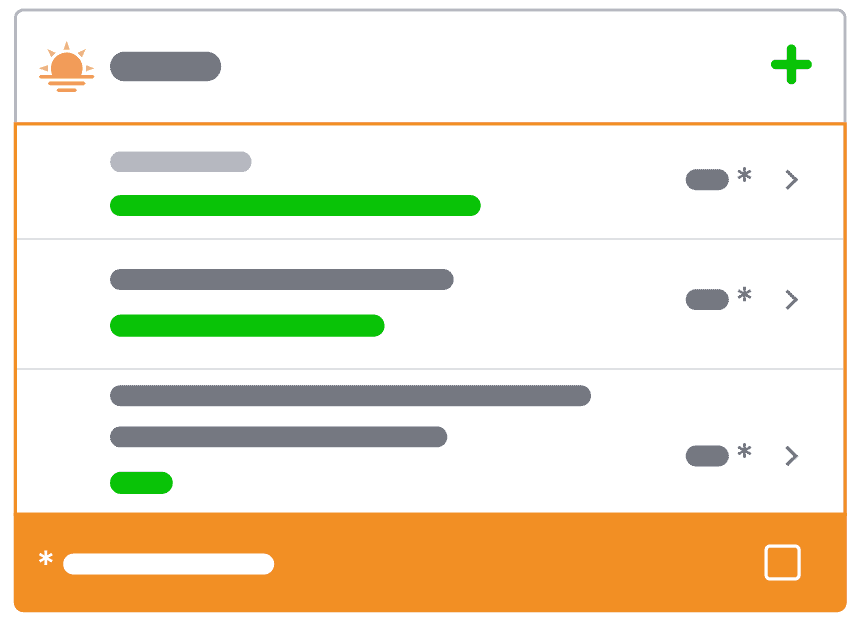
Mở trang chủ Premium và chọn Create your own Meal Plan. Thao tác này sẽ đưa bạn đến trang Chế độ ăn của tôi, nơi bạn có thể xem mọi chế độ ăn hiện tại hoặc đã được lên lịch, bao gồm cả các chế độ ăn được thiết kế bởi chuyên gia dinh dưỡng mà bạn có thể đã tải xuống.
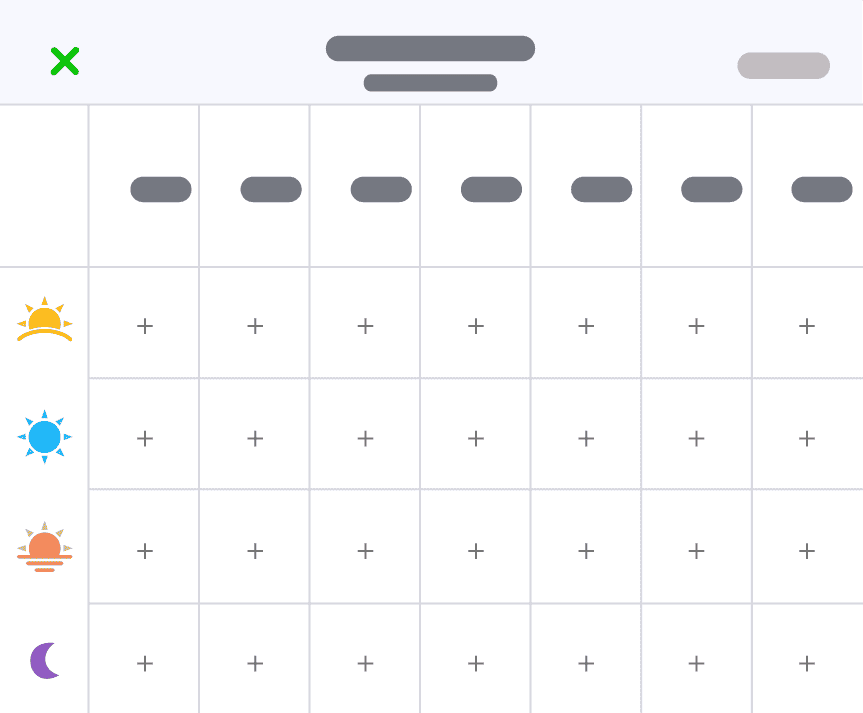
Nhấn Tạo chế độ ăn mới ở phía trên để bắt đầu. Thao tác này sẽ mở trang tổng quan chế độ ăn dưới dạng bảng, nơi bạn có thể bắt đầu thêm món ăn vào từng ngày. Bảng sẽ hiển thị tất cả các loại bữa ăn mà bạn đã bật. Nếu bạn chưa thêm loại bữa ăn tùy chỉnh, bạn sẽ thấy các tùy chọn tiêu chuẩn: bữa sáng, bữa trưa, bữa tối và đồ ăn vặt.
2. Thêm món ăn vào chế độ ăn của bạn
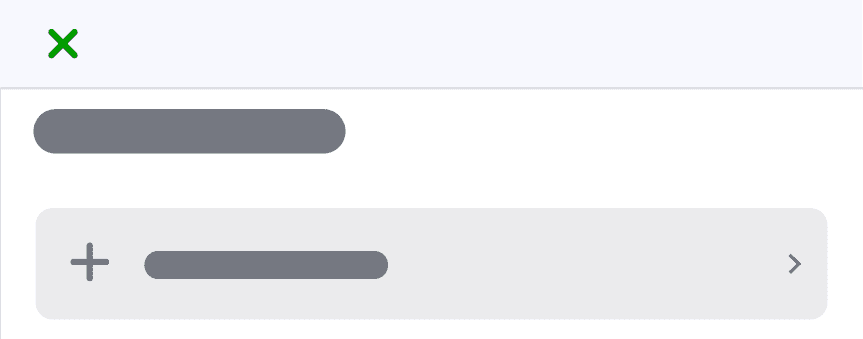
Nhấn '+'
Bước đầu tiên để thêm một bữa ăn vào chế độ ăn của bạn là nhấn vào biểu tượng + trong bảng tổng quan chế độ ăn. Thao tác này sẽ mở trang thêm món ăn.
Từ đây, bạn có thể thêm món ăn bằng bất kỳ tùy chọn nào có sẵn, bao gồm:
- Tìm kiếm món ăn
- Công thức được fatsecret phê duyệt
- Món ăn từ Ăn nhiều nhất, Đã ăn gần đây, Bữa ăn đã lưu hoặc công thức cá nhân của bạn trong Sổ tay nấu ăn
Tìm một món ăn hoặc công thức để lưu vào chế độ ăn. Khi món ăn được thêm vào, bạn sẽ quay lại bảng tổng quan Công cụ lập chế độ ăn, nơi lượng calo của bữa ăn đó sẽ tự động cập nhật.
Tiếp tục thêm các bữa ăn
Tiếp tục thêm món ăn vào phần còn lại của Công cụ lập chế độ ăn. Bạn không cần phải điền đầy đủ mọi bữa thì kế hoạch mới có ích.
Nếu bạn nhấn vào một bữa ăn mà mình đã thêm trước đó, bạn có thể xem các món ăn đã bao gồm và thêm món mới, chỉnh sửa món hiện có hoặc xóa chúng.
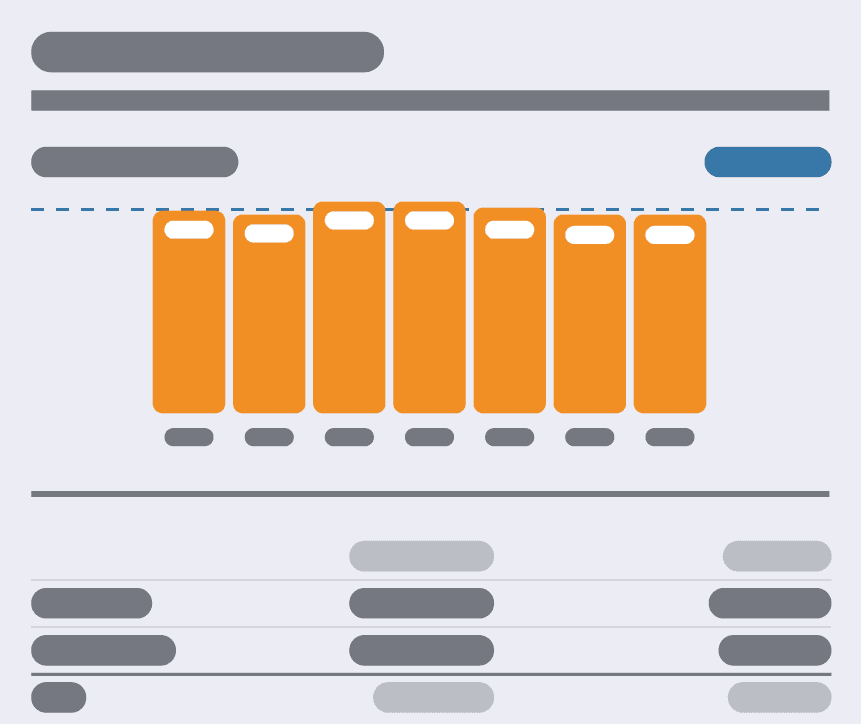
Khi bạn thêm món ăn, lượng calo trung bình hằng ngày hiển thị bên dưới bảng chế độ ăn sẽ tự động cập nhật, cho bạn bản tóm tắt về lượng calo trung bình và tỷ lệ các chất đa lượng.
Xem lại tóm tắt dinh dưỡng
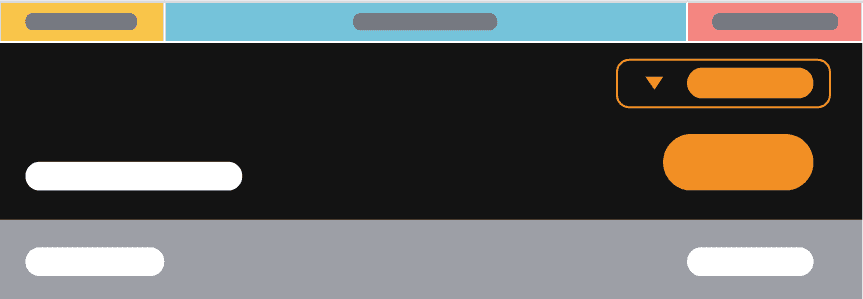
Bên dưới bảng chế độ ăn là phần tóm tắt kế hoạch của bạn. Phần tóm tắt này bao gồm:
- Lượng calo trung bình hằng ngày của bạn
- RDI của bạn, tức lượng tiêu thụ hằng ngày được khuyến nghị, dựa trên cân nặng hiện tại và cân nặng mục tiêu
- Chi tiết chế độ ăn của bạn, bao gồm tất cả các món trong từng bữa ăn
- Phần tóm tắt dinh dưỡng của chế độ ăn ở cuối cùng
Khi bạn thêm hoặc điều chỉnh món ăn, các giá trị này sẽ tự động cập nhật. Điều này cho phép bạn thấy chế độ ăn của mình so với RDI như thế nào và điều chỉnh nếu cần.
Lý tưởng nhất là chế độ ăn của bạn nên nằm gần với RDI của mình, giúp bạn xây dựng cấu trúc ăn uống theo cách hỗ trợ mục tiêu giảm cân.
Mẹo: Nếu bạn chưa chắc nên sắp xếp chế độ ăn hằng tuần như thế nào, hãy xem qua các Chế độ ăn được thiết kế bởi chuyên gia dinh dưỡng của chúng tôi. Bạn có thể tải một chế độ xuống, nhân bản nó rồi chỉnh sửa cho phù hợp với sở thích của mình.
3. Lưu và lên lịch chế độ ăn của bạn
Nhấn ‘Sau’
Khi bạn hoàn tất việc xây dựng chế độ ăn của mình, hãy nhấn 'Sau' ở góc trên bên phải màn hình để lưu thay đổi và tiếp tục. Lúc này bạn có thể lên lịch kế hoạch vào Nhật ký và tạo cam kết với chính mình!
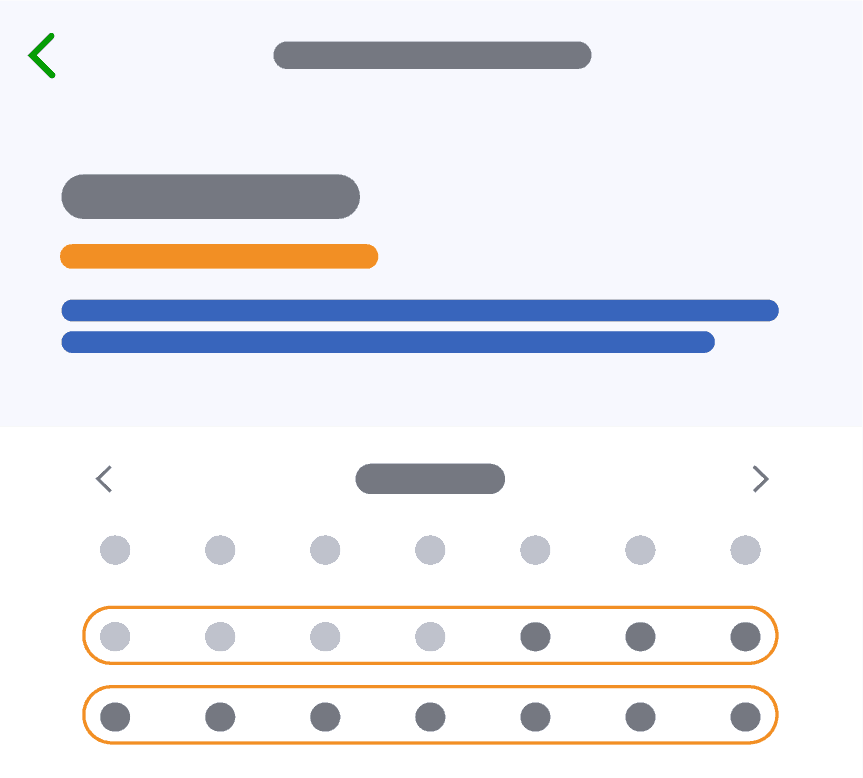
Chọn tuần hoặc nhiều tuần mà bạn muốn lên lịch chế độ ăn, sau đó nhấn ‘Xong’ để lên lịch vào Nhật ký.
Chúng tôi khuyên bạn nên dành cho mình ít nhất vài ngày để mua thực phẩm trước khi bắt đầu kế hoạch.
Xem Danh sách mua sắm của bạn
Khi bạn đã sẵn sàng đi mua thực phẩm, hãy nhấn vào biểu tượng xe đẩy mua sắm, bên cạnh các ngày đã được lên lịch, để mở Danh sách mua sắm. Danh sách này bao gồm số lượng của tất cả các món ăn tạo nên chế độ ăn đó và giúp việc mua sắm cho chế độ ăn của bạn trở nên đơn giản.
4. Xác nhận chế độ ăn của bạn
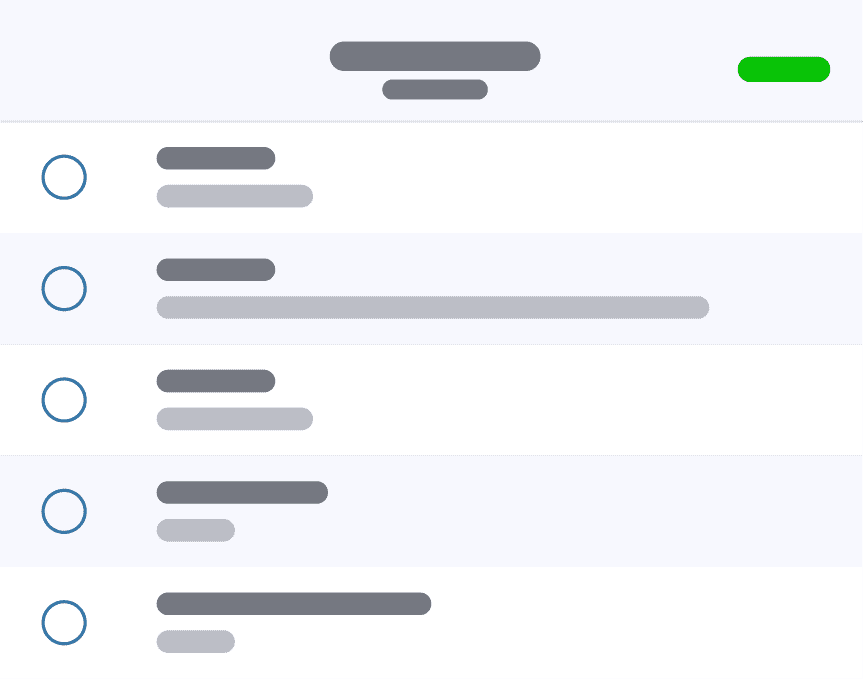
Khi chế độ ăn của bạn đã được lên lịch và đến ngày bắt đầu, các bữa ăn đã lên kế hoạch sẽ xuất hiện trong Nhật ký mỗi ngày. Để ghi các món này vào tổng lượng calo của bạn, bạn sẽ cần xác nhận bữa ăn.
Cho đến khi một bữa ăn được xác nhận, các món ăn đó sẽ chưa được ghi vào tổng lượng calo hằng ngày của bạn.
Nếu bạn đã ăn bữa đó đúng như kế hoạch, chỉ cần nhấn “Tôi đã ăn món này”.
Nếu món ăn của bạn có thay đổi, bạn có thể chỉnh sửa các mục hoặc thêm món khác trước khi xác nhận bữa ăn.
Sau khi xác nhận, các món ăn sẽ được ghi vào Nhật ký của bạn và được tính vào tổng lượng calo hằng ngày.
Trong suốt thời gian chế độ ăn của bạn được lên lịch, tất cả những gì bạn cần làm là mở ứng dụng fatsecret mỗi ngày và xác nhận các bữa ăn của mình để ghi chúng lại.