

2. fatsecretアプリで食べ物を探して記録する方法 (旧バージョン)
fatsecret アプリの食事記録は、摂取カロリーを把握するためのツールだよ。自分の減量目標に合ったカロリー量を摂れているかどうかを判断するのに役立つ。ここでは、fatsecret アプリで食事を記録してカロリーを追跡する方法をわかりやすく案内するね。
日記に食事を記録する方法
日記に食事を記録するには、次の手順にそって進めてね。
ステップ 1
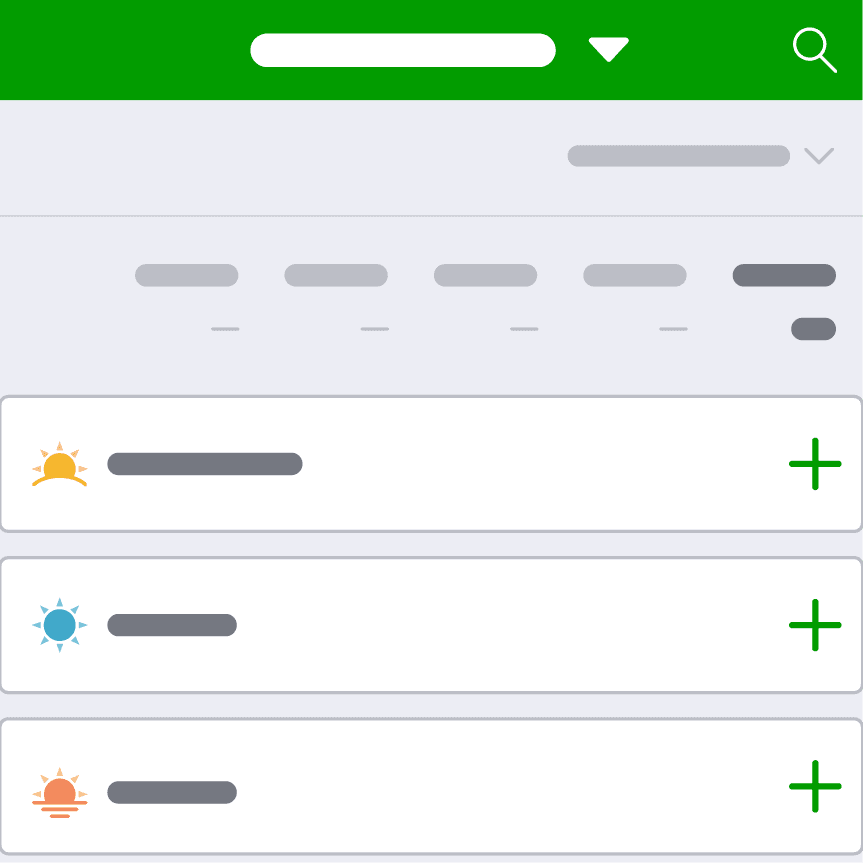
食事を記録するには、日記を開いて、記録したい食事の+をタップ。するとその食事の食事を追加画面が開くよ。
ステップ 2
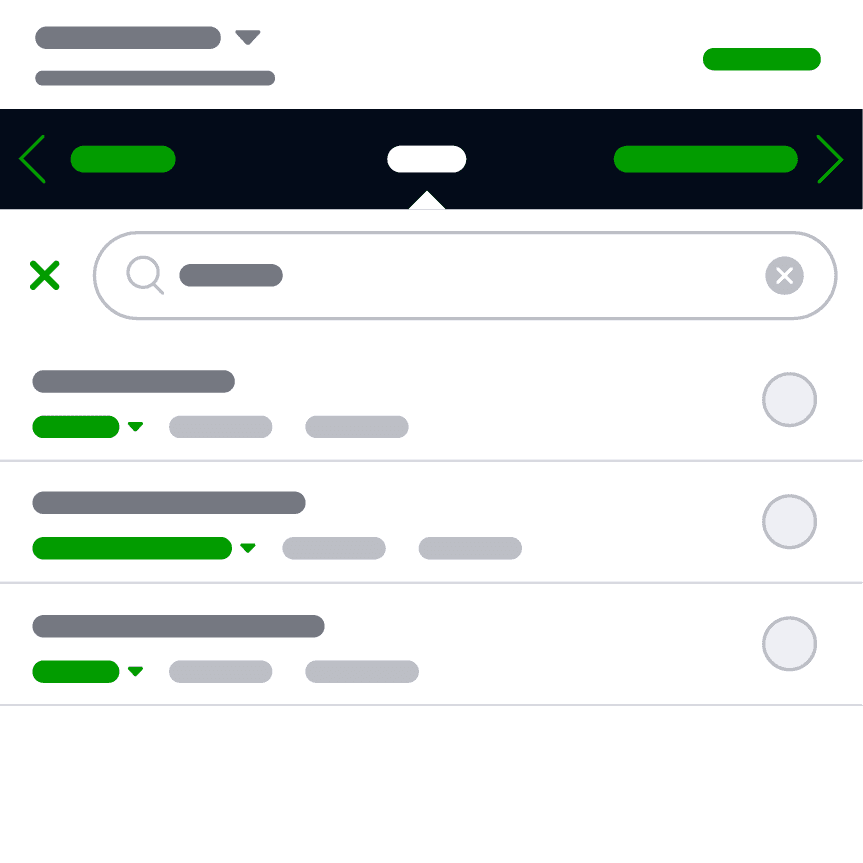
画面上部にいくつかの記録方法が表示されるよ。まずは食品タブから1つだけ追加してみよう。検索ボックスに追加したい食品名を入力していくと、入力内容に関連する候補が表示される。候補をタップするか、キーボードの検索キーを押して検索してね。
ステップ 3
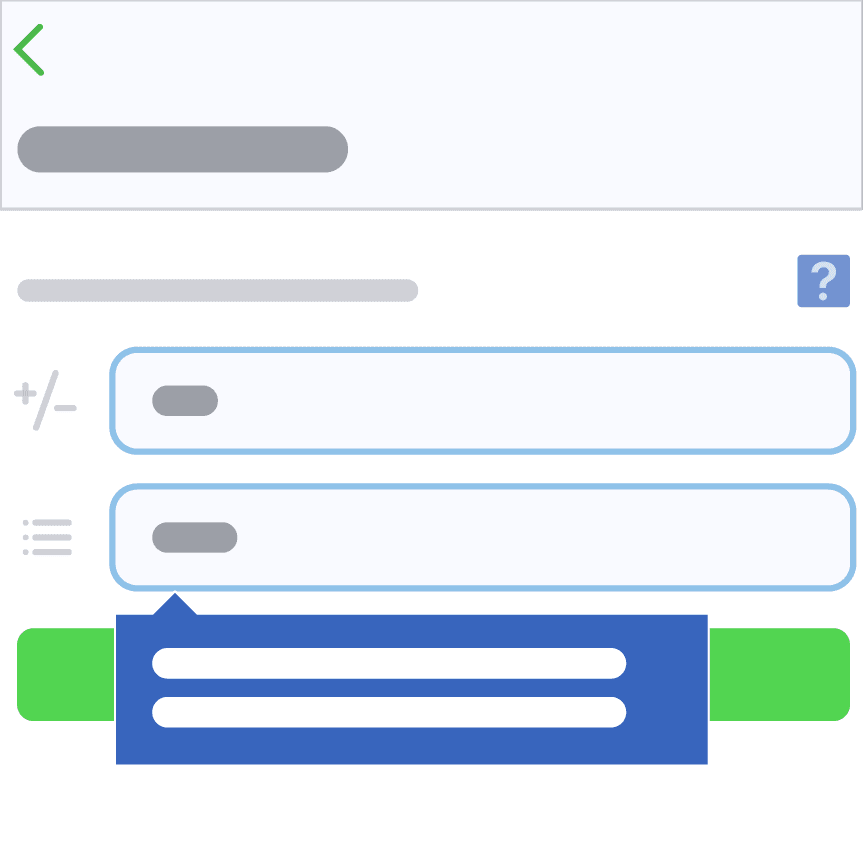
目的の食品が見つかったら、その項目をタップして数量やサービングを必要に応じて調整しよう。調整できたら保存をタップ。
ステップ 4(Android)
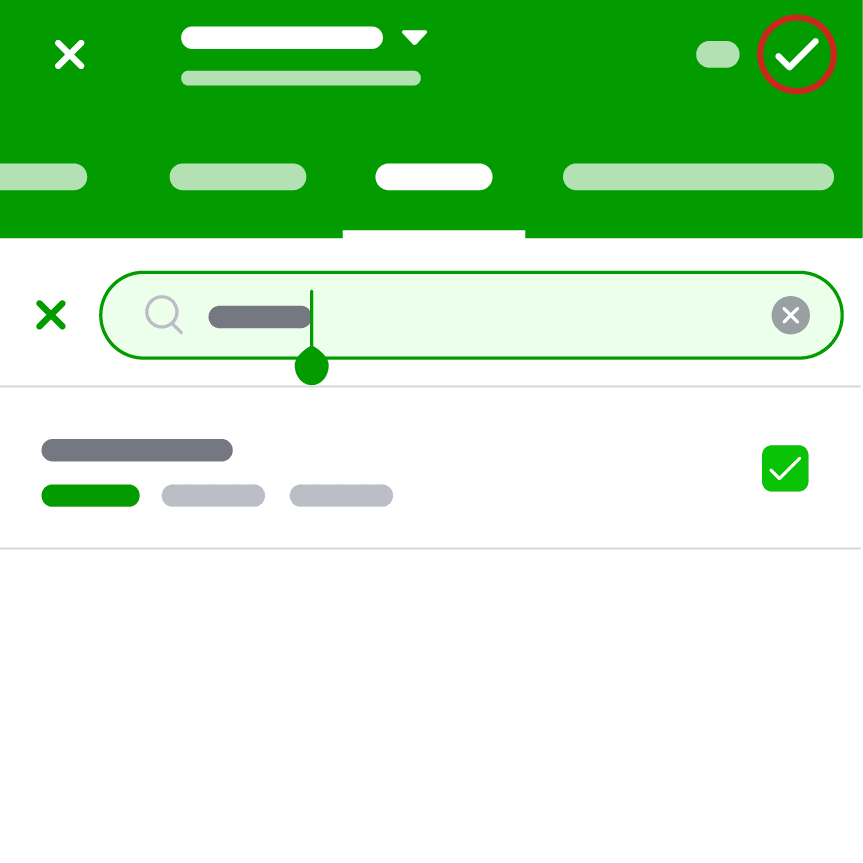
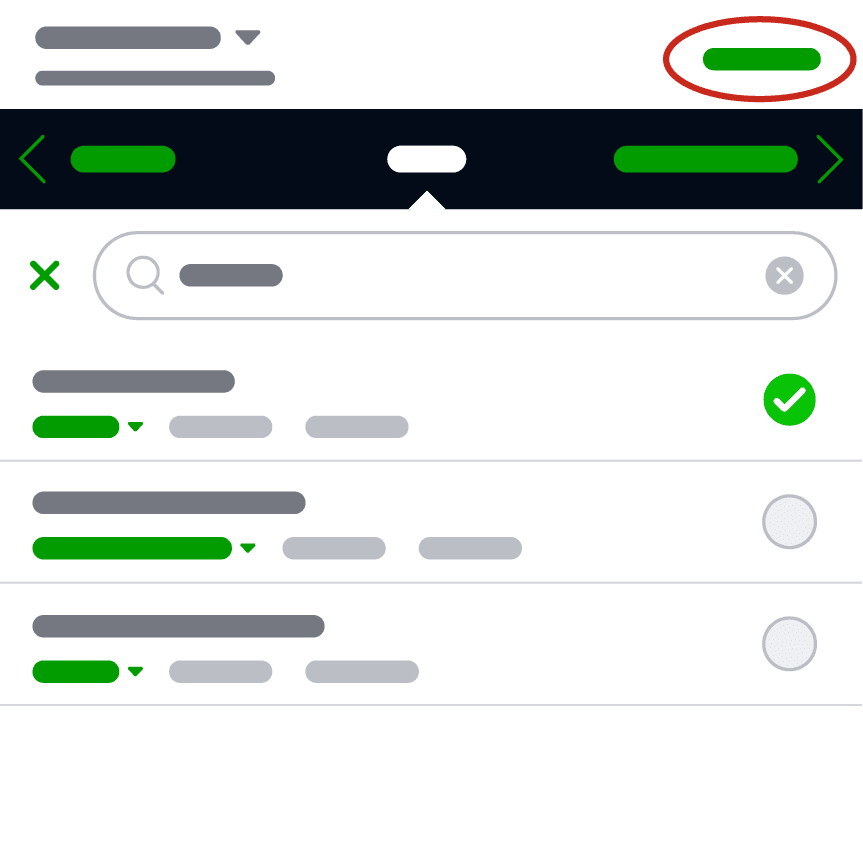
食事の追加画面に戻ると、チェックボックスにチェックが入って、選んだ食品がその食事に追加されることがわかるよ。
さらに食品を追加したいときは、検索ボックスの x をタップして、同じ手順で検索と追加をくり返してね。
その食事に入れたい食品をすべて追加できたら、右上のチェックをタップして日記に保存しよう。
ステップ 4(iOS)
食事の追加画面に戻ると、チェックボックスにチェックが入って、選んだ食品がその食事に追加されることがわかるよ。
さらに食品を追加したいときは、検索ボックスの x をタップして、同じ手順で検索と追加をくり返してね。
食品の追加が済んだら、右上の保存をタップして、食事を日記に保存しよう。
ステップ 5
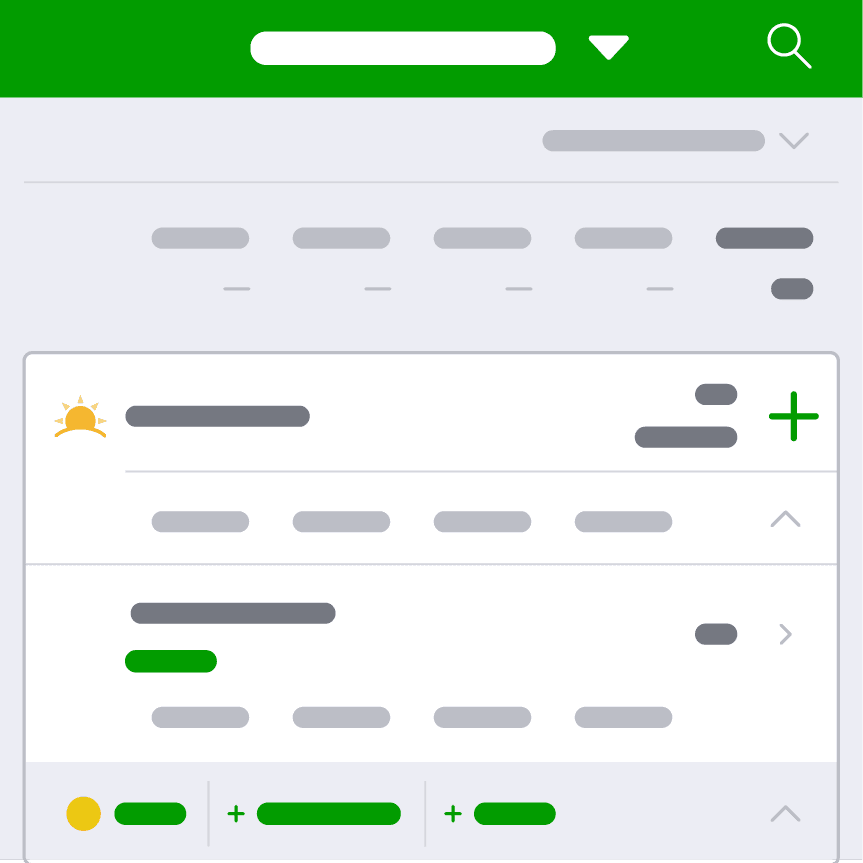
日記画面に戻ると、いま食べた内容で食事が更新されるよ。摂取カロリーとその食事のマクロ栄養素の内訳、それから推奨1日摂取量(RDI)に対して何パーセントか、も確認できる。
ステップ 6
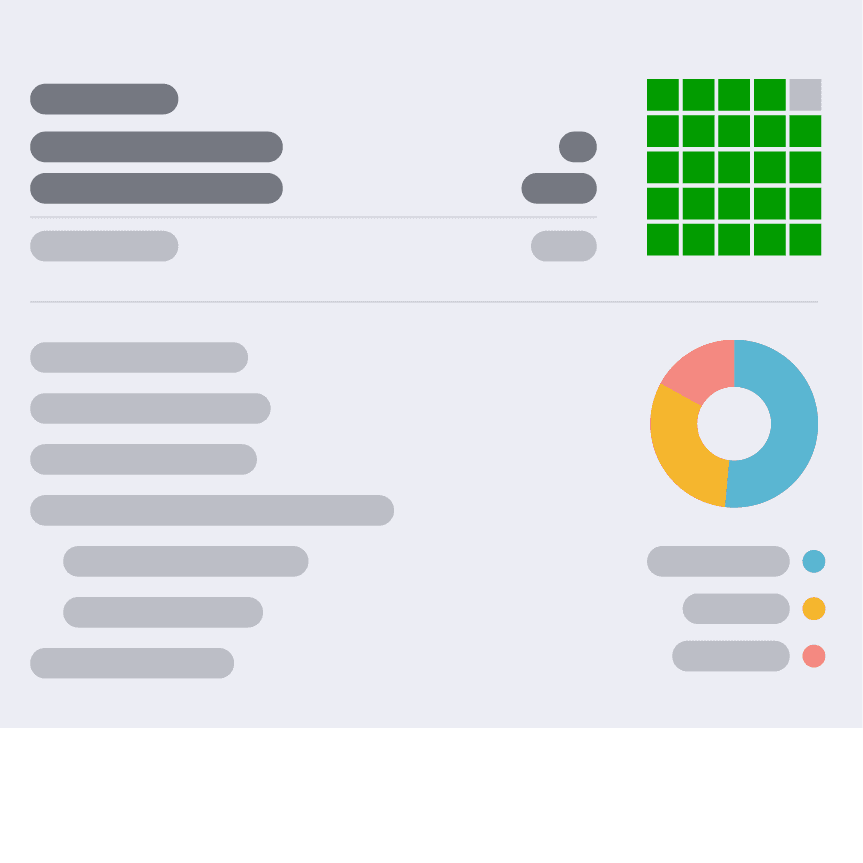
その日のほかの食事も、他のカテゴリでどんどん追加していこう。日記の一番下までスクロールすると、今日の摂取カロリーと残りのカロリーのサマリーが見られるよ。1日の食事全体のマクロ栄養素の内訳も確認できる。
記録の編集、削除、日付のさかのぼり
記録の編集または削除
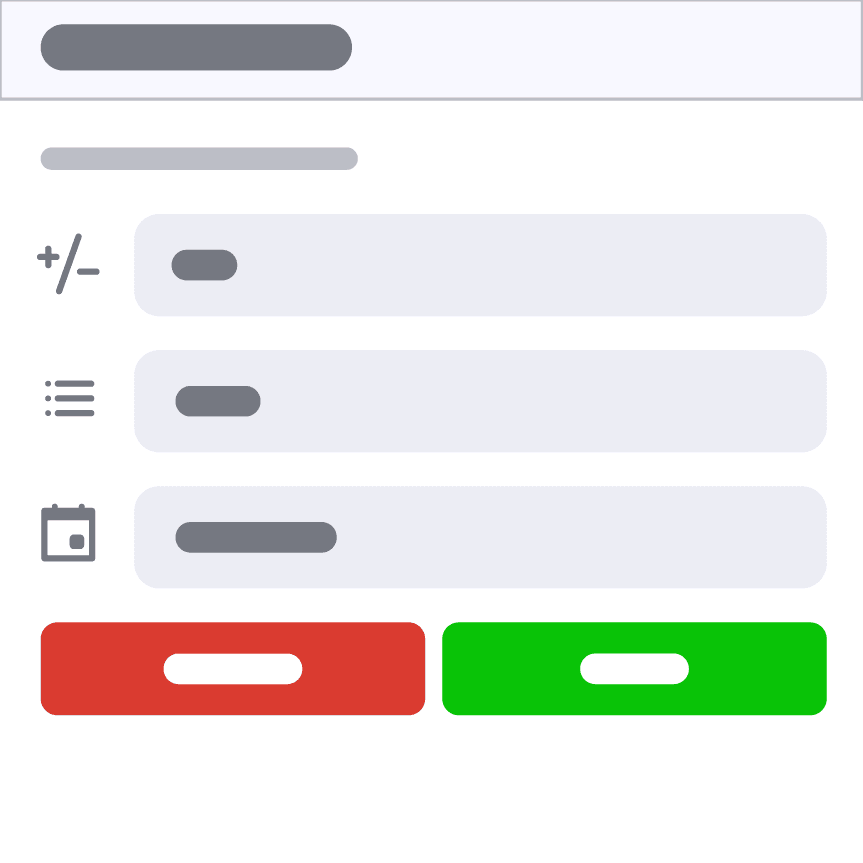
まちがって記録してしまっても大丈夫。日記でその食品をタップすれば、かんたんに編集や削除ができるよ。数量やサービングを更新して保存すればOK。削除したい場合は削除をタップしてね。
過去の日付にさかのぼって記録する
もし前の日の記録を忘れてしまっても、画面上部の今日をタップすると日付を切り替えられるよ。カレンダーから記録したい日付を選べば、その日にジャンプしてさかのぼり記録ができる。

はじめに役立つヒント
完璧よりも前進しよう
食事記録を始めたばかりの頃は、完璧にやりたくなりがち。でも最初の目標は完璧さじゃなくて前進だよ。1日に毎食ぜんぶ記録できなくても心配いらない。思い出せるならあとで追加してOK。食べたものや量を忘れてしまっても大丈夫。いまは新しい習慣(食事記録)を作っているところだから、慣れて継続できるようになるまでには時間がかかるんだ。
最初はブランドより食品の種類から
うちの食品データベースはとても大きいから、正確な記録に役立つ一方、最初は多すぎて迷うこともあるよ。最初の1週間は、特定のブランドよりも食品の種類(一般的な食品)を記録することに集中しよう。記録の流れやサービングの考え方に慣れて、何を把握しておくと記録しやすいかをつかもう。そして食事を記録すること自体を覚えておくことが大事。2から3週目になったら、日記の記録をだんだん正確にしていけばOK。