如何使用由营养师设计的膳食计划
不确定该从哪里开始规划你的餐食?Premium 由营养师设计的膳食计划可以帮到你。
这些膳食计划提供了一种有结构的饮食方式,能够支持你的减重目标,同时不需要你自己规划每一餐。通过遵循预先制定好的计划,你可以花更少时间决定吃什么,把更多时间放在养成稳定习惯上。
它们还可以帮助你了解均衡餐食是如何搭配出来的,让你随着时间推移更容易自己规划餐食,并形成适合自己的饮食方式。
本指南会向你说明如何充分利用由营养师设计的膳食计划,包括如何保存、编辑、安排和确认你的计划。

如何设置由营养师设计的膳食计划
使用由营养师设计的膳食计划时,有四个关键步骤:
- 下载并保存你的膳食计划
- 查看并编辑你的膳食计划
- 安排你的膳食计划
- 确认你的餐食
1. 下载并保存你的膳食计划
浏览膳食计划
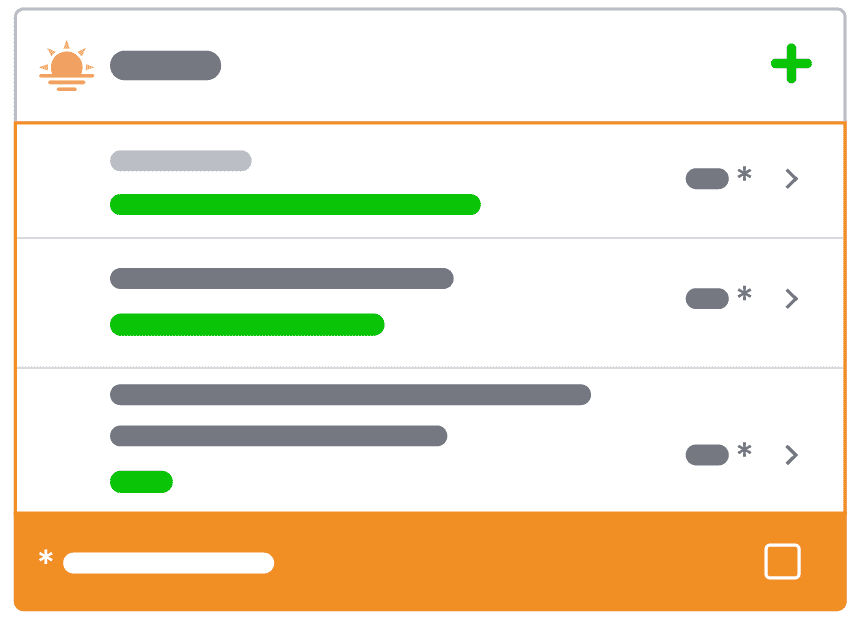
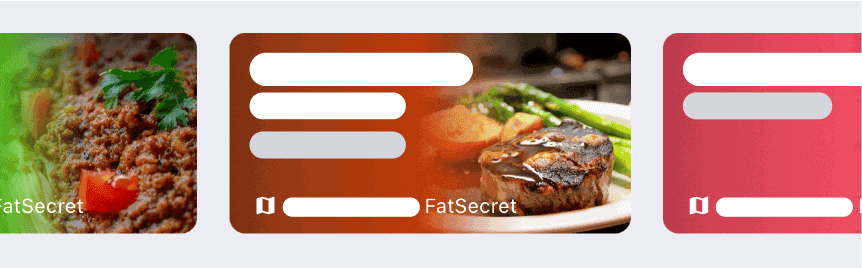
你可以通过日记页面顶部的轮播栏浏览可用的膳食计划。或者,你也可以在 Premium 页面点击“安排你的下一个由营养师设计的膳食计划”,查看可用膳食计划列表。你可以点击每个膳食计划,了解相关饮食方式以及包含哪些食物。
下载并保存
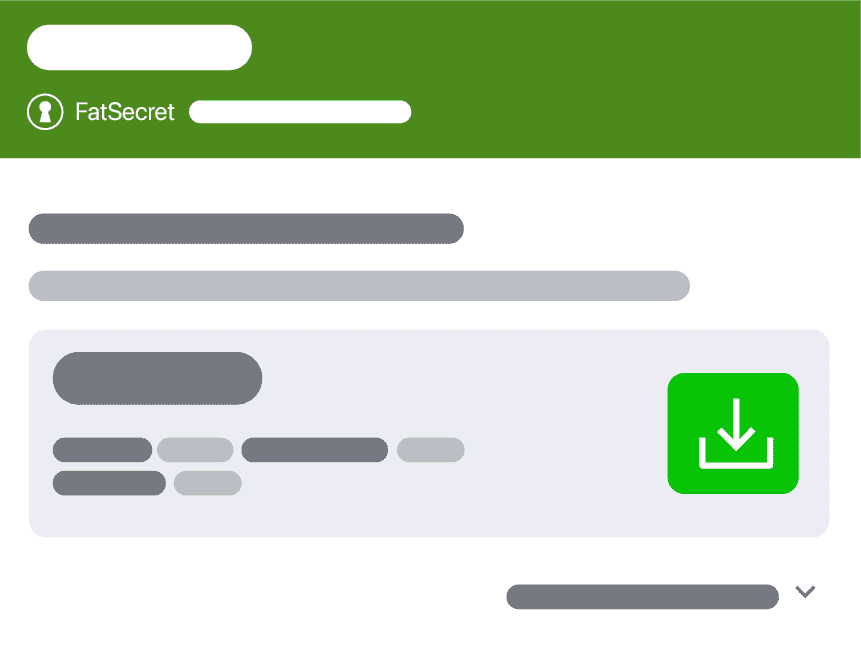
查看某个膳食计划时,你会看到“为你推荐”的热量计划。这个计划最接近你的 RDI。不过,如果你想选择不同的热量计划,可以点击“显示更多选项”进行查看。当你决定好想尝试哪一个膳食计划后,点击绿色下载图标下载该膳食计划,然后点击“保存”,将其保存到“我的膳食计划”。
打开你的计划
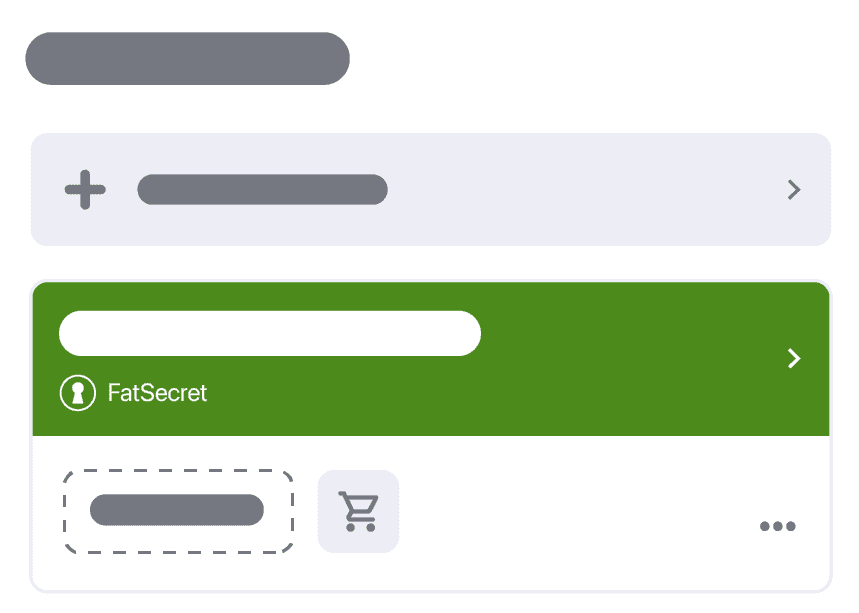
保存膳食计划后,你会进入“我的膳食计划”页面。
在这里,你会看到当前已保存的所有膳食计划(包括你下载的所有由营养师设计的膳食计划,以及你创建的所有自定义膳食计划)。
点击你刚刚下载的膳食计划即可打开。
2. 查看并编辑你的膳食计划
查看你的膳食计划
打开膳食计划后,你会看到膳食规划器概览页面。页面顶部会以表格形式显示你本周餐食及其热量的概览。
- 热量和宏量营养素摘要
在该表格下方,你会看到每日平均热量摘要,以及该计划中宏量营养素的细分。
- 每日明细
在摘要下方,你会看到按每餐划分的每日食物明细。
- 营养摘要
在膳食规划器概览页面底部,你会看到营养摘要,其中包括当前膳食计划中的热量、千焦、蛋白质、脂肪、碳水化合物(糖和纤维)以及钠的明细。如果你对膳食计划进行了任何编辑,这里会自动更新。
编辑你的膳食计划(可选)
在查看膳食计划时,你可以根据自己的需求或偏好编辑任意餐食。不过请注意,这是一个进阶选项,因为你需要确保替换的食物在热量和宏量营养素两方面都大致等值,才能保证计划保持均衡。
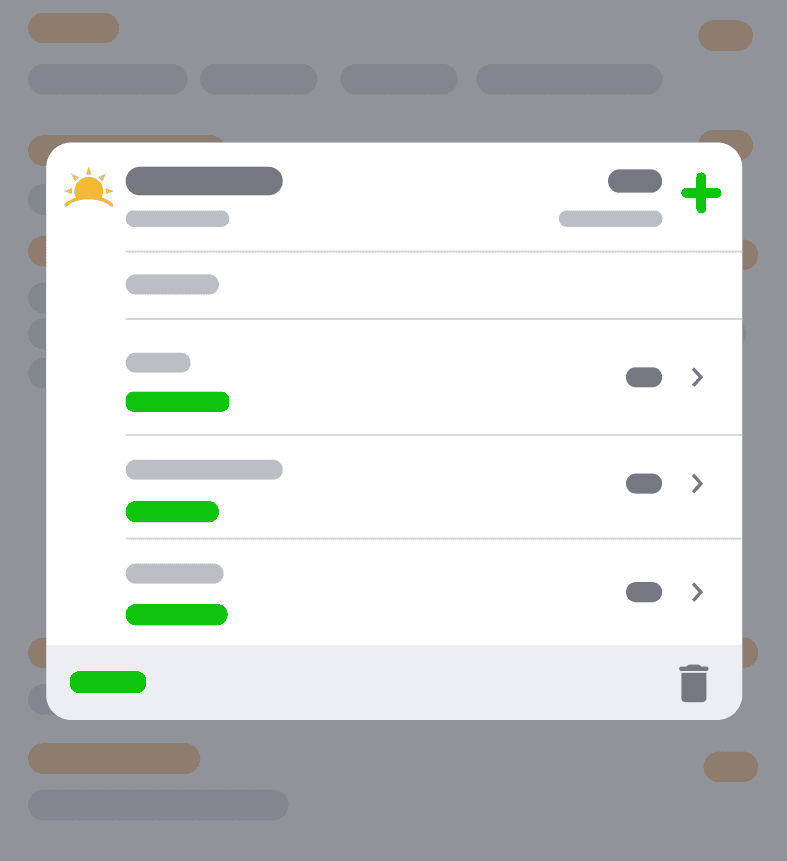
如果你想编辑某一餐,可以点击表格中该餐的热量数值,或者点击食物列表中的该餐。这会打开该餐中食物的摘要页面。
向左滑动某种食物即可删除,点击某种食物即可编辑份量。你还可以点击 + 图标向该餐添加新食物,或点击垃圾桶图标彻底删除该餐。编辑完成后,你的膳食计划会自动更新。
3. 安排你的膳食计划
查看完膳食计划后,点击“下一步”(右上角)。
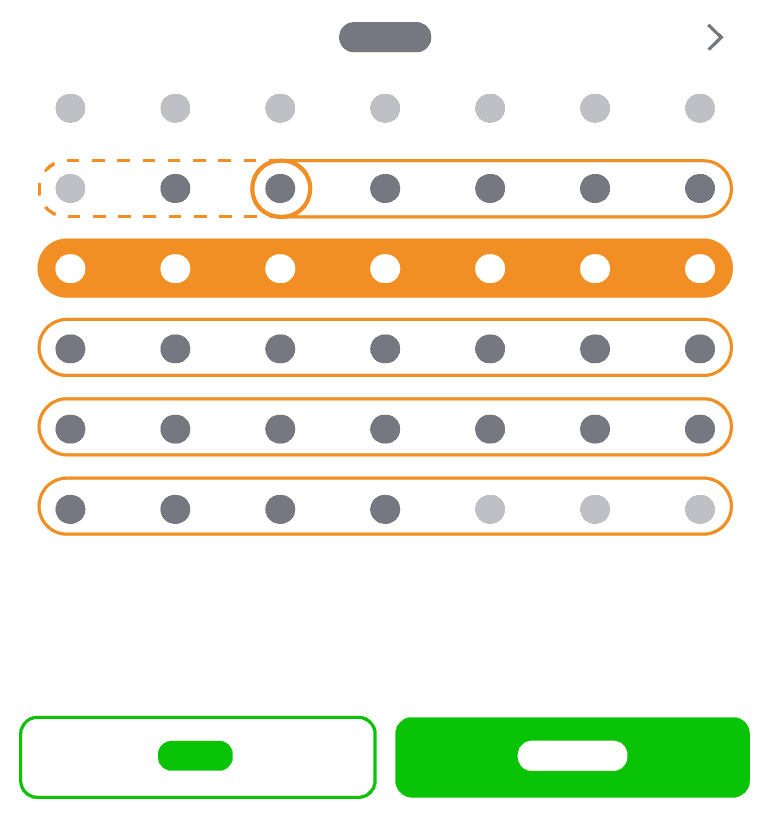
选择日期
你会进入“安排膳食计划”页面。在这里,选择你想安排膳食计划的那一周(或几周),然后点击“完成”。这样一来,你计划中的所有餐食都会自动添加到你所选周次的日记中。我们建议你在开始计划前,至少给自己留出几天时间完成采购。
点击“完成”后,你会返回膳食规划器概览页面。这时你会看到,你的膳食计划已经安排到了你所选的那一周。
查看你的膳食计划购物清单
当你准备去采购时,点击购物车图标(位于已安排日期的右侧)即可打开购物清单。这份清单包含构成你的膳食计划的所有食物及其数量,让购物更简单。
4. 确认你的餐食
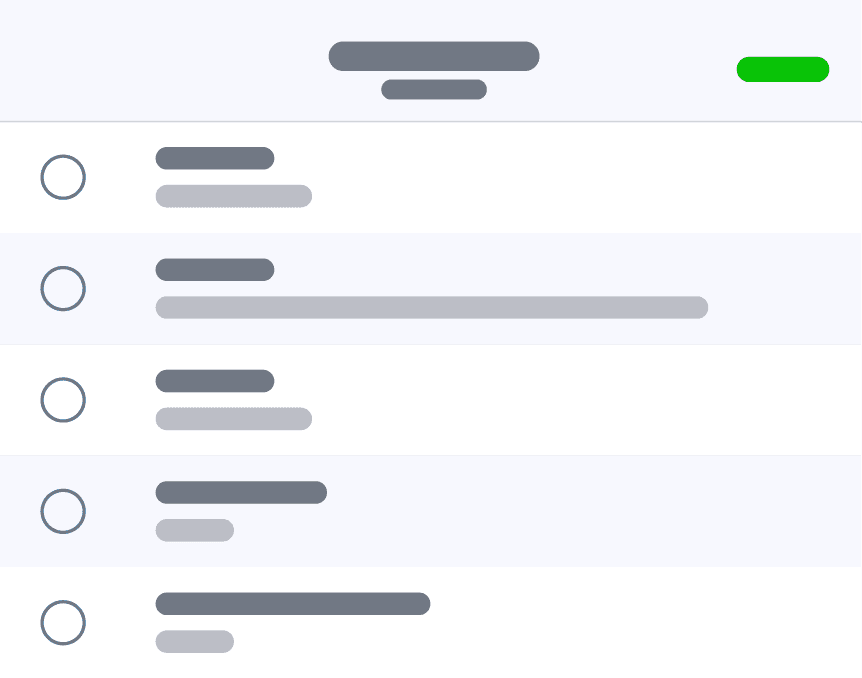
使用膳食计划的最后一步,是在日记中每天“确认”每一餐。在你确认该餐之前,这些食物都不会被记录。所以这一步非常重要!
如何确认
如果你是按计划吃完这顿饭的,只需点击“我吃了这些食物”。在确认该餐之前,你也可以删除没吃的食物、编辑食物来调整份量,或添加其他食物项目。