如何创建你自己的膳食计划
Premium 膳食计划工具可让你创建符合自己饮食偏好和减重目标的个性化膳食计划。提前规划饮食可以让你更容易控制在热量目标范围内,减少临时决定吃什么的情况,也能让每天的安排更有规律。
本指南将向你展示如何创建、安排和确认你的膳食计划。
如何设置膳食计划
在设置你自己的膳食计划时,有 4 个关键步骤:
- 创建你的膳食计划
- 将食物添加到你的膳食计划中
- 保存并安排你的膳食计划
- 确认你的餐食,以将它们记录到你的饮食日记中
1. 创建你的膳食计划
打开 高级版主页,然后选择 创建你自己的膳食计划。这会带你进入 我的膳食计划 页面,你可以在这里查看当前或已安排的任何膳食计划,包括你可能下载过的营养师设计计划。
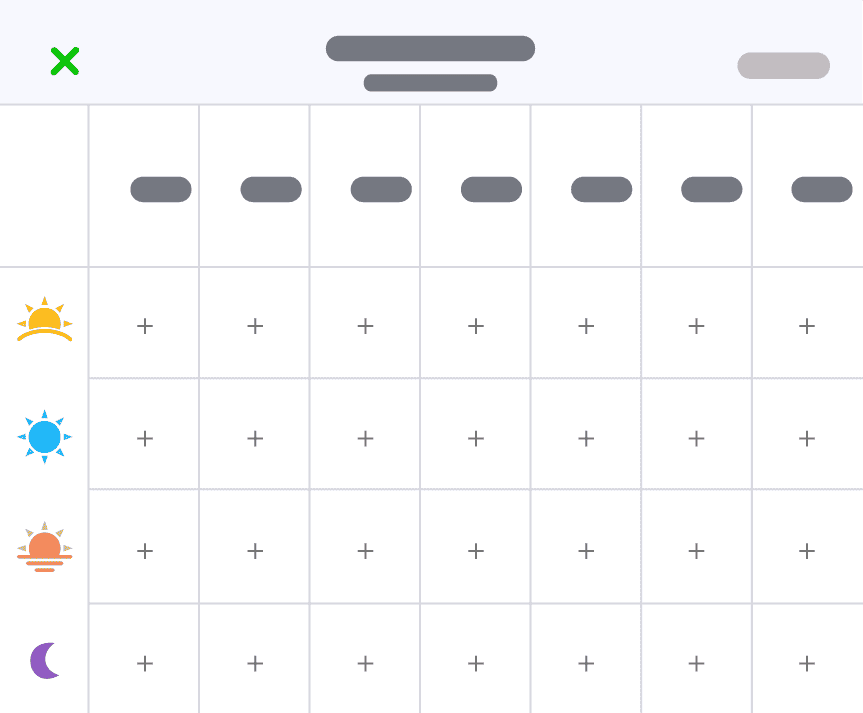
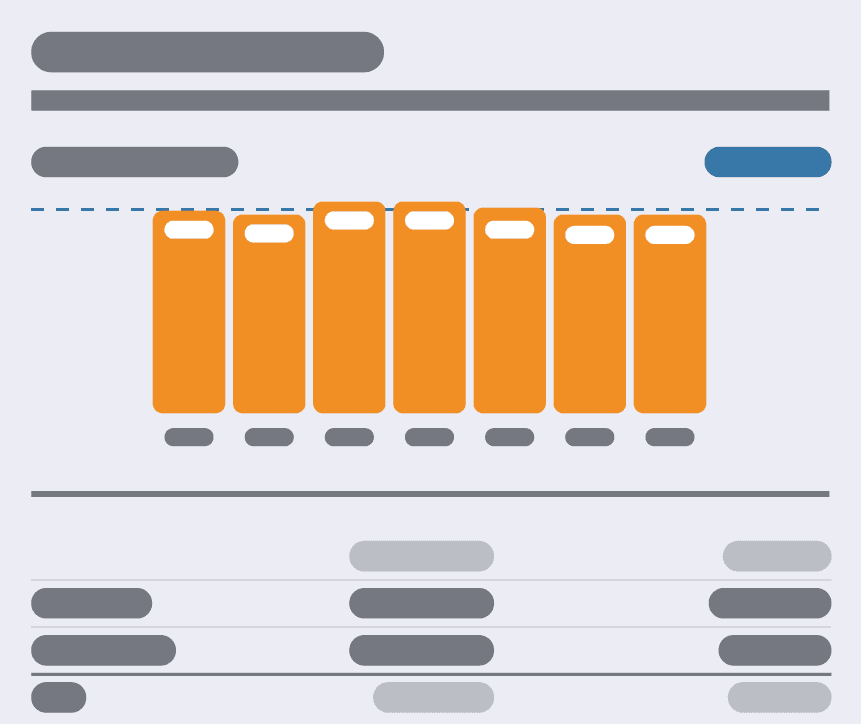
点击顶部的 创建新计划 开始。这样会打开膳食计划概览页面(一个表格),你可以开始为每天添加食物。表格会显示你已启用的所有餐食类型。如果你还没有添加自定义餐食类型,你会看到标准选项:早餐、午餐、晚餐和零食。
2. 将食物添加到你的膳食计划中
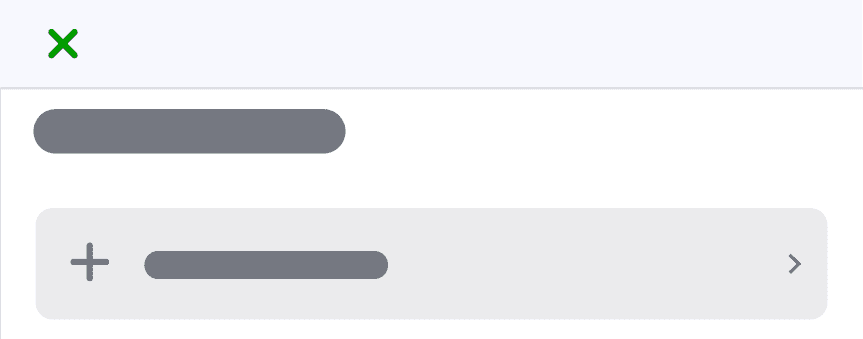
点击 '+'
将餐食添加到膳食计划中的第一步,是在膳食计划概览表格中点击 + 符号。这样会打开添加食物页面。
在这里,你可以使用任何可用选项来添加食物,包括:
- 食物搜索
- fatsecret 认证食谱
- 来自经常吃的、最近吃过的、保存餐食类表或你在烹饪书中的个人食谱的食物
搜索某种食物或食谱并将其保存到膳食计划中。添加食物后,你会返回到 膳食计划 概览表格,该餐食的热量会自动更新。
继续添加餐食
继续为你的其余 膳食计划 添加食物。你不需要填满每一餐,这个计划也依然有用。
如果你点击已添加的某一餐,就可以查看其中包含的食物,并添加更多项目、编辑已有项目或将其删除。
随着你不断添加食物,膳食计划表格下方显示的每日平均热量会自动更新,为你总结平均热量摄入和宏量营养素比例。
查看营养摘要
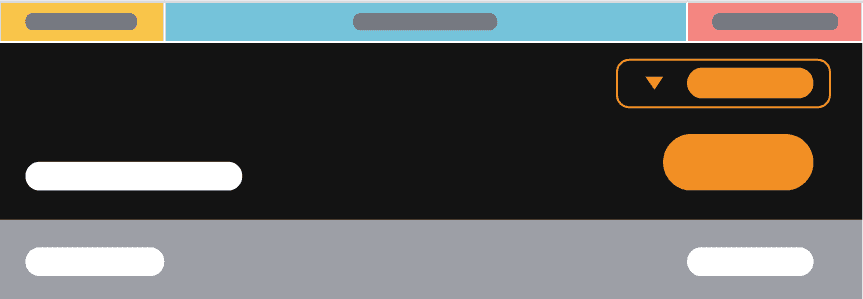
膳食计划表格下方是你的膳食计划摘要。摘要包括:
- 你的每日平均热量
- 你的 RDA(推荐每日摄入量,基于你当前体重和目标体重)
- 你的详细膳食计划,包括每餐中的所有食物
- 你的膳食计划营养摘要(最底部)。
当你添加或调整食物时,这些数值都会自动更新。这样你就可以查看自己的膳食计划与 RDA 的对比情况,并在需要时进行调整。
理想情况下,你的膳食计划应该接近你的 RDA,帮助你以支持减重目标的方式来安排饮食摄入。
提示: 如果你不确定如何安排每周膳食计划,不妨看看我们的 营养师设计膳食计划。你可以下载一个、复制它,再根据自己的偏好进行编辑。
3. 保存并安排你的膳食计划
点击“下一步”
完成膳食计划整理后,点击屏幕右上角的“下一步”以保存更改并继续。现在你可以将该计划安排到你的饮食日记中,给自己一个承诺!
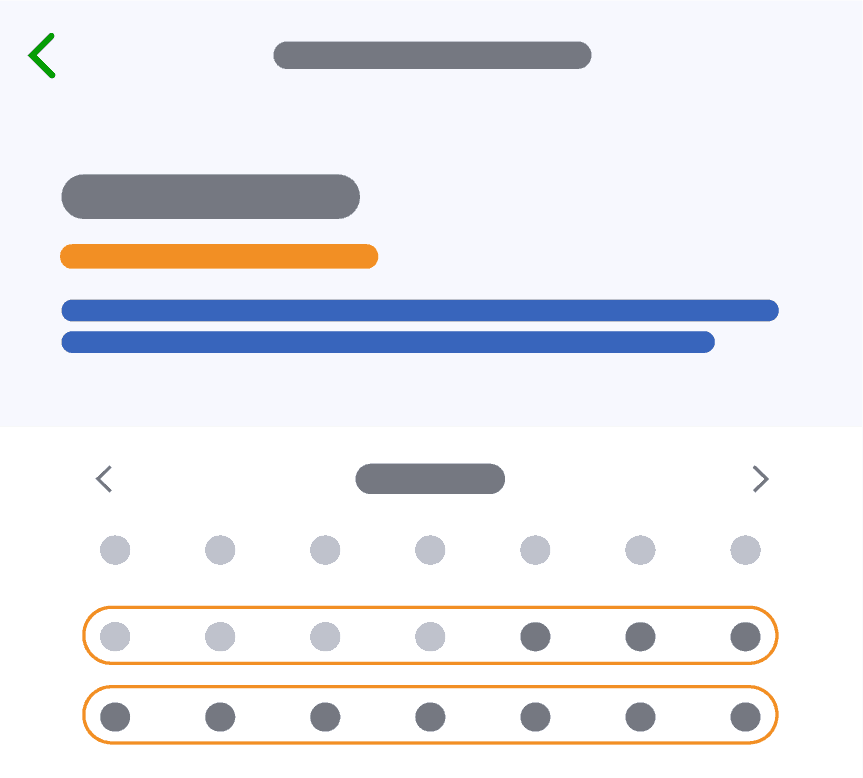
选择你想安排膳食计划的那一周或连续多周,然后点击“完成”,将它们安排到你的饮食日记中。
我们建议你在开始计划前,至少给自己留出几天时间去采购食材。
查看你的购物清单
当你准备好去采购时,点击购物车图标(在已安排日期旁边)即可打开你的 购物清单。这份清单会列出构成该膳食计划的所有食物及数量,让你为膳食计划采购变得更轻松!
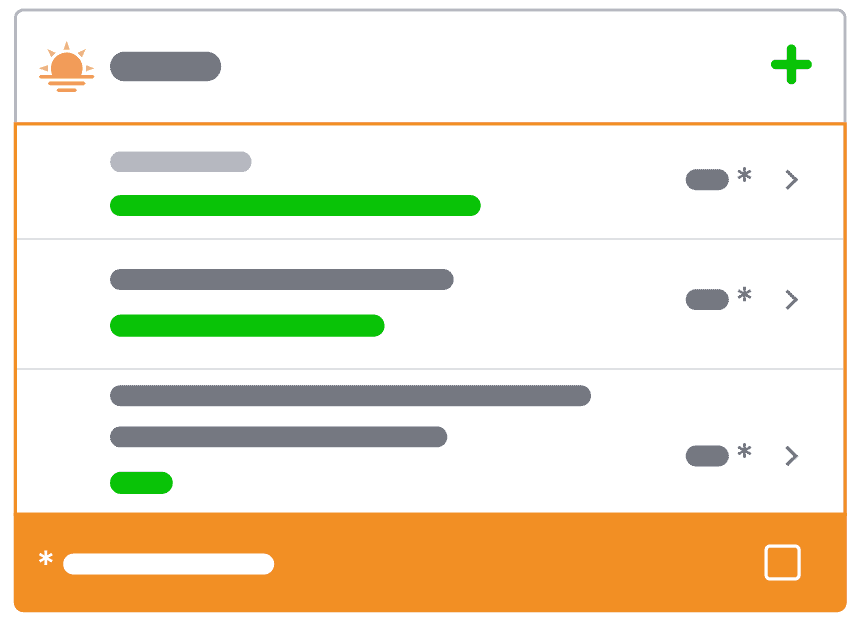
4. 确认你的膳食计划
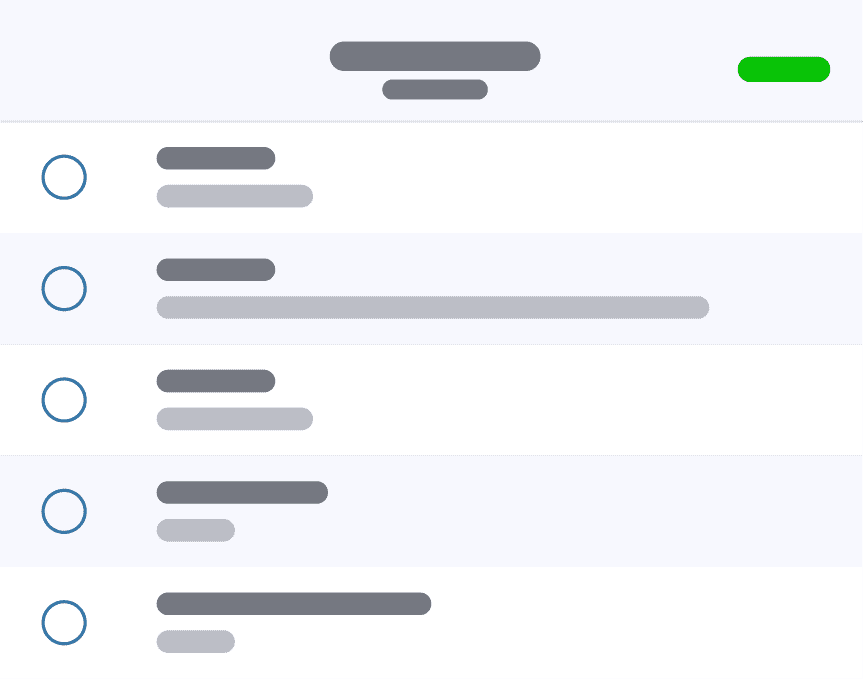
当你的膳食计划已安排好且开始日期到来后,你计划中的餐食会每天显示在你的 饮食日记 中。要将这些食物记录到你的热量统计中,你需要确认该餐食。
在餐食被确认之前,这些食物不会计入你的每日总热量。
如果你按计划吃了这顿饭,只需点击 “我吃了这些食物”。
如果你的餐食有变化,你可以在确认之前编辑这些项目或添加更多食物。
确认后,这些食物就会被记录到你的饮食日记中,并计入你的每日总热量。
在你已安排的膳食计划期间,你每天只需要打开 fatsecret app,并确认你的餐食即可完成记录。