Как Создать Собственные Планы Питания
Premium План Питания позволяет создавать персональные планы питания, которые подходят вашим пищевым предпочтениям и целям по снижению веса. Если планировать еду заранее, вам будет проще укладываться в целевой уровень калорий, реже принимать решения о еде в последний момент и добавлять больше структуры в свой день.
Это руководство покажет, как создавать, планировать и подтверждать ваши планы питания.
Как Настроить Планы Питания
Если вы хотите настроить собственные планы питания, есть 4 ключевых шага:
- Создайте свой план питания
- Добавьте продукты в свой план питания
- Сохраните и запланируйте свой план питания
- Подтверждайте свои приёмы пищи, чтобы записывать их в свой Дневник
1. Создайте Свой План Питания
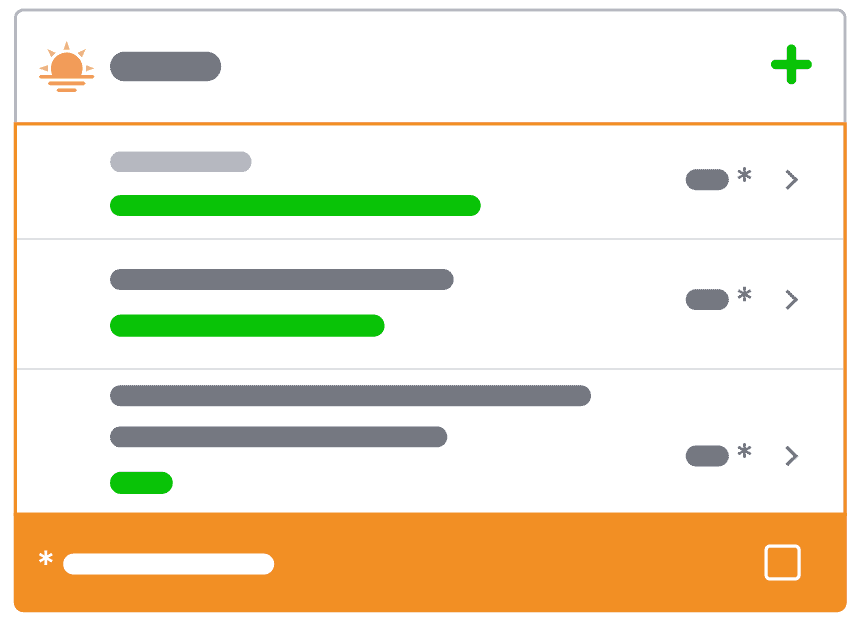
Откройте домашняя страница Premium и выберите Создайте свой собственный план питания. После этого вы попадёте на страницу Мои Планы Питания, где сможете увидеть все текущие или запланированные планы питания, включая планы, составленные диетологами, которые вы могли скачать.
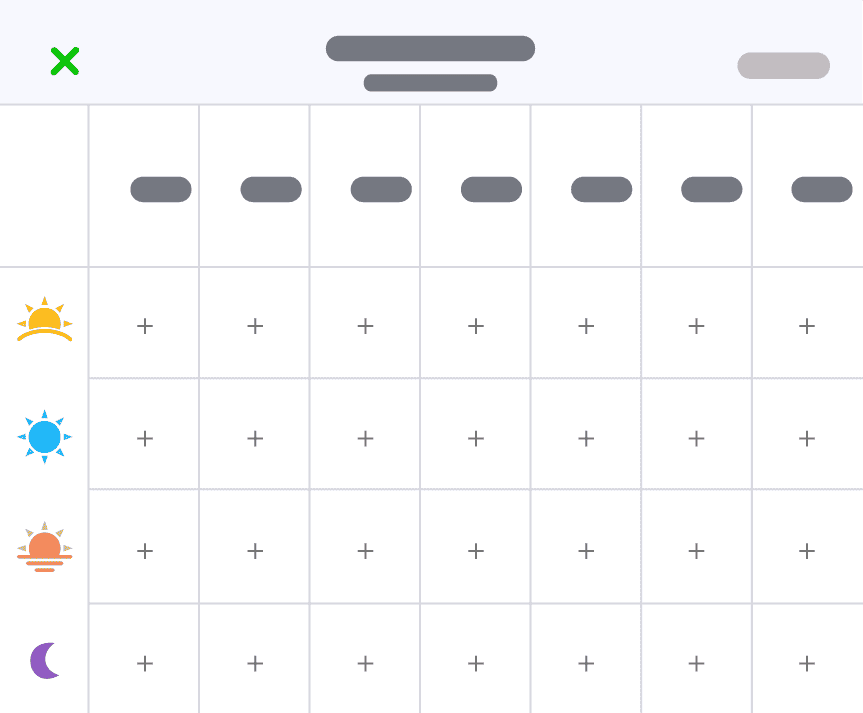
Нажмите Создать новый план в верхней части экрана, чтобы начать. Откроется страница обзора плана питания (таблица), где вы сможете начать добавлять продукты на каждый день. В таблице будут показаны все включённые у вас типы приёмов пищи. Если вы не добавляли собственные типы приёмов пищи, вы увидите стандартные варианты: завтрак, обед, ужин и перекусы.
2. Добавьте Продукты в Свой План Питания
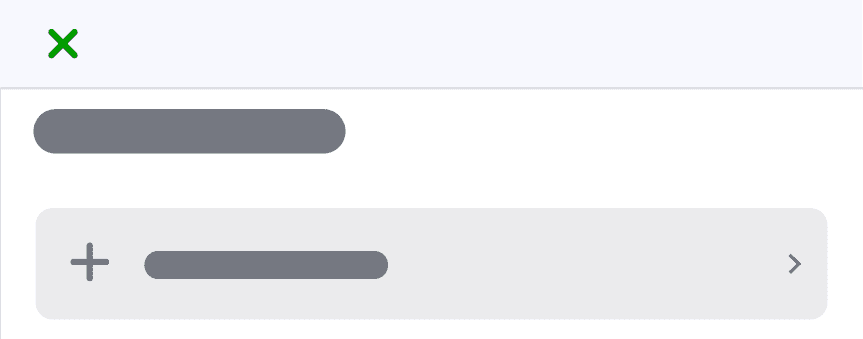
Нажмите '+'
Первый шаг, чтобы добавить приём пищи в свой план питания, — нажать на символ + в таблице обзора плана питания. Это откроет страницу добавления продуктов.
Здесь вы можете добавлять продукты любым из доступных способов, включая:
- Поиск продуктов
- Рецепты, одобренные fatsecret
- Продукты из Наиболее Употребляемые, Недавно Употребленные, Сохраненная Еда или ваши личные рецепты в кулинарная книга
Найдите продукт или рецепт, чтобы сохранить его в плане питания. После добавления вы вернётесь к таблице обзора План Питания, где калории для этого приёма пищи обновятся автоматически.
Продолжайте Добавлять Приёмы Пищи
Продолжайте добавлять продукты в остальную часть вашего План Питания. Необязательно заполнять каждый приём пищи, чтобы план был полезным.
Если вы нажмёте на уже добавленный приём пищи, вы сможете посмотреть входящие в него продукты, добавить новые позиции, изменить существующие или удалить их.
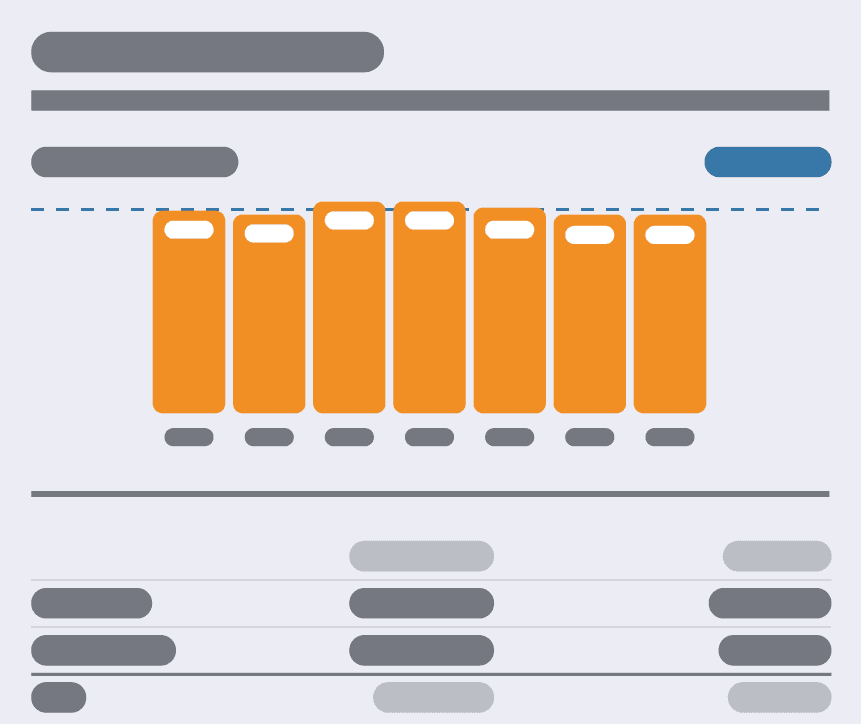
По мере добавления продуктов среднее количество калорий в день, показанное под таблицей плана питания, будет обновляться автоматически, давая вам сводку по среднему потреблению калорий и соотношению макронутриентов.
Проверьте Сводку По Питанию
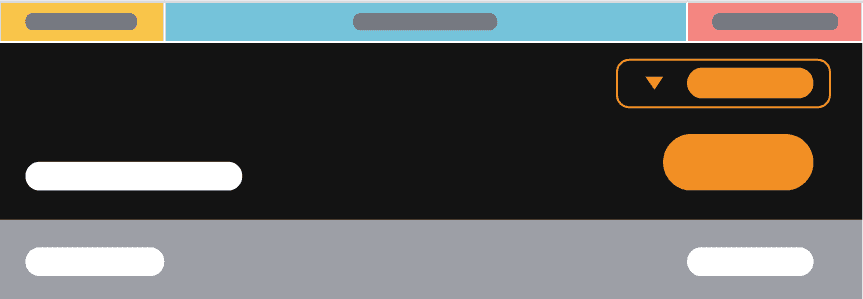
Под таблицей плана питания находится сводка по вашему плану питания. Она включает:
- Ваше среднее количество калорий в день
- Вашу РСК (рекомендуемую суточную калорийность, основанную на текущем и целевом весе)
- Ваш план питания в деталях, включая все продукты в каждом приёме пищи
- Сводку по питательной ценности вашего плана питания (в самом низу).
Когда вы добавляете или корректируете продукты, эти значения обновляются автоматически. Это позволяет вам видеть, как ваш план питания соотносится с вашей РСК, и при необходимости вносить изменения.
В идеале ваш план питания должен быть близок к вашей РСК, помогая вам выстроить питание так, чтобы оно поддерживало ваши цели по снижению веса.
Совет: Если вы не уверены, как составить недельный план питания, посмотрите наши Планы Питания, составленные диетологами. Вы можете скачать один из них, дублировать и отредактировать под свои предпочтения.
3. Сохраните И Запланируйте Свой План Питания
Нажмите «Далее»
Когда вы закончите составлять свой план питания, нажмите «Далее» в правом верхнем углу экрана, чтобы сохранить изменения и продолжить. Теперь вы можете запланировать этот план в своём Дневнике и взять обязательство перед собой!
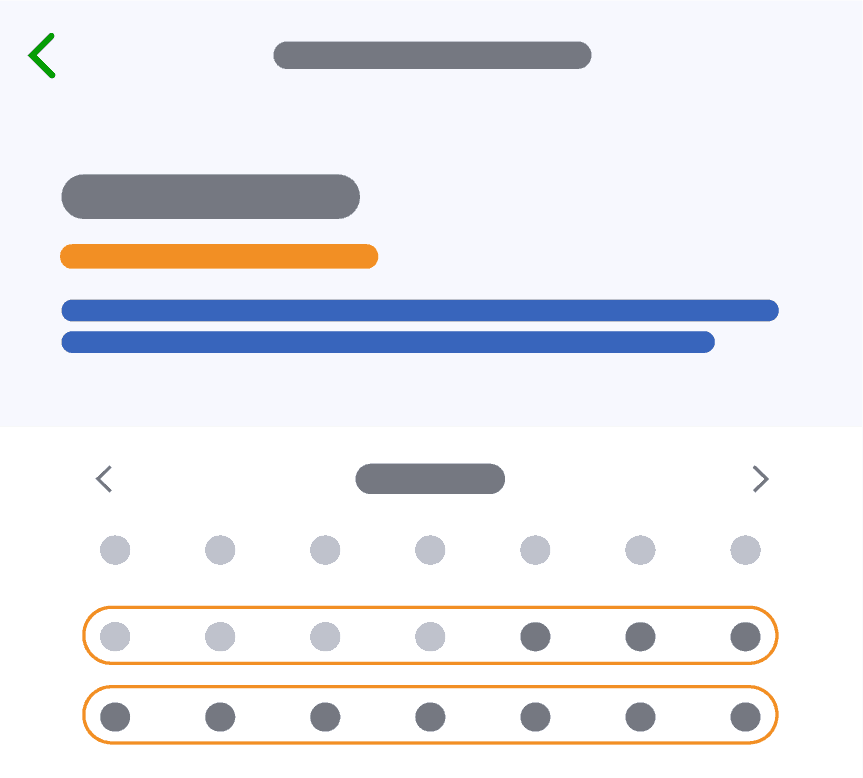
Выберите неделю или несколько недель, на которые хотите запланировать свой план питания, и нажмите «Готово», чтобы добавить их в свой Дневник.
Рекомендуем оставить себе хотя бы несколько дней на покупку продуктов перед началом плана.
Посмотрите Свой Список Покупок
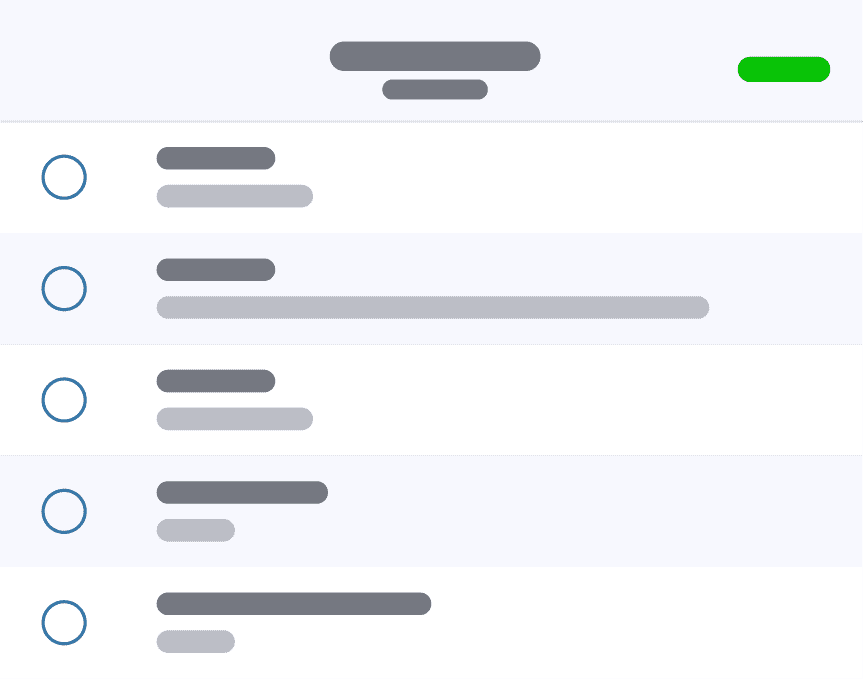
Когда будете готовы идти за покупками, нажмите на значок корзины (рядом с запланированными датами), чтобы открыть свой Список покупок. В этом списке указаны количества всех продуктов, из которых состоит этот план питания, и он значительно упрощает покупки!
4. Подтвердите Свой План Питания
Когда ваш план питания будет запланирован и наступит дата начала, ваши запланированные приёмы пищи будут каждый день появляться в вашем Дневнике. Чтобы эти продукты попали в ваш подсчёт калорий, вам нужно будет подтвердить приём пищи.
Пока приём пищи не подтверждён, продукты не учитываются в вашем общем дневном количестве калорий.
Если вы съели этот приём пищи по плану, просто нажмите «Съедено сегодня».
Если ваш приём пищи изменился, вы можете отредактировать позиции или добавить дополнительные продукты перед подтверждением.
После подтверждения продукты будут записаны в ваш Дневник и учтены в вашем общем дневном количестве калорий.
В течение запланированного периода плана питания всё, что вам нужно делать, — это каждый день открывать приложение fatsecret и подтверждать свои приёмы пищи, чтобы записывать их.