

2. Hvordan finne og logge mat i fatsecret-appen (gammel versjon)
Matregistrering er verktøyet i fatsecret-appen som hjelper deg å følge med på kaloriinntaket ditt. Det hjelper deg å finne ut om du får i deg riktig mengde kalorier for å nå målet ditt om vektnedgang. Her er en enkel guide til hvordan du registrerer mat og følger kaloriene dine i fatsecret-appen.
Slik registrerer du mat i Dagboken din
For å registrere mat i Dagboken, følger du disse enkle trinnene.
Trinn 1
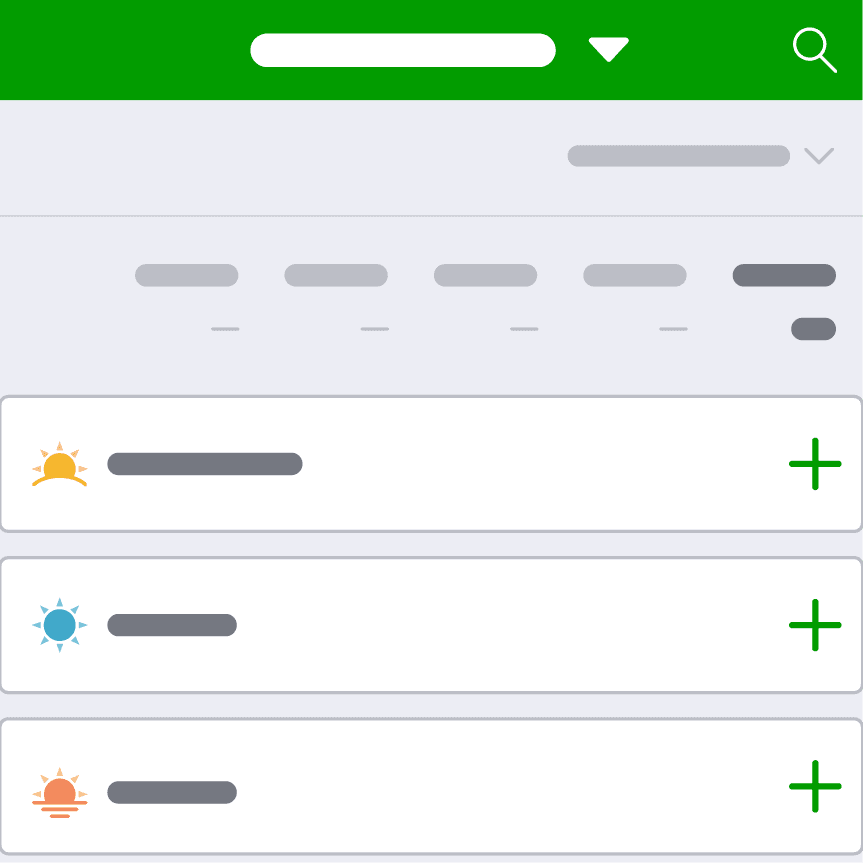
For å registrere mat går du til Dagboken og trykker på plusstegnet ved måltidet du vil registrere. Da åpnes siden Legg til mat for det måltidet.
Trinn 2
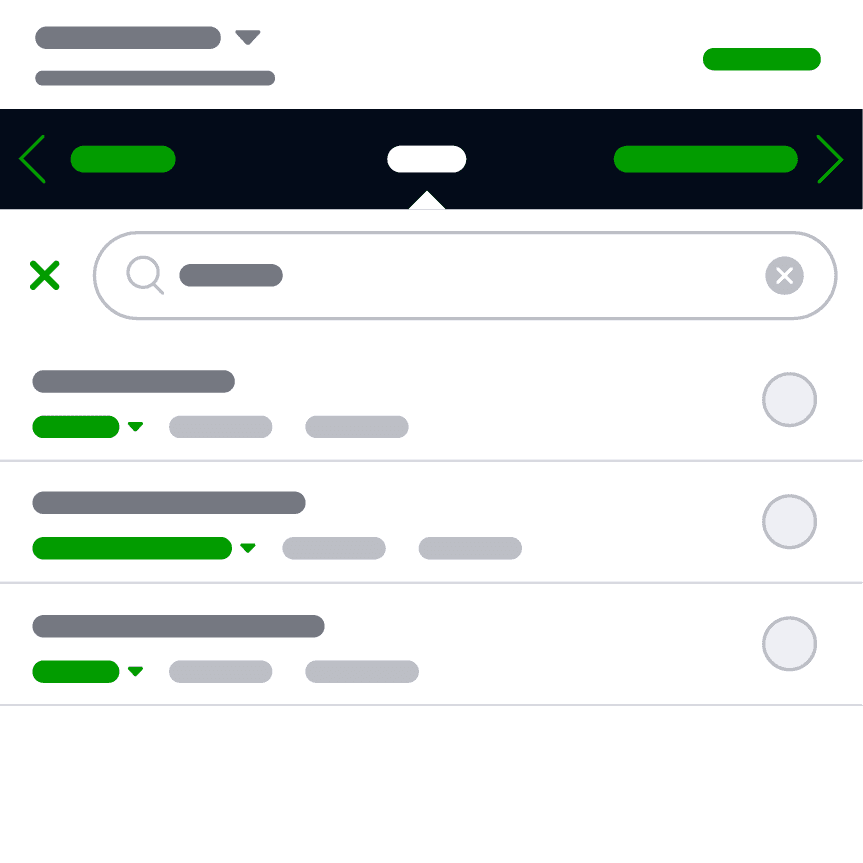
Øverst ser du flere måter å registrere mat på. Start med å legge til én matvare via siden Mat. I søkefeltet begynner du å skrive navnet på matvaren du vil legge til. Appen viser da forslag som passer til det du skriver. Du kan trykke på et av forslagene eller trykke på søkeknappen på tastaturet.
Trinn 3
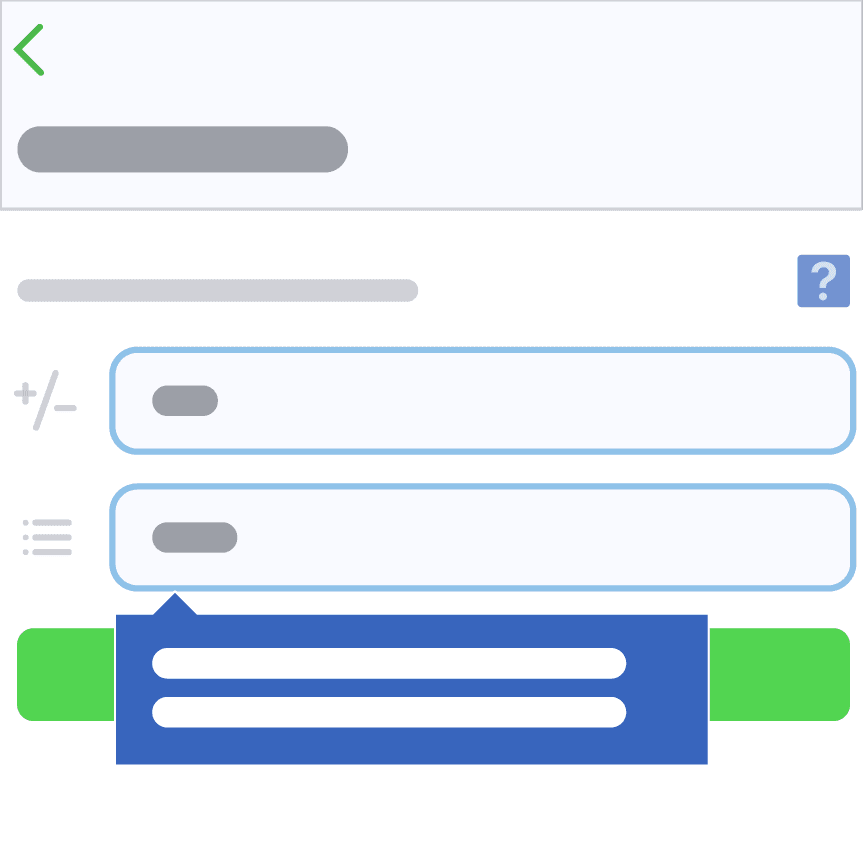
Når du har funnet matvaren du leter etter, trykker du på posten for å endre mengde eller porsjonsstørrelse etter behov. Når du er ferdig med å justere porsjonen, trykker du på Lagre.
Trinn 4 Android
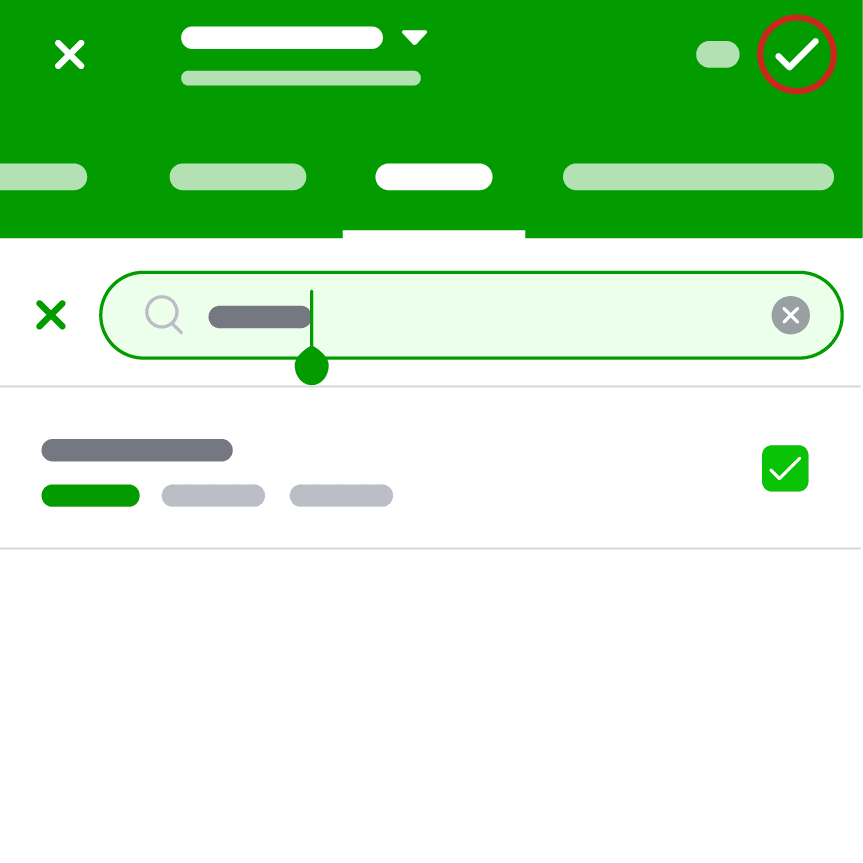
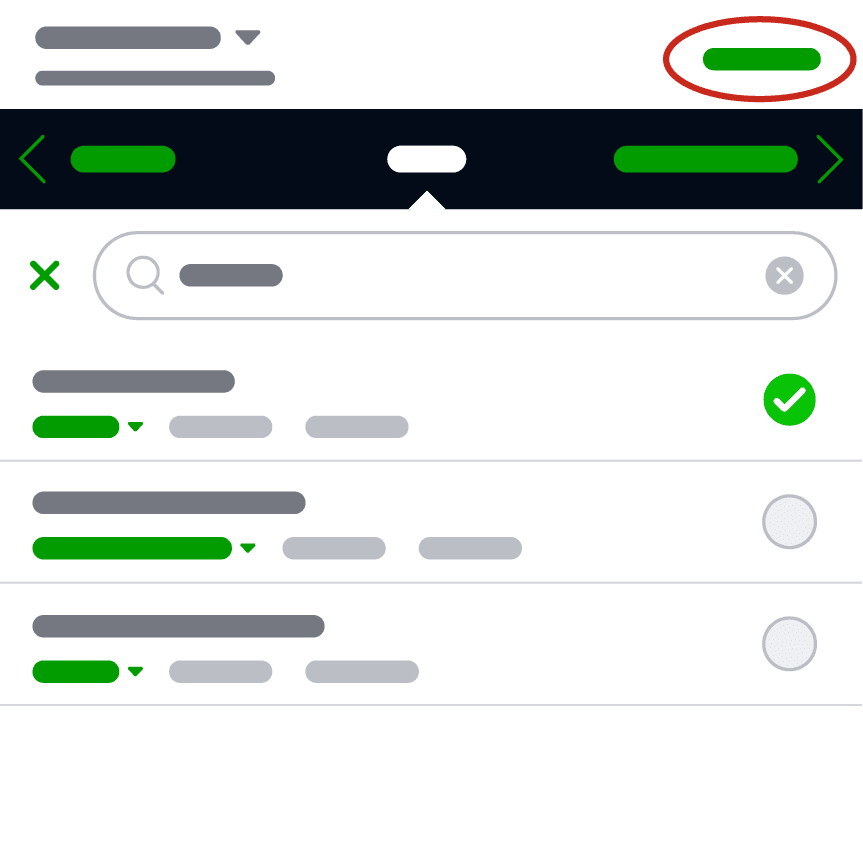
Du kommer tilbake til siden Legg til mat, og avkrysningsboksen er markert. Det betyr at matvaren blir lagt til i måltidet ditt.
For å fortsette å legge til flere matvarer i måltidet trykker du på x i søkefeltet og gjentar prosessen med å søke og legge til.
Når du har lagt til alt for det måltidet, trykker du på haken oppe til høyre for å lagre måltidet i Dagboken.
Trinn 4 iOS
Du kommer tilbake til siden Legg til mat, og avkrysningsboksen er markert. Det betyr at matvaren blir lagt til i måltidet ditt.
For å fortsette å legge til flere matvarer i måltidet trykker du på x i søkefeltet og gjentar prosessen med å søke og legge til.
Når du har lagt til alt for det måltidet, trykker du på Lagre oppe til høyre for å lagre måltidet i Dagboken.
Trinn 5
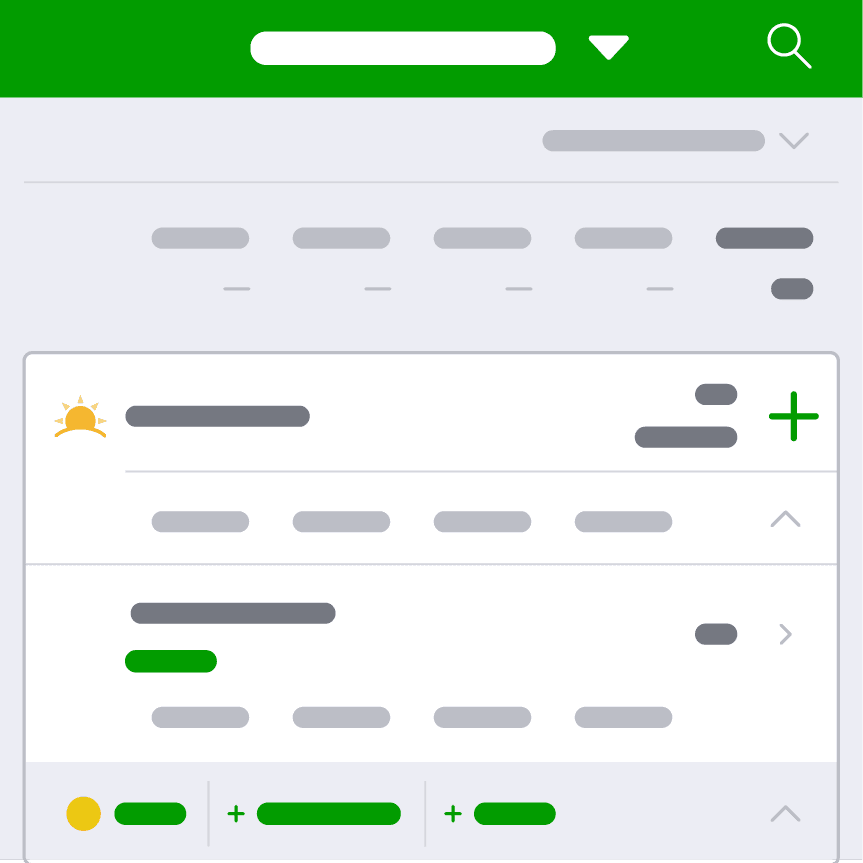
Du kommer tilbake til Dagboken, og måltidet blir oppdatert med det du spiste. Du kan se kaloriene du har spist og fordelingen av makronæringsstoffer for måltidet, sammen med hvor stor prosent av din anbefalte daglige inntak RDI det utgjør.
Trinn 6
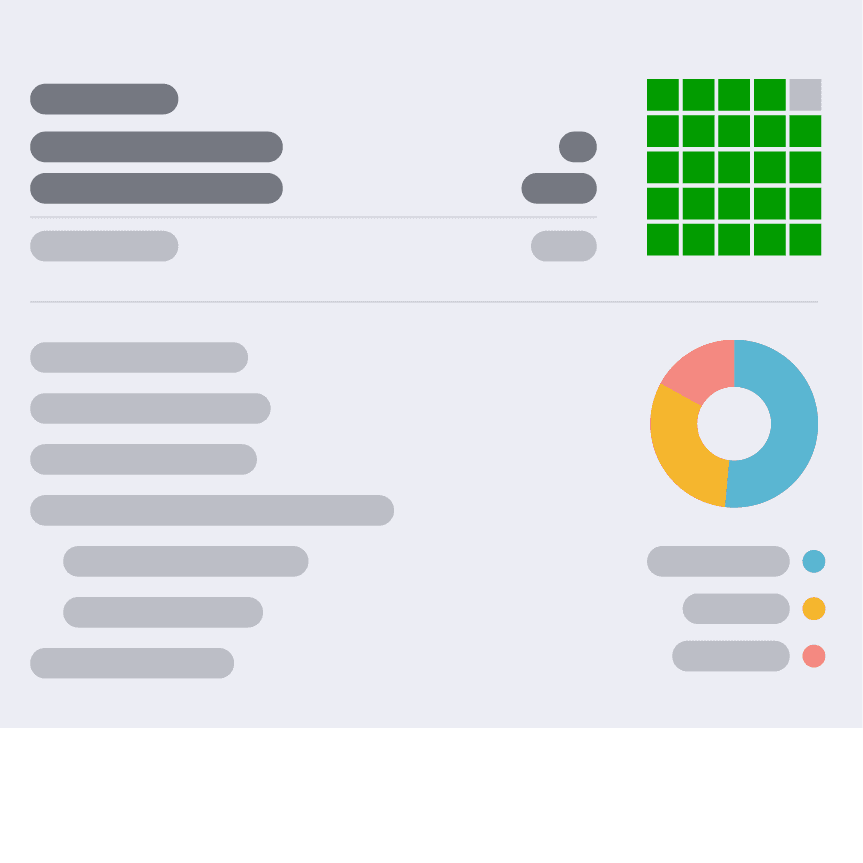
Fortsett å legge til resten av måltidene i Dagboken i de andre måltidskategoriene gjennom dagen. Hvis du blar til bunnen av Dagboken, ser du en oversikt over kaloriene du har spist og kaloriene du har igjen for dagen. Du får også en fordeling av makronæringsstoffene du har spist i løpet av dagen.
Redigere, slette og tilbakedatere en matregistrering
Redigere eller slette en registrering
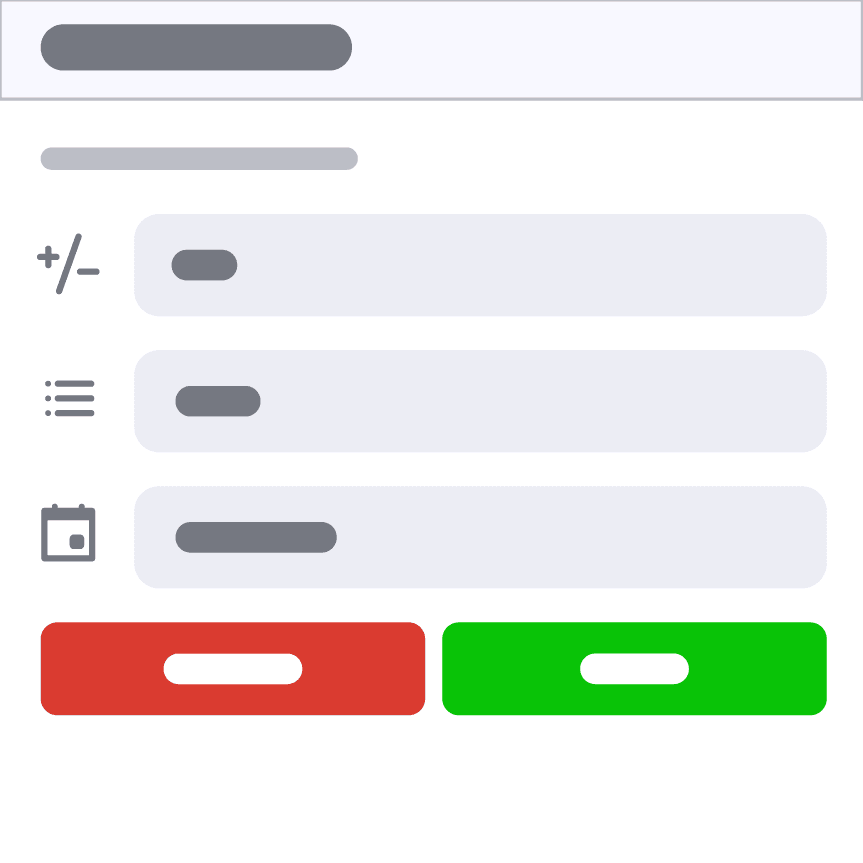
Hvis du har registrert noe feil, kan du enkelt redigere eller slette det fra Dagboken ved å trykke på posten. Oppdater mengde og porsjonsstørrelse og trykk Lagre, eller slett posten ved å trykke Slett.
Tilbakedatering av en registrering
Hvis du glemte å registrere mat en tidligere dag, kan du bytte dag i Dagboken ved å trykke på I dag øverst på skjermen. Deretter velger du en dato i kalenderen for å hoppe dit. Da kan du tilbakedatere registreringer du gikk glipp av.
Viktige tips for å komme i gang
Fremskritt, ikke perfeksjon
Når du begynner å registrere mat, er det lett å ville gjøre alt perfekt. Men i starten bør målet være fremskritt, ikke perfeksjon. Hvis du ikke får registrert hvert måltid hver dag fordi du glemte ett, er det helt greit. Legg det inn hvis du kan, men hvis du har glemt hva og hvor mye du spiste, går det fint. Du er i ferd med å bygge en ny vane matregistrering, og det tar tid å venne seg til og gjøre det jevnlig.
Start med mattyper, ikke merker
Databasen vår med matvarer er veldig stor. Det hjelper på nøyaktigheten, men kan virke overveldende i starten. Den første uken kan du fokusere på å registrere mattyper også kalt generiske matvarer i stedet for bestemte merker. Bli trygg på prosessen, porsjonsstørrelsene, hva du trenger å vite for å registrere, og bare husk å legge inn måltidene dine. I uke to eller tre kan du begynne å være mer presis i det du legger inn i Dagboken.