

2. Hoe je eten vindt en logt in de fatsecret-app (oude versie)
Voeding loggen is de tool in de fatsecret app waarmee je je calorie-inname kunt bijhouden. Het helpt je te bepalen of je de juiste hoeveelheid calorieën binnenkrijgt om je afslankdoel te bereiken.
Dit is jouw gids om te leren hoe je voeding logt en calorieën bijhoudt met de fatsecret app.
Hoe Je Een Voedingsmiddel Logt In Je Dagboek
Volg deze eenvoudige stappen om een voedingsmiddel in je dagboek te loggen.
Stap 1
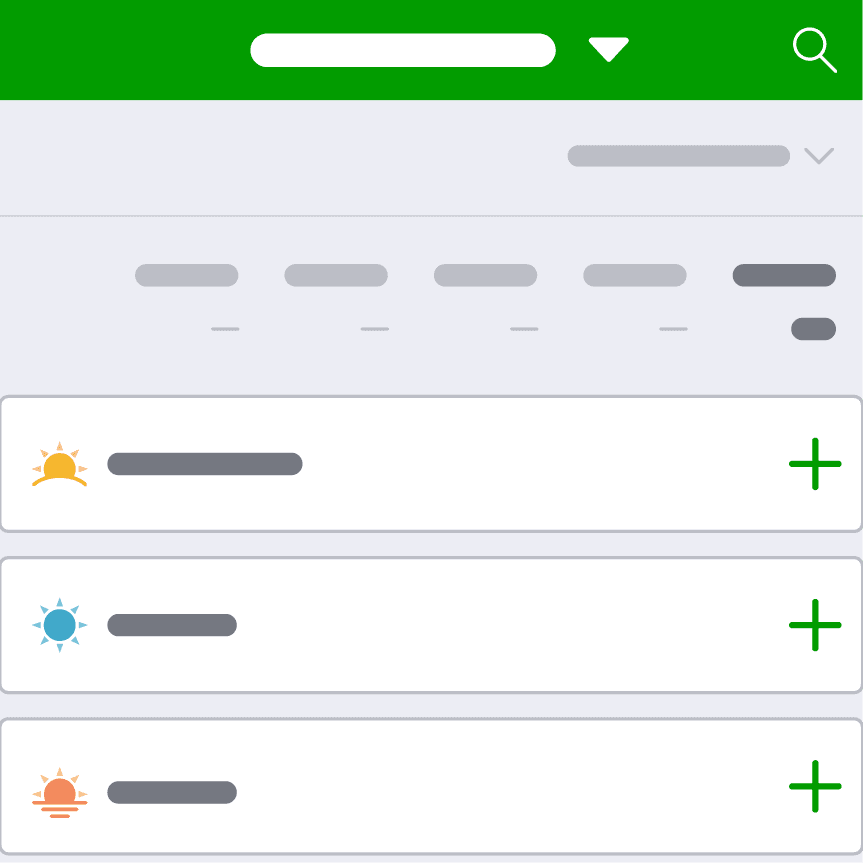
Ga naar je dagboek en tik op + bij de maaltijd die je wilt loggen. Dit opent het scherm om voeding toe te voegen voor die maaltijd.
Stap 2
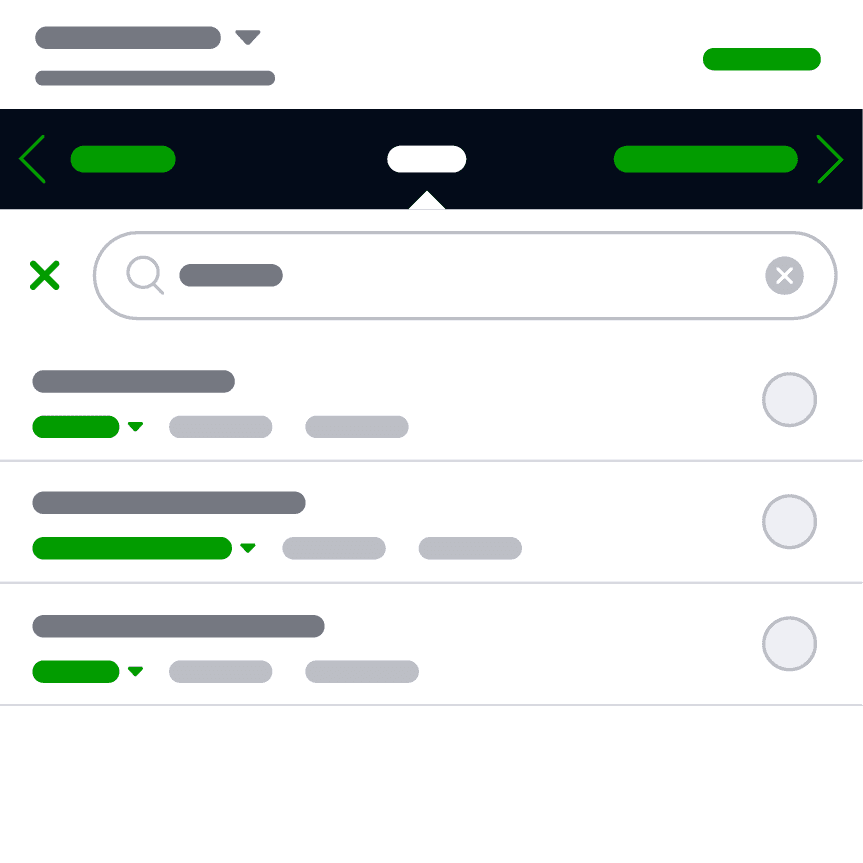
Bovenaan zie je een paar verschillende manieren om voeding te loggen. Begin door één voedingsmiddel toe te voegen via het scherm ‘Voeding’.
Typ de naam van het voedingsmiddel in de zoekbalk. De app toont dan suggesties op basis van wat je invoert. Tik op een van de opties of op de zoekknop op je toetsenbord om verder te zoeken.
Stap 3
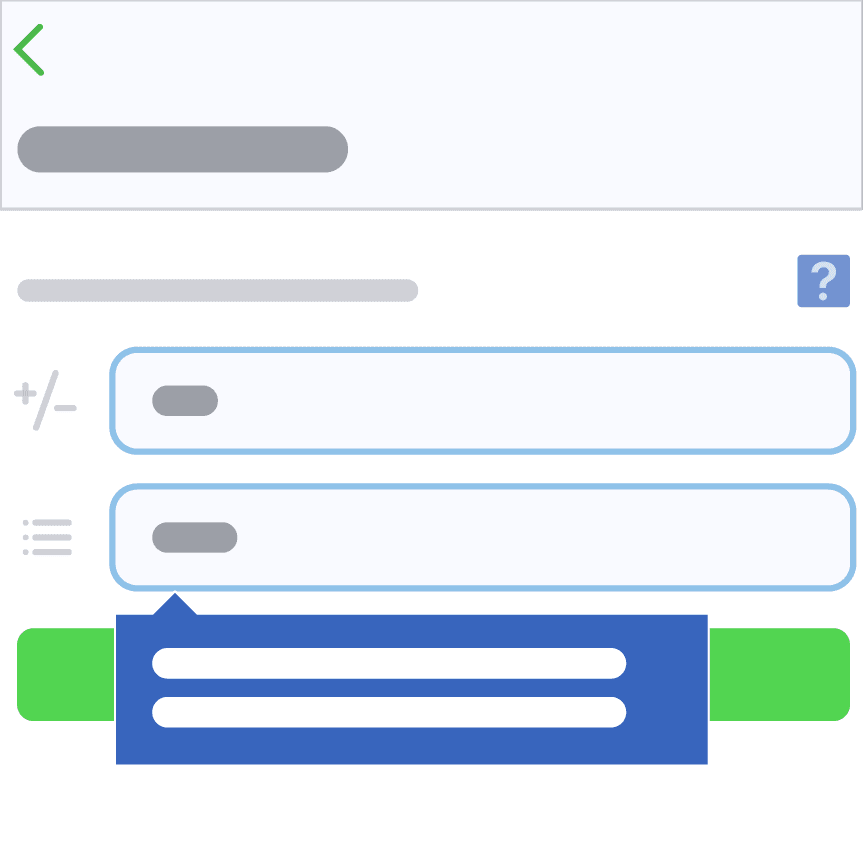
Zodra je het juiste voedingsmiddel hebt gevonden, tik je erop om de hoeveelheid of portiegrootte aan te passen. Als je klaar bent, tik op ‘Opslaan’.
Stap 4 (Android)
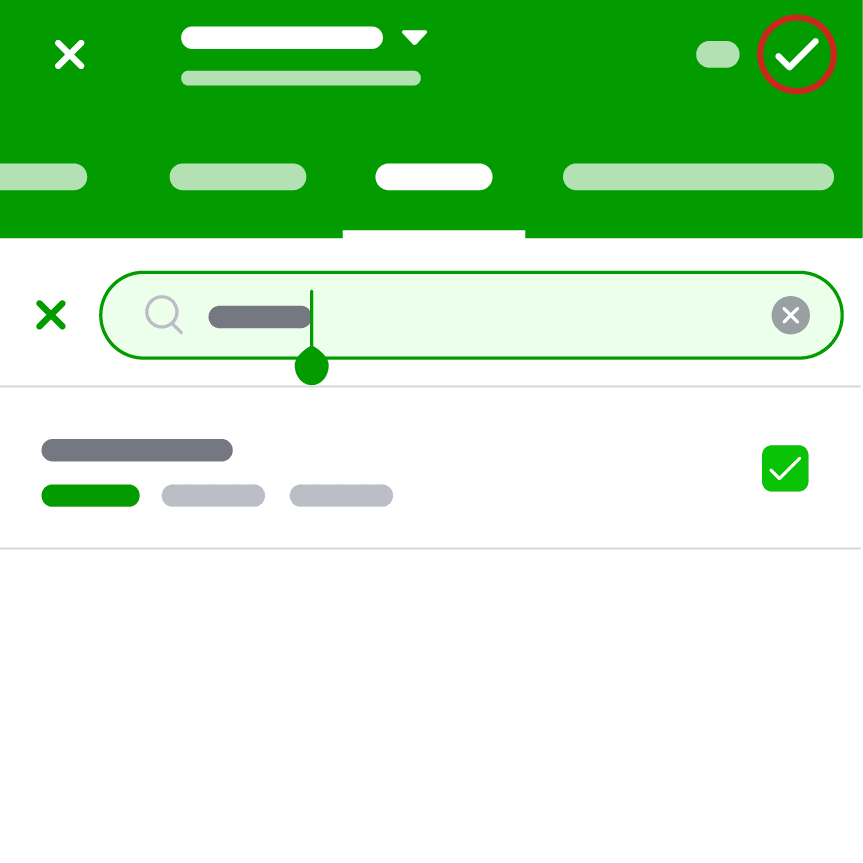
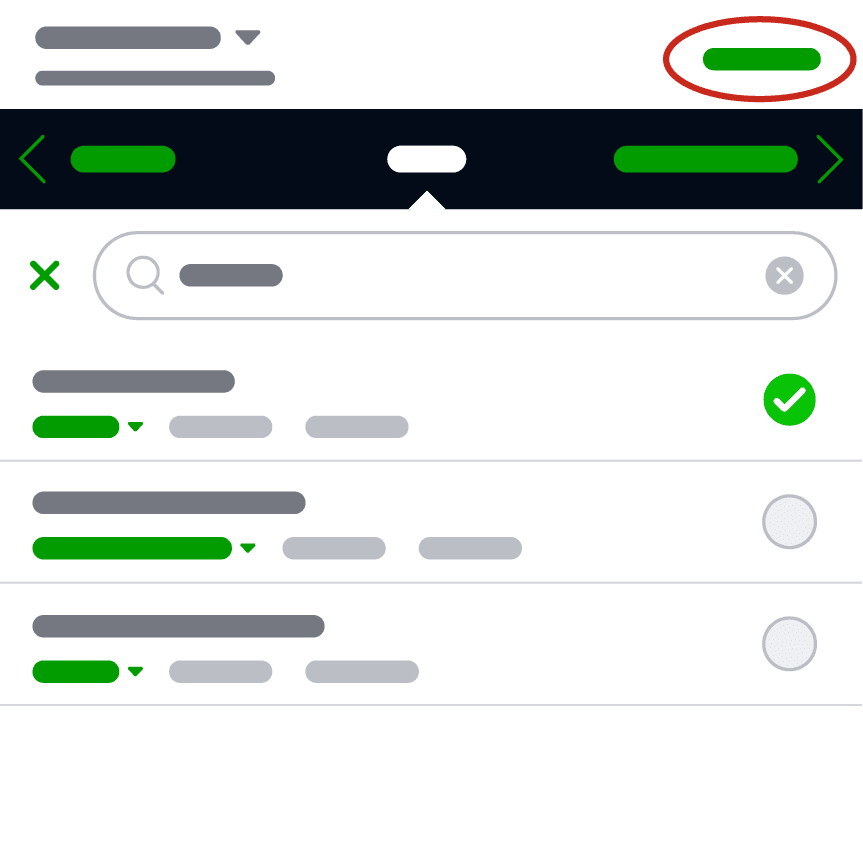
Je keert terug naar het scherm voor voeding toevoegen en het selectievakje wordt nu aangevinkt, wat betekent dat dit voedingsmiddel aan je maaltijd wordt toegevoegd.
Om meer voedingsmiddelen toe te voegen, tik op 'x' in het zoekveld en herhaal het proces van zoeken en toevoegen.
Als je alle onderdelen van de maaltijd hebt toegevoegd, tik dan rechtsboven op het vinkje om de maaltijd op te slaan in je dagboek.
Stap 4 (iOS)
Je keert terug naar het scherm voor voeding toevoegen en het selectievakje wordt nu aangevinkt, wat betekent dat dit voedingsmiddel aan je maaltijd wordt toegevoegd
Om meer voedingsmiddelen toe te voegen, tik op 'x' in het zoekveld en herhaal het proces van zoeken en toevoegen.
Als je alle onderdelen van de maaltijd hebt toegevoegd, tik dan rechtsboven op ‘Opslaan’ om de maaltijd op te slaan in je dagboek.
Stap 5
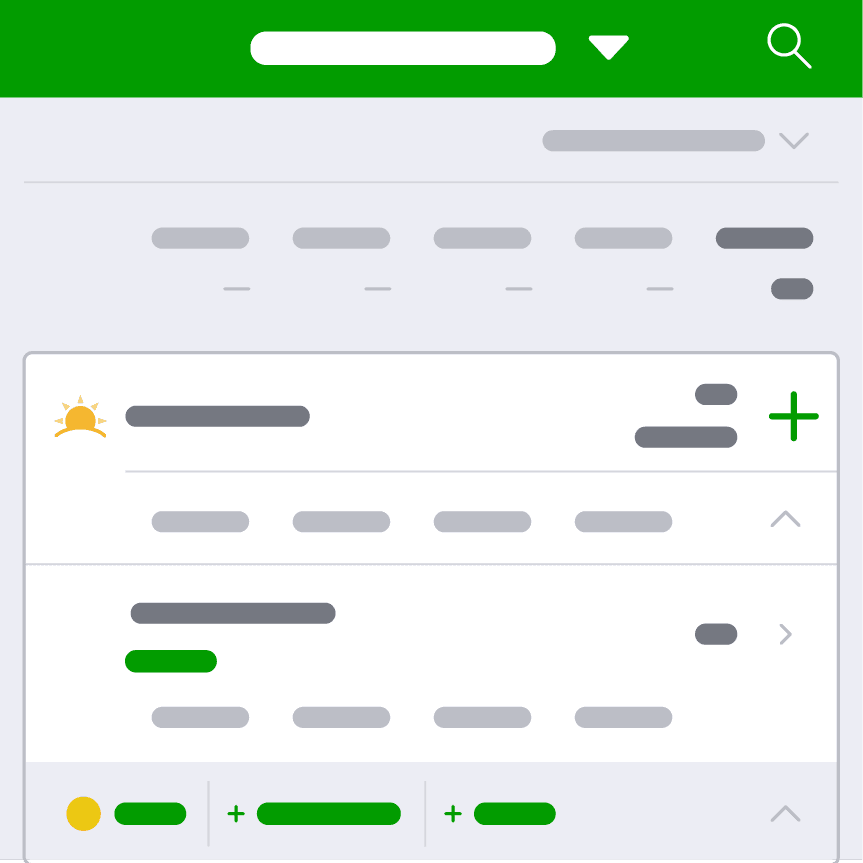
Je gaat terug naar het dagboekscherm en je maaltijd wordt nu bijgewerkt met wat je hebt gegeten. Je ziet het aantal calorieën dat je hebt gegeten en de macroverdeling voor die maaltijd, samen met het percentage van je ADH dat het vormt.
Stap 6
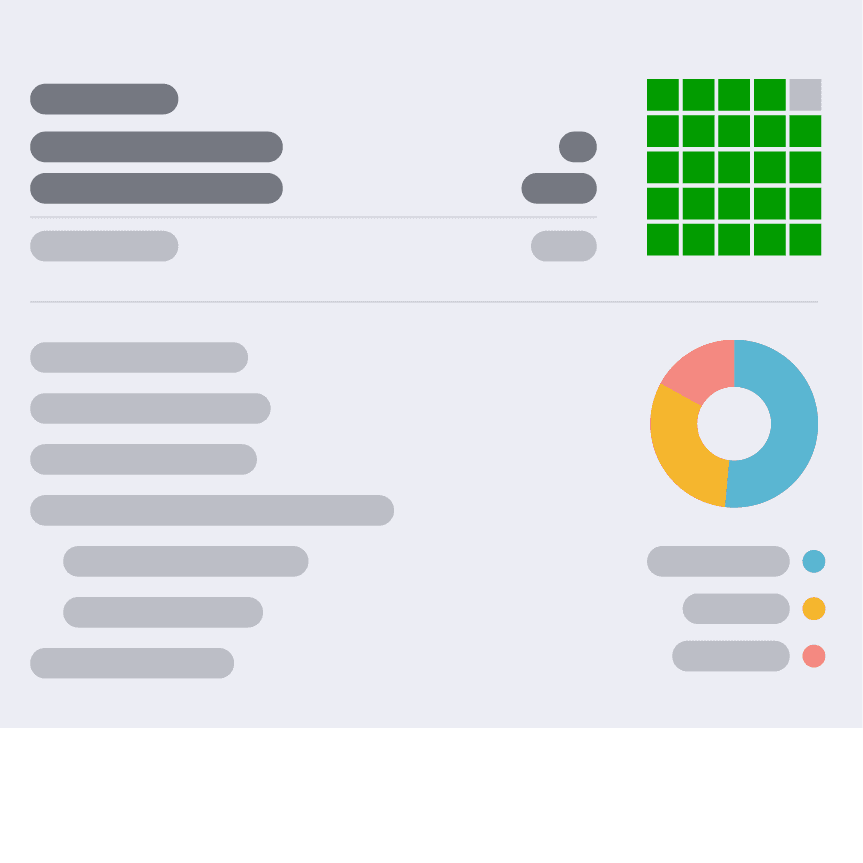
Blijf de rest van je maaltijden gedurende de dag toevoegen aan je dagboek onder de andere maaltijdcategorieën. Als je naar beneden scrolt in je dagboek, zie je een overzicht van de calorieën die je hebt gegeten en wat je nog over hebt voor de dag.
Je ziet ook een verdeling van de macronutriënten die je gedurende de dag hebt gegeten.
Voeding Bewerken, Verwijderen Of Achteraf Toevoegen
Een Invoer Bewerken Of Verwijderen
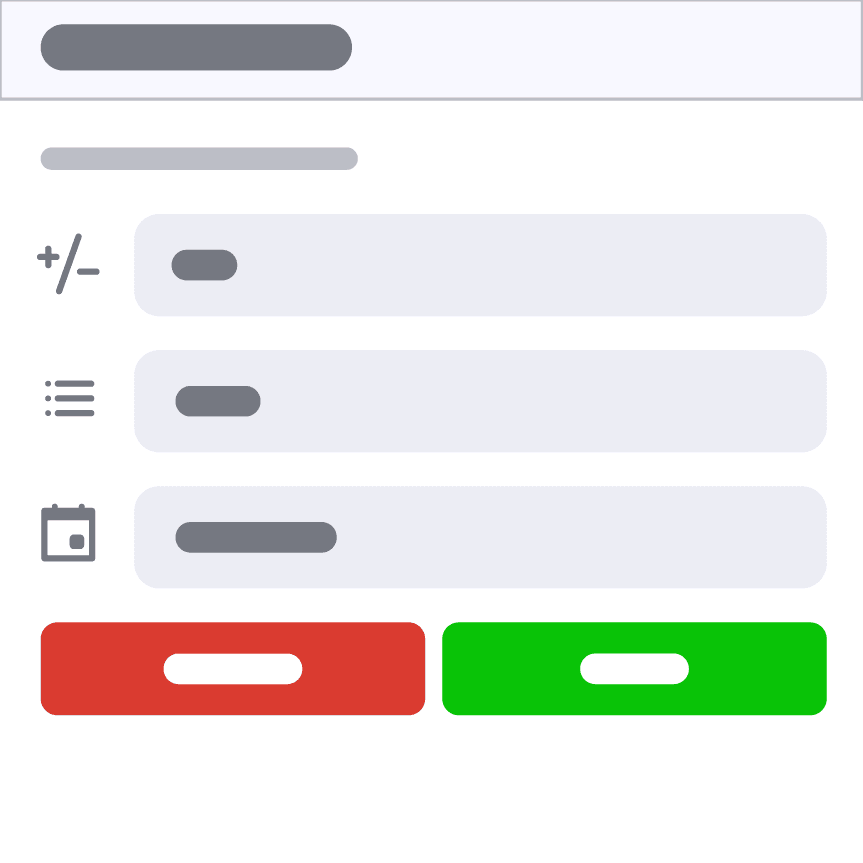
Heb je per ongeluk een verkeerde invoer gedaan? Je kunt het makkelijk bewerken of verwijderen door op het item in het dagboek te tikken. Pas de hoeveelheid of portie aan en tik op ‘Opslaan’, of tik op ‘Verwijderen’ om het item te verwijderen.
Een Invoer Achteraf Toevoegen
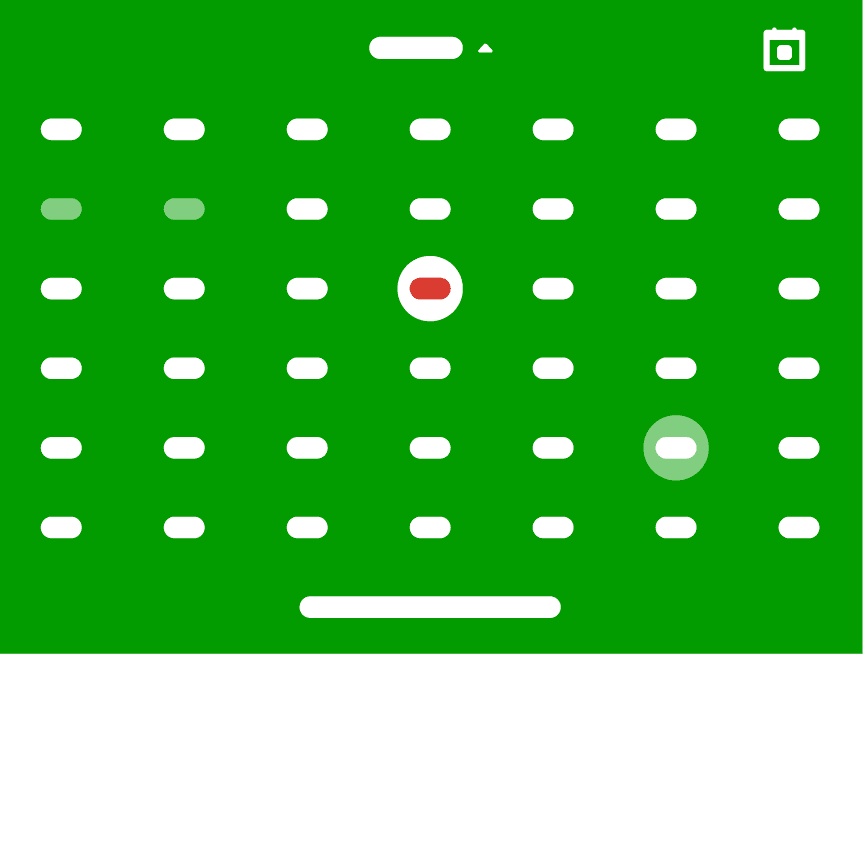
Ben je vergeten om eten van een vorige dag te loggen? Geen probleem! Tik bovenaan je scherm op ‘Vandaag’ om van dag te wisselen in je dagboek. Selecteer daarna de gewenste datum in de kalender. Zo kun je eenvoudig voedingsmiddelen toevoegen aan eerdere dagen.
Twee belangrijke tips voor je eerste week
Vooruitgang, geen perfectie
Als je net begint met voeding loggen, wil je het graag perfect doen. Maar het doel is vooruitgang, niet perfectie.
Heb je een maaltijd gemist om te loggen? Geen zorgen. Voeg het toe als je kunt, en als je het vergeten bent, is dat ook prima. Je bent bezig een nieuwe gewoonte aan te leren en dat kost tijd.
Kies voor voeding, niet voor merken
Onze database is enorm. Dat is handig, maar kan ook overweldigend zijn als je net begint. Focus in de eerste week op voedingstypen (zoals algemene producten), niet op merken.
Raak vertrouwd met het proces en portiegroottes. Door alleen al te oefenen, onthoud je sneller om je maaltijden te loggen. Vanaf week twee of drie kun je specifieker worden.