Cómo Crear Tus Propios Planes de Comidas
El Planificador de Comidas Premium te permite crear planes de comidas personalizados que se adapten a tus preferencias alimentarias y a tus objetivos de pérdida de peso. Planificar tu comida con antelación puede ayudarte a mantenerte dentro de tu objetivo de calorías, reducir las decisiones de última hora sobre qué comer y aportar más estructura a tu día.
Esta guía te mostrará cómo crear, programar y verificar tus planes de comidas.
Cómo Configurar Planes de Comidas
Cuando se trata de configurar tus propios planes de comidas, hay 4 pasos clave:
- Crea tu plan de comidas
- Añade alimentos a tu plan de comidas
- Guarda y programa tu plan de comidas
- Verifica tus comidas para registrarlas en tu Diario
1. Crea Tu Plan de Comidas
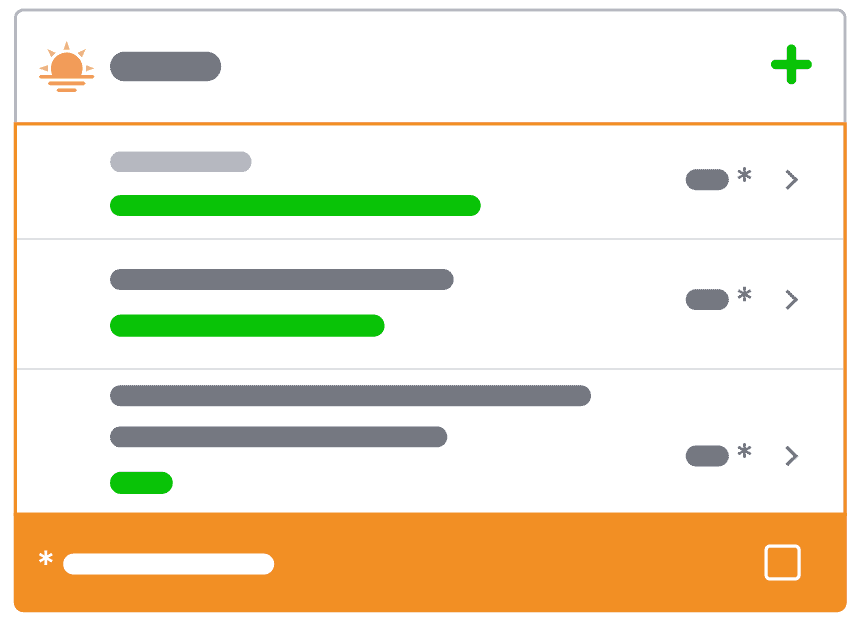
Abre la página de inicio Premium y selecciona Crea tu propio plan de comidas. Esto te llevará a la página Mi Plan de Comidas, donde podrás ver cualquier plan de comidas actual o programado, incluidos los planes diseñados por dietistas que hayas descargado.
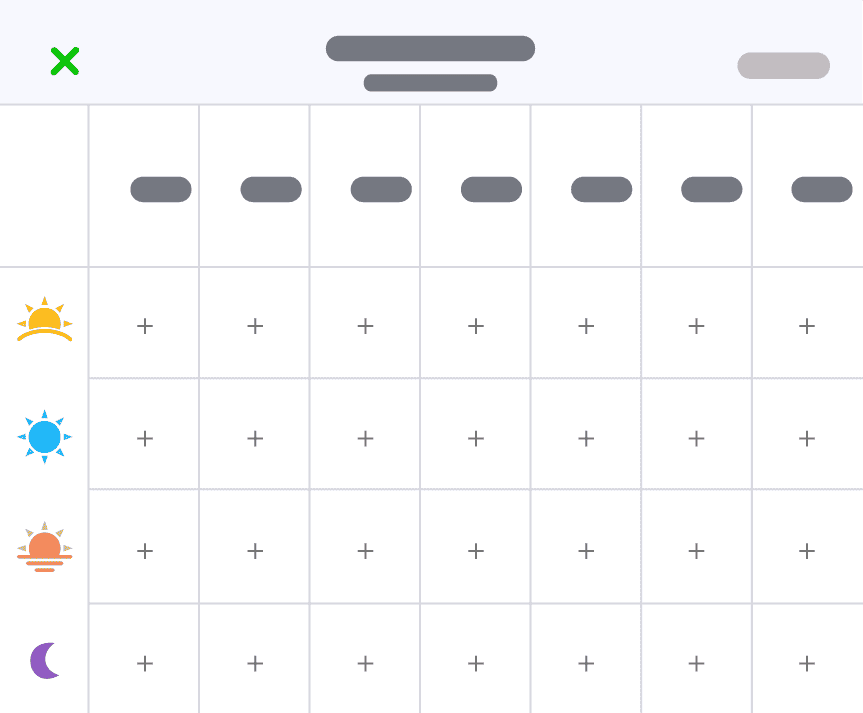
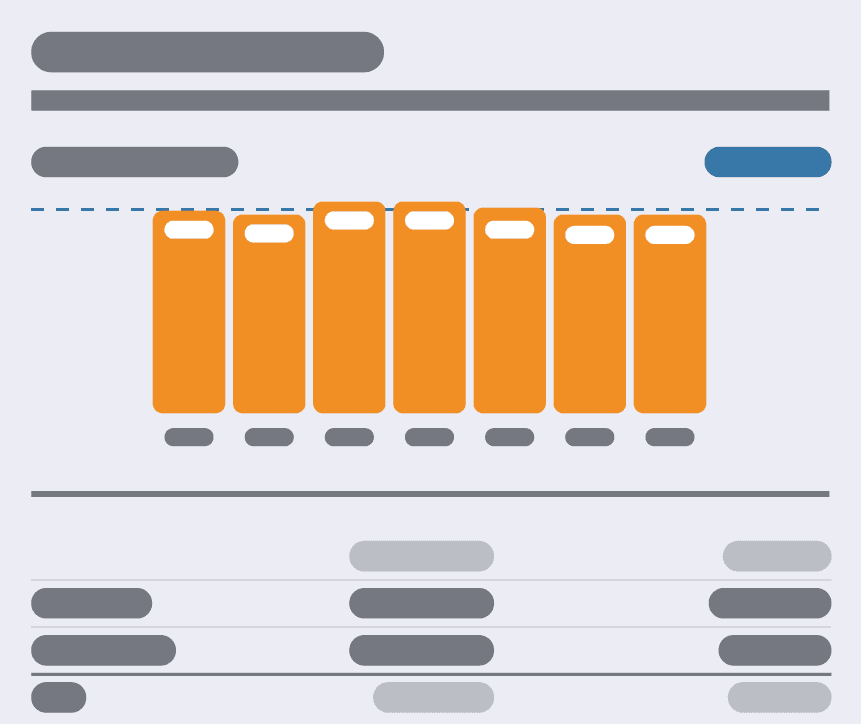
Toca Crear un nuevo plan en la parte superior para empezar. Esto abrirá la página de resumen del plan de comidas (una tabla), donde podrás empezar a añadir alimentos a cada día. La tabla mostrará todos los tipos de comida que tengas activados. Si no has añadido tipos de comida personalizados, verás las opciones estándar: desayuno, comida, cena y tentempiés.
2. Añade Comida a Tu Plan de Comidas
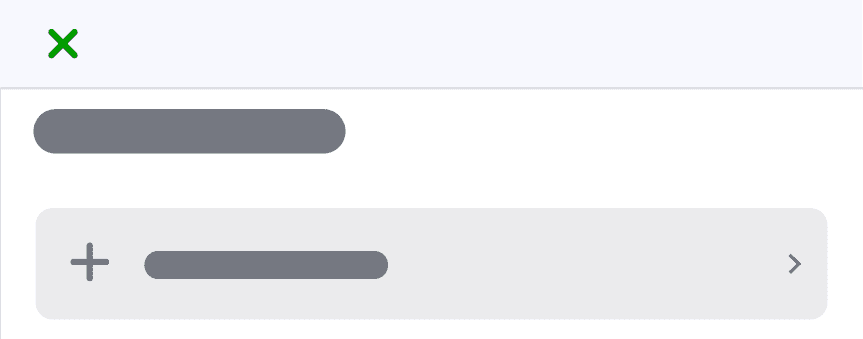
Toca '+'
El primer paso para añadir una comida a tu plan de comidas es tocar el símbolo + en la tabla de resumen del plan de comidas. Esto abrirá la página para añadir alimentos.
Desde aquí, puedes añadir alimentos usando cualquiera de las opciones disponibles, entre ellas:
- Buscar alimentos
- Recetas aprobadas por fatsecret
- Alimentos de Más Consumida, Ingerido Recientemente, Comidas Guardadas o tus recetas personales en tu Libro de cocina
Busca un alimento o una receta para guardarlo en el plan de comidas. Una vez que se añada el alimento, volverás a la tabla de resumen del Plan de Comidas, donde las calorías de esa comida se actualizarán automáticamente.
Sigue Añadiendo Comidas
Sigue añadiendo alimentos al resto de tu Plan de Comidas. No necesitas completar todas las comidas para que el plan sea útil.
Si tocas una comida que ya has añadido, podrás ver los alimentos incluidos y añadir más elementos, editar los que ya existen o eliminarlos.
A medida que añadas alimentos, las calorías medias diarias que aparecen debajo de la tabla del plan de comidas se actualizarán automáticamente, ofreciéndote un resumen de tu ingesta media de calorías y de las proporciones de macronutrientes.
Revisa el Resumen Nutricional
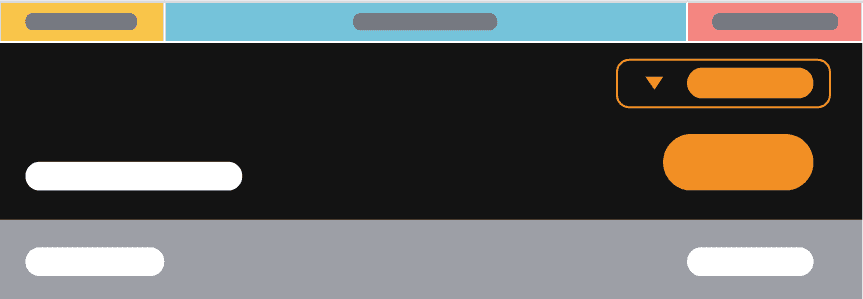
Debajo de la tabla del plan de comidas hay un resumen de tu plan de comidas. El resumen incluye:
- Tu media diaria de calorías
- Tu IDR (ingesta diaria recomendada, basada en tu peso actual y tu peso objetivo)
- Tu plan de comidas en detalle, incluidos todos los alimentos de cada comida
- Un resumen nutricional de tu plan de comidas (al final de todo).
A medida que añadas o ajustes alimentos, estos valores se actualizarán automáticamente. Esto te permite ver cómo se compara tu plan de comidas con tu IDR y hacer ajustes si es necesario.
Lo ideal es que tu plan de comidas se mantenga cerca de tu IDR, ayudándote a estructurar tu ingesta de alimentos de una forma que apoye tus objetivos de pérdida de peso.
Consejo: Si no tienes claro cómo estructurar un plan de comidas semanal, echa un vistazo a nuestros Planes de Comidas Diseñados por Dietistas. Puedes descargar uno, duplicarlo y editarlo para adaptarlo a tus preferencias.
3. Guarda y Programa Tu Plan de Comidas
Toca ‘Siguiente’
Una vez que hayas terminado de preparar tu plan de comidas, toca 'Siguiente' en la parte superior derecha de la pantalla para guardar los cambios y continuar. Ahora puedes programar el plan en tu Diario y comprometerte contigo mismo.
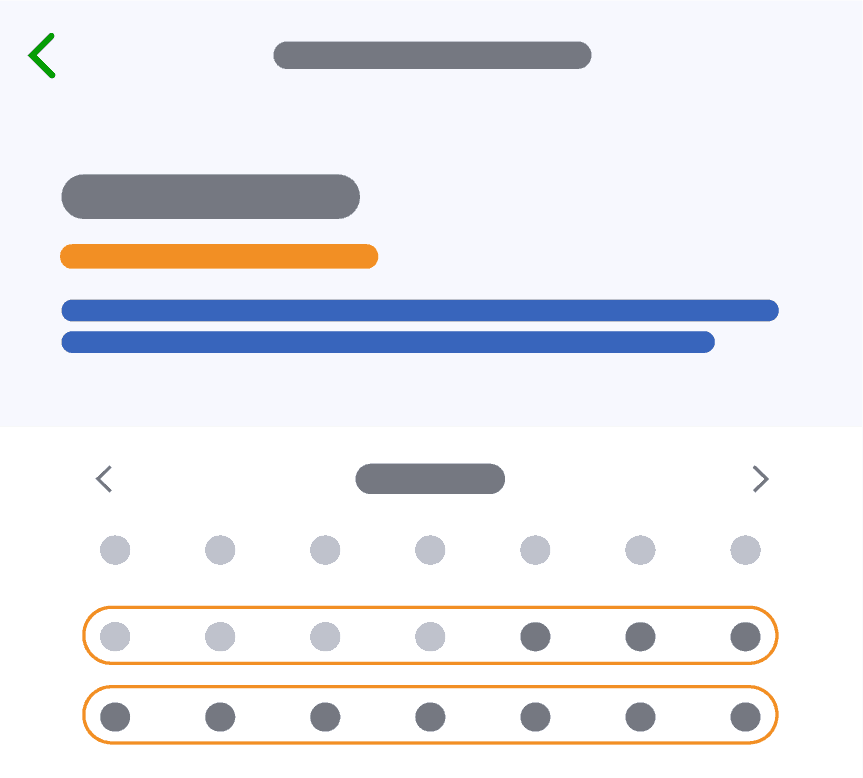
Selecciona la semana o las semanas para las que quieras programar tu plan de comidas y toca ‘Hecho’ para programarlas en tu Diario.
Te recomendamos dejarte al menos unos días para hacer la compra antes de empezar tu plan.
Mira Tu Lista de la Compra
Cuando estés listo para ir a hacer la compra, toca el icono del carrito (junto a las fechas programadas) para abrir tu Lista de la compra. Esta lista incluye las cantidades de todos los alimentos que forman ese plan de comidas y hace que comprar para tu plan de comidas sea muy sencillo.
4. Verifica Tu Plan de Comidas
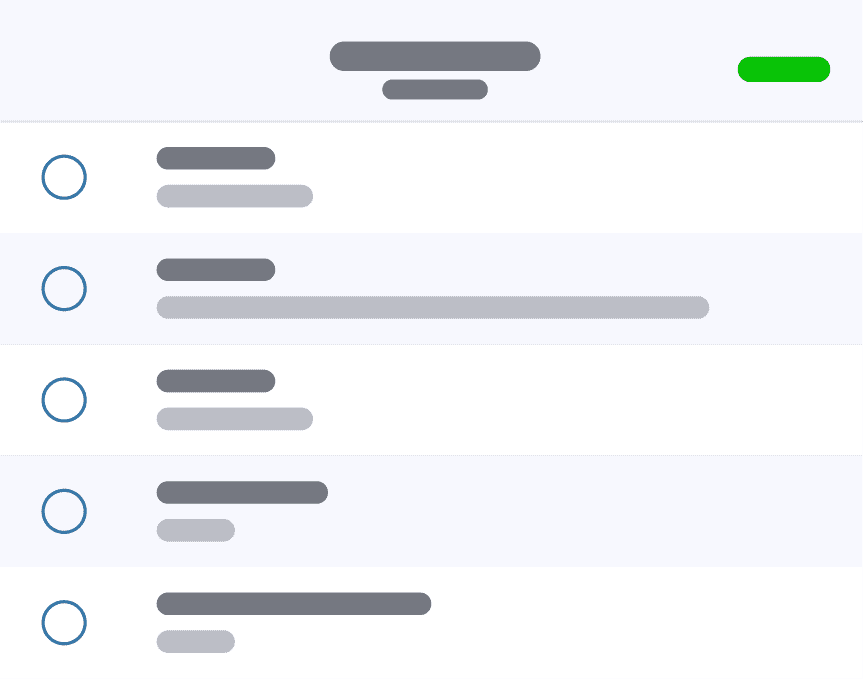
Una vez que tu plan de comidas esté programado y llegue la fecha de inicio, tus comidas planificadas aparecerán cada día en tu Diario. Para registrar estos alimentos en tu recuento de calorías, tendrás que verificar la comida.
Hasta que una comida no se verifique, los alimentos no se registrarán en tu total diario de calorías.
Si has comido la comida tal como estaba planificada, solo tienes que tocar “Confirmar estos datos”.
Si tu comida ha cambiado, puedes editar los elementos o añadir alimentos adicionales antes de verificar la comida.
Una vez verificada, los alimentos se registrarán en tu Diario y se incluirán en tu recuento diario de calorías.
Durante el periodo de tu plan de comidas programado, lo único que tienes que hacer es abrir la app de fatsecret cada día y verificar tus comidas para registrarlas.