Cómo usar los planes de comidas diseñados por dietistas
¿No sabes por dónde empezar a planificar tus comidas? Los planes de comidas Premium diseñados por dietistas pueden ayudarte.
Estos planes de comidas te ofrecen una forma estructurada de comer que apoya tus objetivos de pérdida de peso sin que tengas que planificar cada comida por tu cuenta. Al seguir un plan ya preparado, puedes dedicar menos tiempo a decidir qué comer y más tiempo a centrarte en crear hábitos constantes.
También pueden ayudarte a aprender cómo se construyen las comidas equilibradas, para que con el tiempo te resulte más fácil planificar tus propias comidas y desarrollar una forma de comer que te funcione.
Esta guía te enseñará a sacar el máximo partido a los planes de comidas diseñados por dietistas, incluido cómo guardar, editar, programar y verificar tu plan.
Cómo configurar un plan de comidas diseñado por dietistas
Cuando se trata de usar planes de comidas diseñados por dietistas, hay cuatro pasos clave:
- Descargar y guardar tu plan de comidas
- Revisar y editar tu plan de comidas
- Programar tu plan de comidas
- Verificar tus comidas
1. Descargar y guardar tu plan de comidas
Explorar planes de comidas
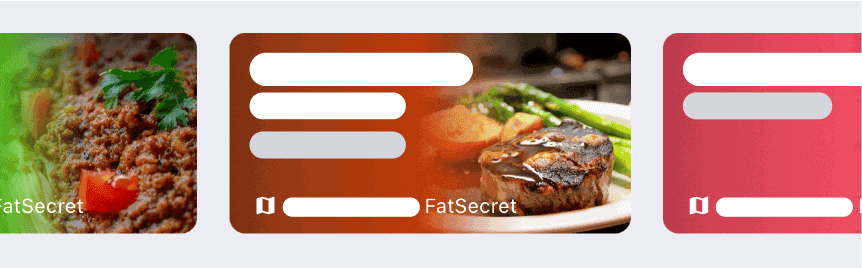
Explora los planes de comidas disponibles desde el carrusel situado en la parte superior de la página del Diario. También puedes tocar “Programa tu próximo plan de comidas diseñado por dietistas” en la página Premium para ver la lista de planes de comidas disponibles. Puedes tocar cada plan de comidas para leer información sobre la dieta y ver qué alimentos incluye.
Descargar y guardar
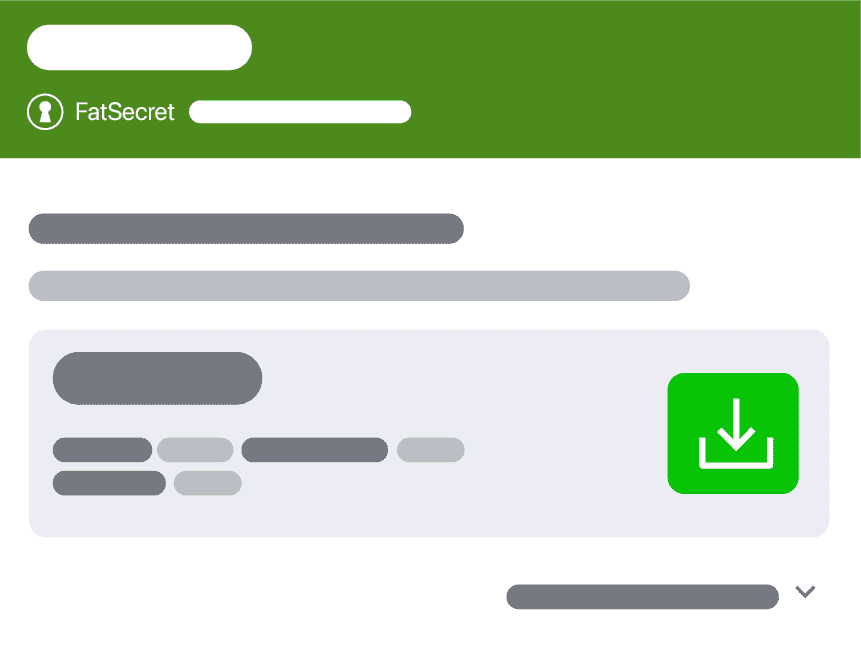
Al ver un plan de comidas, verás el plan de calorías “recomendado para ti”. Este plan es el más cercano a tu IDR; aun así, si quieres elegir un plan de calorías diferente, puedes verlo tocando “mostrar más opciones”. Cuando hayas decidido qué plan de comidas quieres probar, descárgalo tocando el icono verde de descarga y luego pulsa “guardar” para guardarlo en “Mis planes de comidas”.
Abrir tu plan
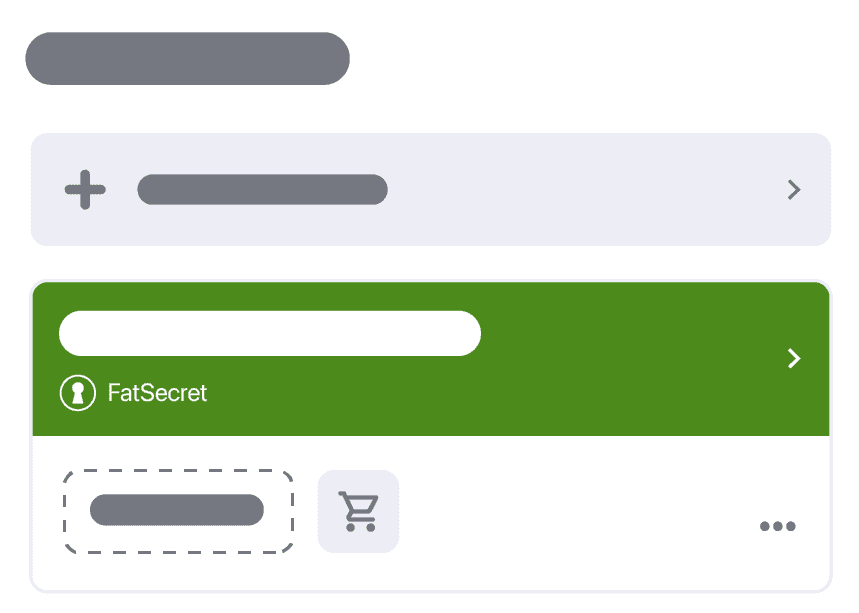
Una vez que hayas guardado tu plan de comidas, irás a la página “Mis planes de comidas”.
Aquí verás todos los planes de comidas que tienes guardados en ese momento (esto incluye todos los planes de comidas diseñados por dietistas que has descargado y cualquier plan de comidas personalizado que hayas creado).
Abre el plan de comidas que acabas de descargar tocándolo.
2. Revisar y editar tu plan de comidas
Revisar tu plan de comidas
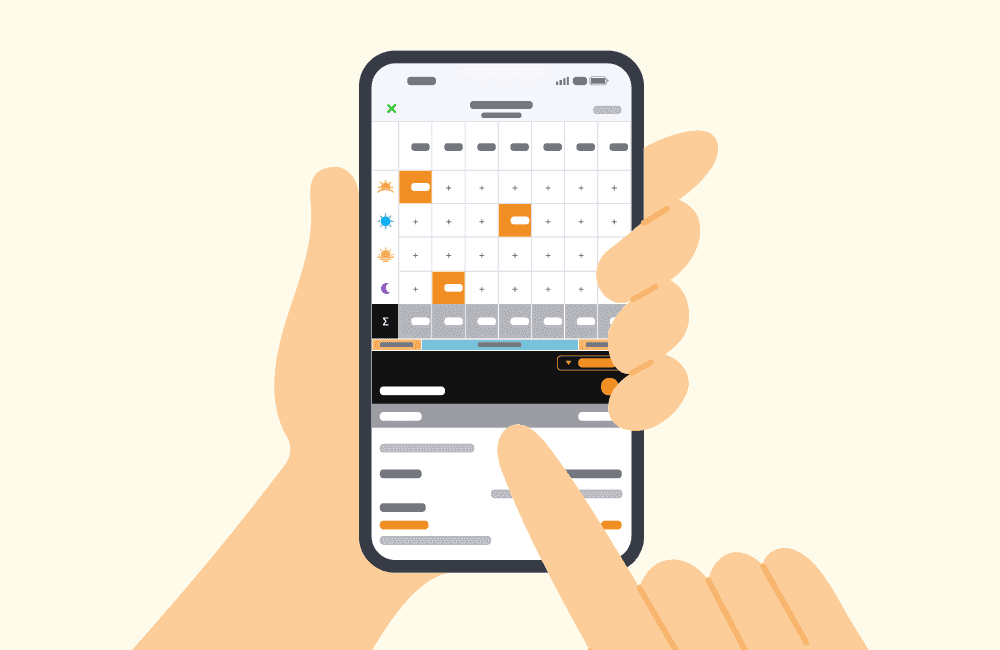
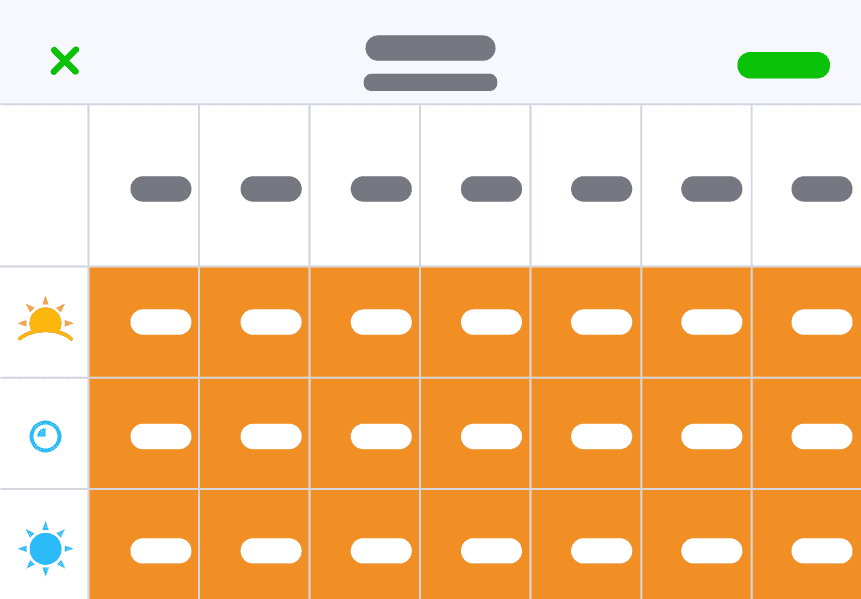
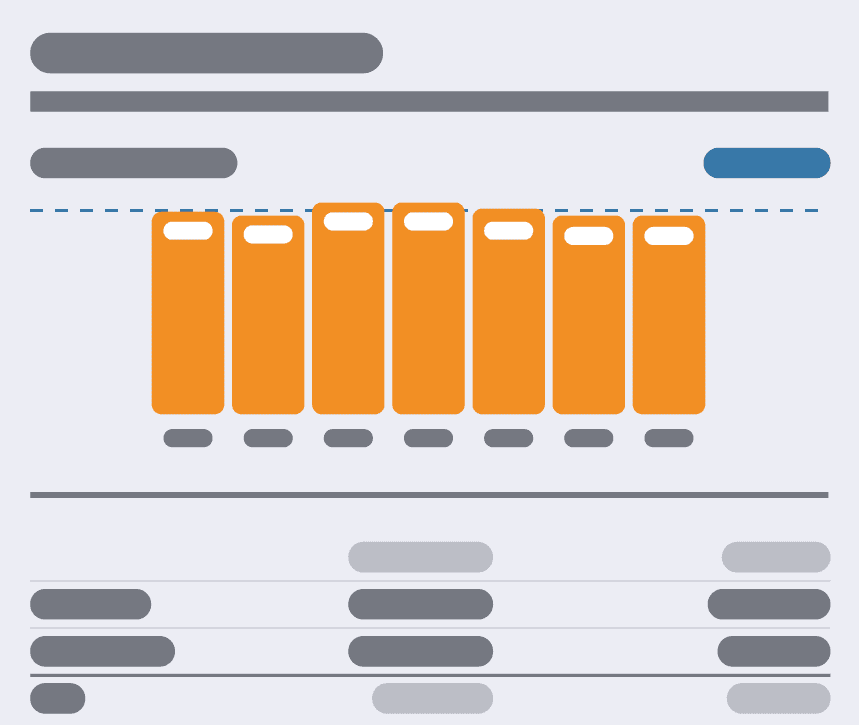
Cuando abras tu plan de comidas, verás la página de resumen del Plan de Comidas. En la parte superior de la página hay un resumen de tus comidas de la semana y sus calorías, mostrado en una tabla.
- Resumen de calorías y macronutrientes
Debajo de esta tabla encontrarás un resumen de las calorías medias por día y un desglose de los macronutrientes del plan.
- Desglose diario
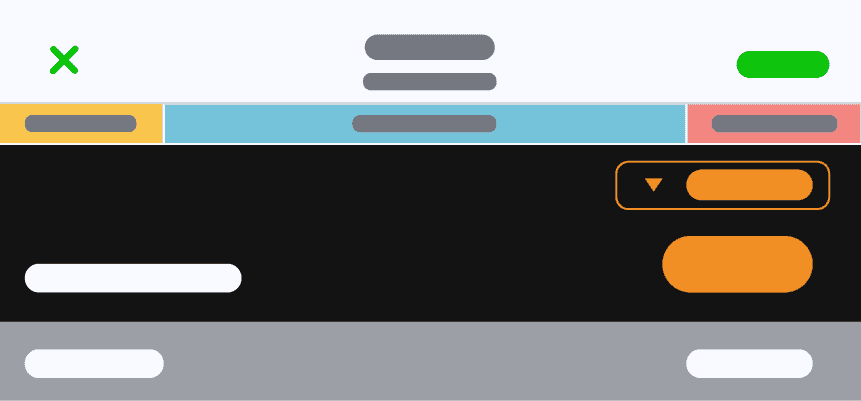
Debajo del resumen encontrarás un desglose diario (por comida) de los alimentos incluidos en tu plan.
- Resumen nutricional
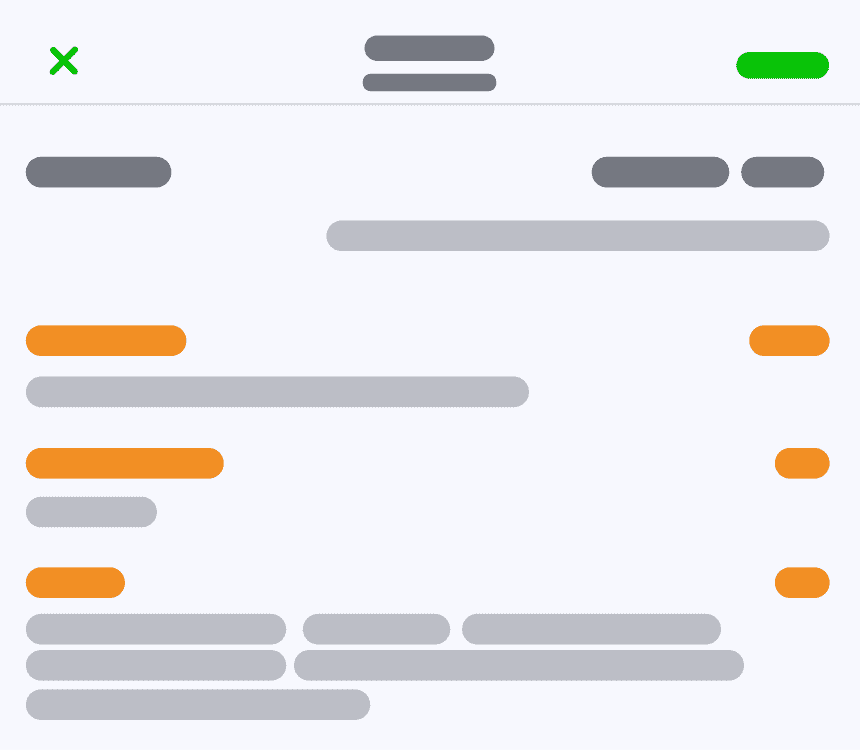
En la parte inferior de la página de resumen del Plan de Comidas encontrarás un Resumen nutricional que incluye un desglose de las calorías, kilojulios, proteínas, grasas, carbohidratos (azúcares y fibra) y sodio del plan de comidas actual. Esto se actualizará automáticamente si decides hacer algún cambio en el plan de comidas.
Editar tu plan de comidas (opcional)
Al revisar el plan de comidas, tienes la opción de editar cualquiera de las comidas para adaptarlas a tus necesidades o preferencias. Aun así, ten en cuenta que esta es una opción avanzada, ya que debes asegurarte de que cualquier cambio de alimento sea equivalente tanto en calorías como en macronutrientes para mantener un plan equilibrado.
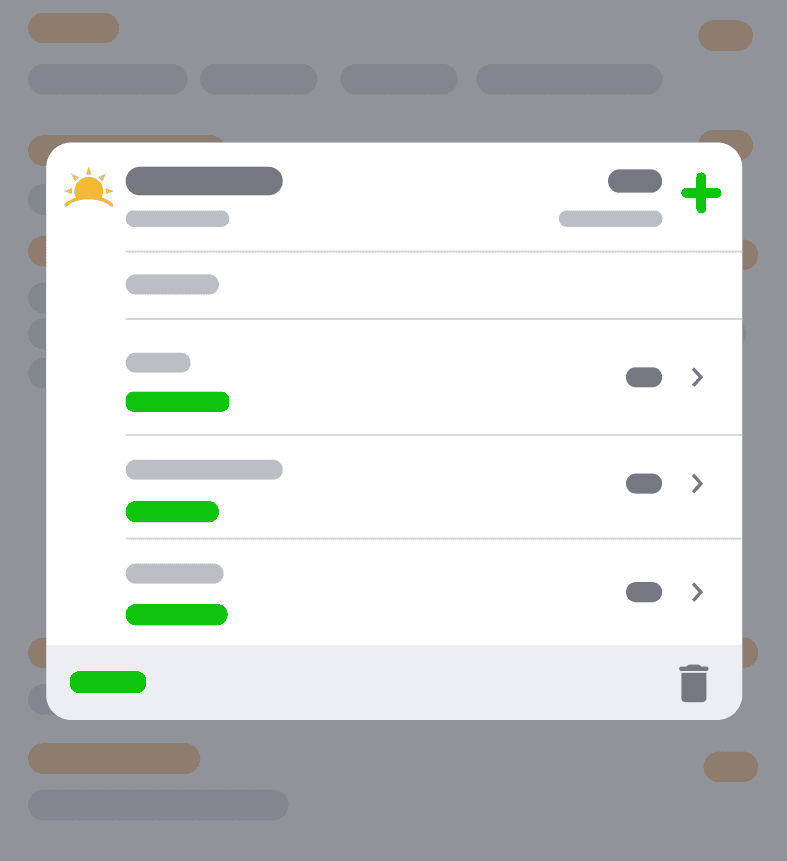
Si hay una comida que quieres editar, toca el recuento de calorías de esa comida en la tabla o la comida concreta en la lista de alimentos. Esto abrirá un resumen de los alimentos de esa comida.
Elimina un alimento deslizando hacia la izquierda sobre él, o edita el tamaño de la ración tocando el alimento en cuestión. Puedes añadir un alimento nuevo a la comida tocando el icono +, o eliminar la comida por completo pulsando el icono de la papelera. Cuando termines de editar, tu plan de comidas se actualizará automáticamente.
3. Programar tu plan de comidas
Cuando termines de revisar tu plan de comidas, toca “Siguiente” (en la esquina superior derecha).
Seleccionar fechas
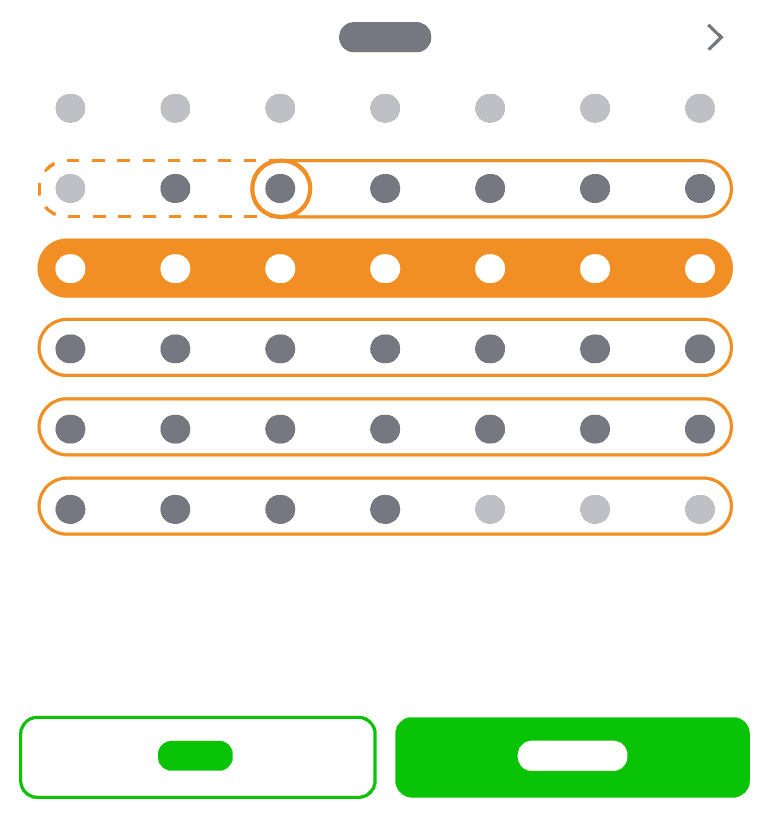
Irás a la página Programar plan de comidas. Aquí, selecciona la semana (o las semanas) en la que quieres programar tu plan de comidas y luego pulsa “Hecho”. A partir de ese momento, todas las comidas de tu plan se añadirán automáticamente a tu Diario en las semanas que hayas elegido. Te recomendamos dejar al menos unos días para hacer la compra antes de empezar el plan.
Una vez que toques “Hecho”, volverás a la página de resumen de tu Plan de Comidas. Ahora verás que tu plan de comidas está programado para la semana que has seleccionado.
Ver la lista de la compra de tu plan de comidas
Cuando estés listo/a para ir a hacer la compra, toca el icono del carrito (a la derecha de las fechas programadas) para abrir tu lista de la compra. Esta lista incluye las cantidades de todos los alimentos que forman tu plan de comidas y hace que comprar sea mucho más fácil.
4. Verificar tus comidas
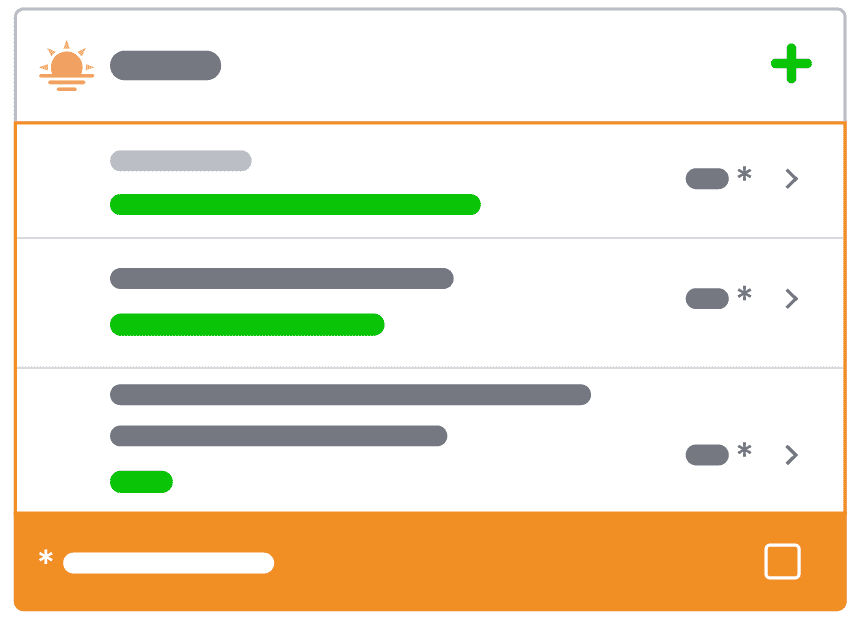
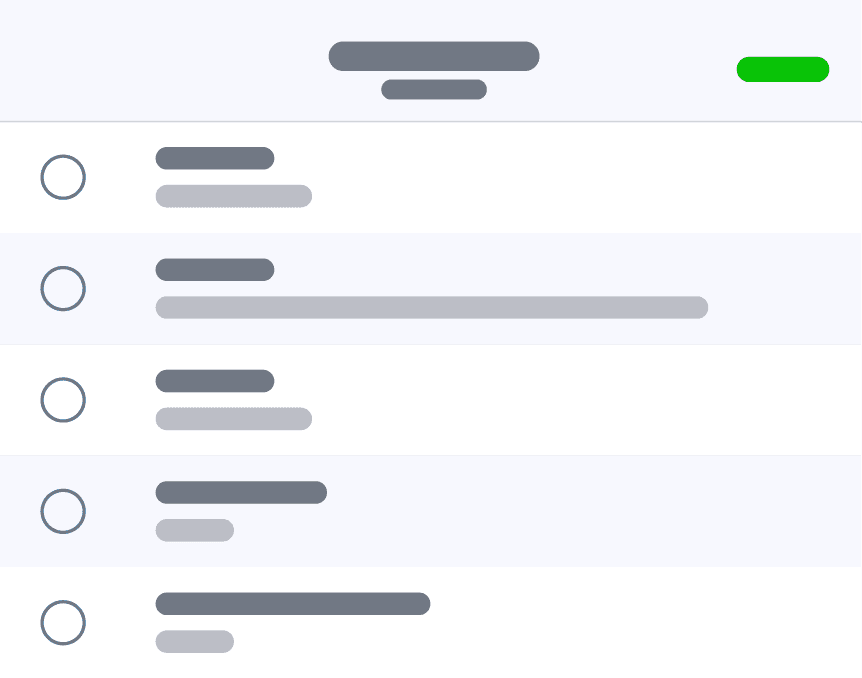
El último paso para usar un plan de comidas es “verificar” cada comida, cada día, en tu Diario. Hasta que no verifiques la comida, el alimento no se registra. Así que este paso es importante.
Cómo verificar
Si has comido la comida tal como estaba prevista, solo tienes que tocar “He comido estos alimentos”. También puedes eliminar alimentos que no hayas comido, editar los alimentos para ajustar las raciones o añadir alimentos extra antes de verificar la comida.