Cómo usar la herramienta Copiar alimentos
Registrar tus alimentos con regularidad es una de las formas más eficaces de mantenerte al tanto de tu ingesta de calorías. Sin embargo, si sueles comer las mismas comidas o alimentos, registrarlos una y otra vez puede llevar tiempo.
La función Copiar alimentos, disponible para los miembros Premium de fatsecret, ayuda a agilizar este proceso.
En lugar de introducir manualmente los mismos alimentos otra vez, puedes seleccionar alimentos de una comida ya registrada y copiarlos a otra comida, a otro día o a varios días en tu Diario.
A continuación, encontrarás una guía paso a paso sobre cómo usar la función Copiar alimentos.
Cómo copiar alimentos
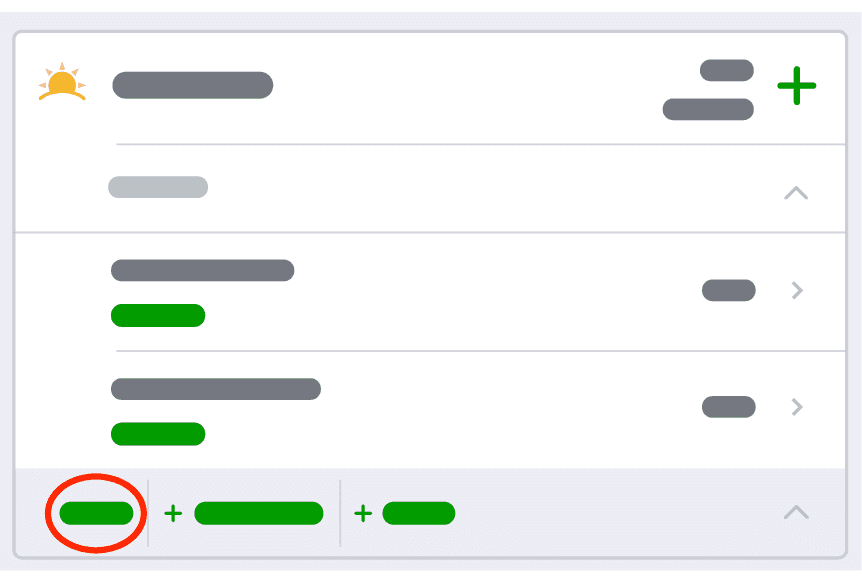
Paso 1: toca “Copiar”
Abre la página de tu Diario y localiza la comida que contiene los alimentos que quieres duplicar.
Toca Copiar debajo de esa comida para empezar el proceso.
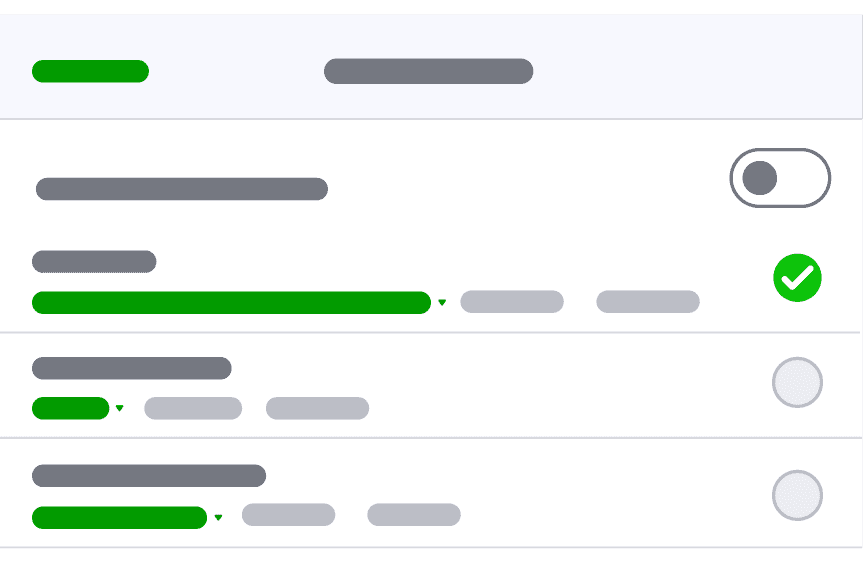
Paso 2: selecciona los alimentos que quieres copiar
Ahora verás una lista de los alimentos registrados en esa comida. Selecciona los alimentos que quieres copiar o activa “Seleccionar todos los alimentos” si quieres copiar la comida completa. Cuando hayas seleccionado los alimentos que quieres copiar, toca “Siguiente”.
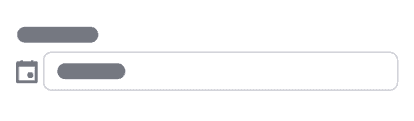
Paso 3: elige la comida a la que quieres copiar los alimentos
Elige a qué comida quieres copiar los alimentos tocando “Seleccionar comida” en la parte superior de la pantalla.
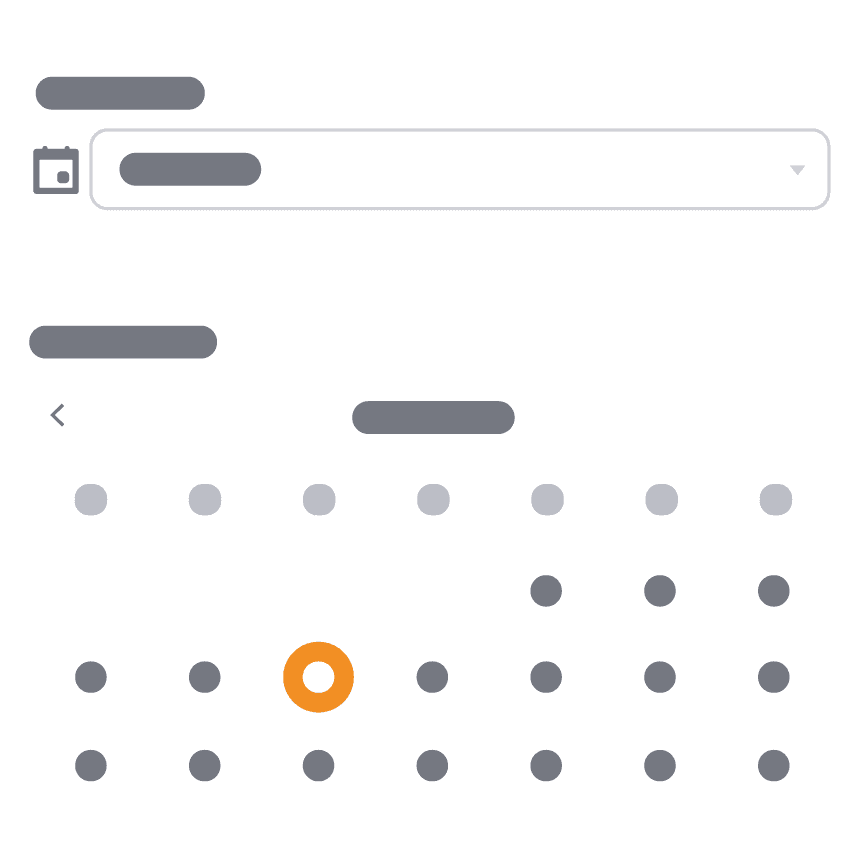
Paso 4: selecciona los días
Selecciona a qué días quieres que se copien los alimentos.
Puedes copiar alimentos a:
- El día actual
- Días futuros
- Varios días a la vez
Pulsa “Guardar”. Después, tus alimentos se copiarán a la comida o a los días que hayas seleccionado.