

2. fatsecret 앱에서 음식 찾고 기록하는 방법 (이전 버전)
fatsecret 앱의 음식 기록 기능은 섭취한 칼로리를 추적하는 데 도움이 되는 도구예요. 체중 감량 목표를 위해 적절한 칼로리를 섭취하고 있는지 확인할 수 있게 해줘요.
이 가이드는 fatsecret 앱으로 음식 기록과 칼로리 추적을 시작하는 방법을 알려줄 거예요.
다이어리에 음식 기록하는 방법
다이어리에 음식을 기록하려면 다음 단계를 따라보세요.
1단계
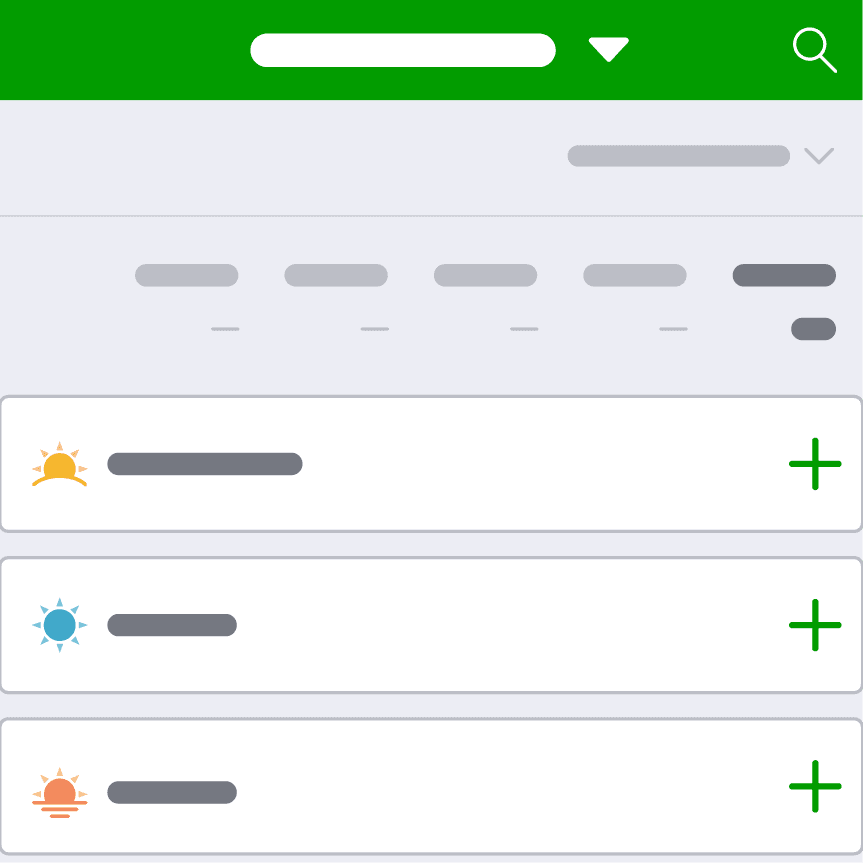
다이어리 화면에서 기록하려는 식사의 + 버튼을 누르세요. 해당 식사의 음식 추가 화면이 열립니다.
2단계
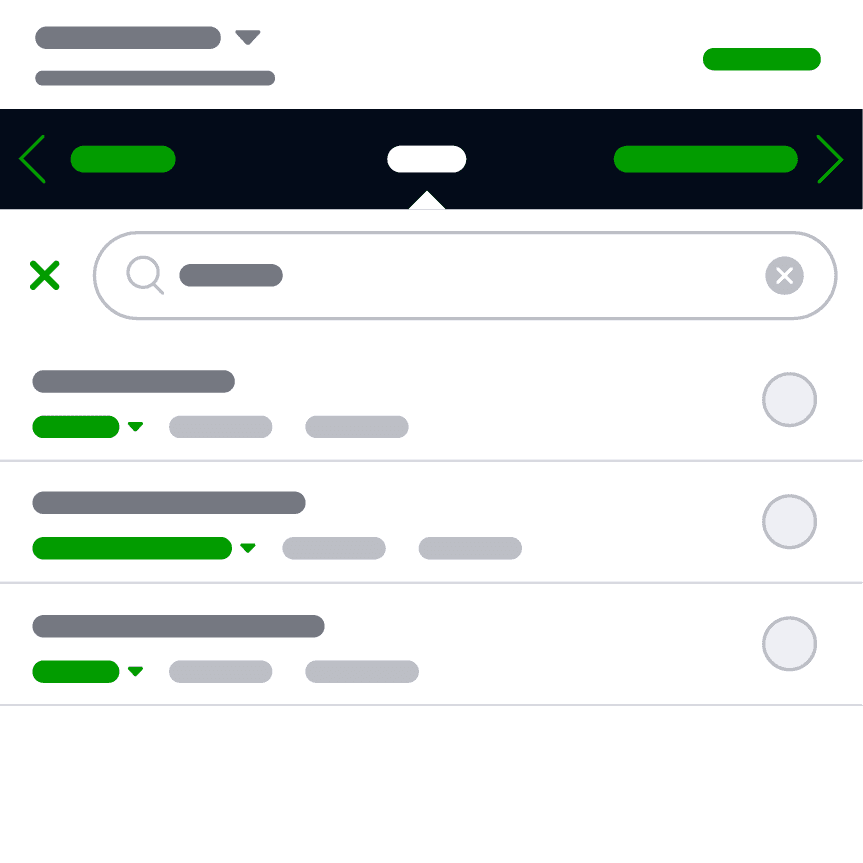
상단에는 음식을 기록하는 다양한 방법이 있어요. 시작하려면 ‘음식’ 화면에서 하나의 음식을 추가해보세요.
검색창에 원하는 음식을 입력하면 fatsecret가 관련 검색어를 제시해요. 항목을 탭하거나 키보드의 검색 버튼을 눌러보세요.
3단계
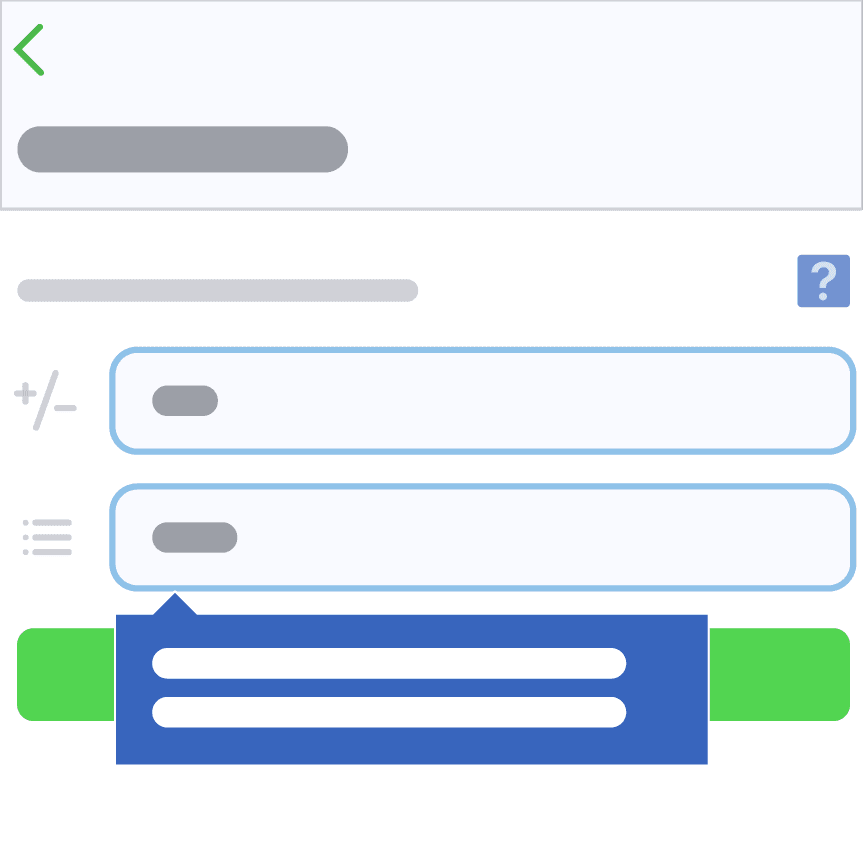
원하는 음식을 찾으면 해당 항목을 눌러 수량이나 1회 제공량을 수정하세요. 수정이 끝나면 ‘저장’을 눌러주세요.
4단계 (Android)
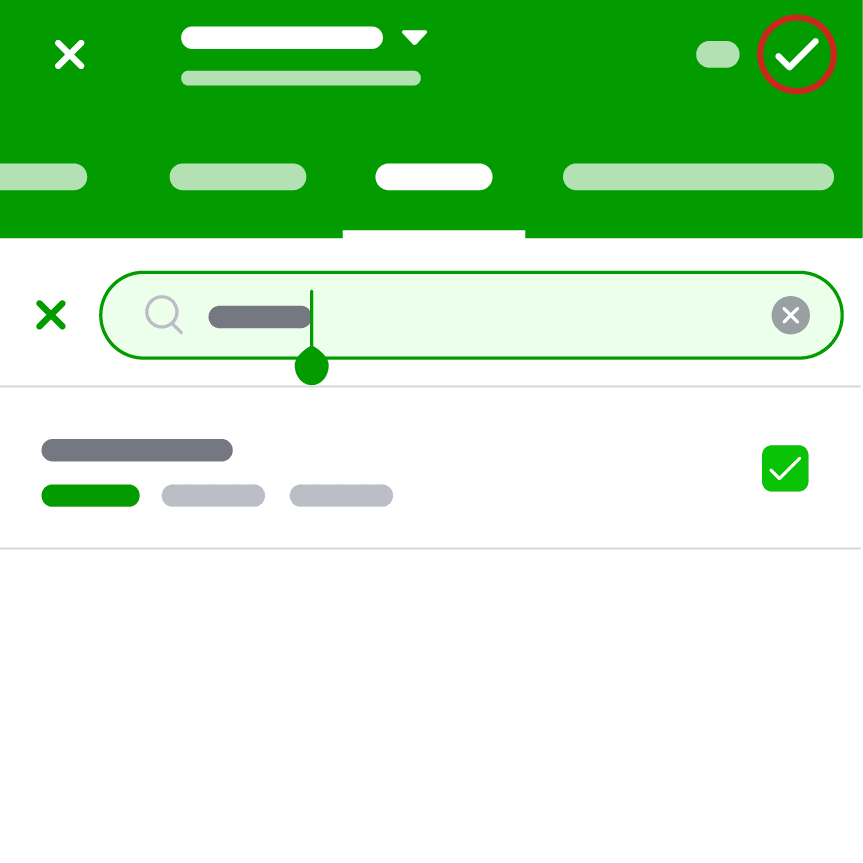
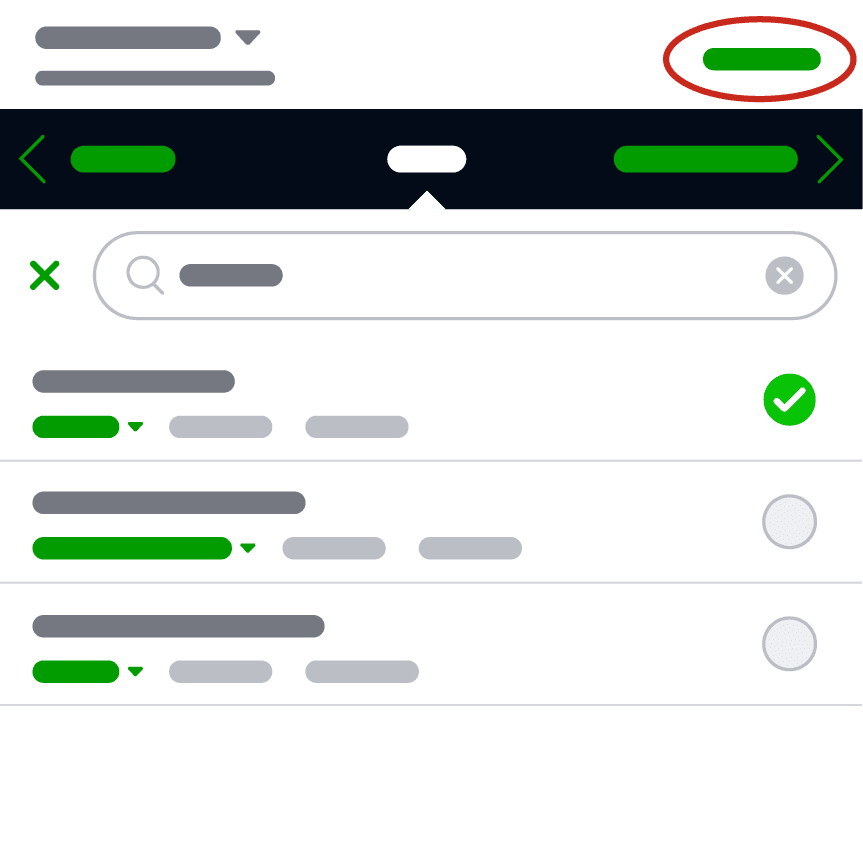
음식 추가 화면으로 돌아가면 체크박스가 표시되어 해당 음식이 식사에 추가된다는 뜻이에요.
다른 음식을 더 추가하려면 검색창의 'x'를 누르고 다시 검색하고 추가하세요.
모든 음식이 추가되면 오른쪽 상단의 ✓ 버튼을 눌러 식사를 다이어리에 저장하세요.
4단계 (iOS)
음식 추가 화면으로 돌아가면 체크박스가 표시되어 해당 음식이 식사에 추가된다는 뜻이에요
다른 음식을 더 추가하려면 검색창의 'x'를 누르고 다시 검색하고 추가하세요.
모든 음식이 추가되면 오른쪽 상단의 ‘저장’ 버튼을 눌러 식사를 다이어리에 저장하세요.
5단계
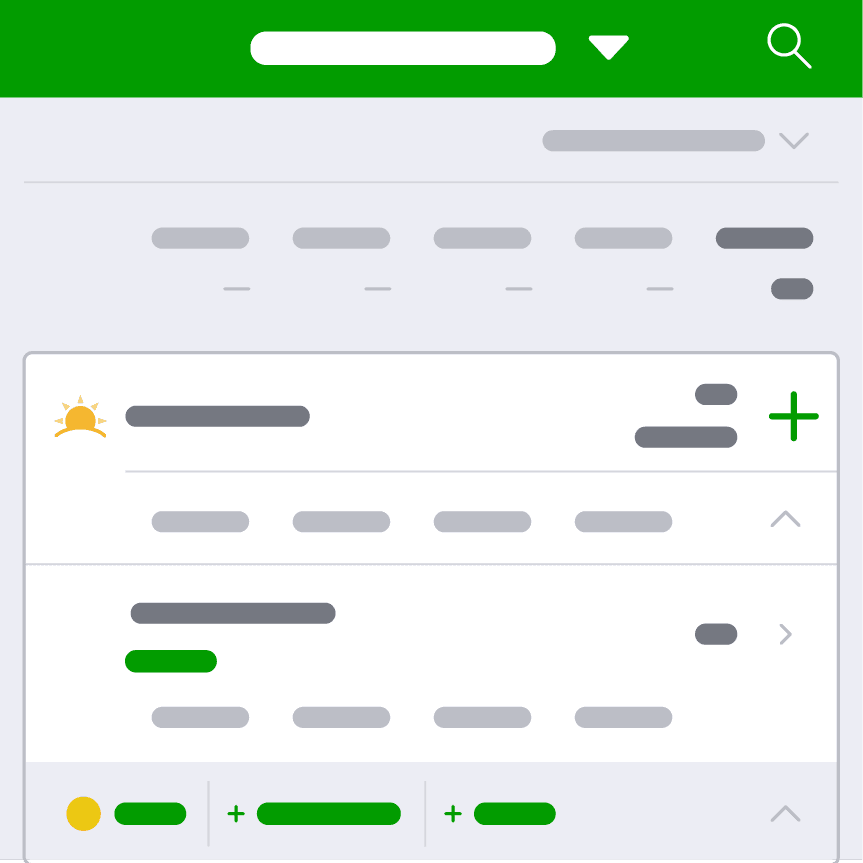
다이어리 화면으로 돌아가며 방금 기록한 식사가 업데이트돼요. 섭취한 칼로리와 그 식사의 영양소 비율, 그리고 일일 권장량 대비 몇 %인지 확인할 수 있어요.
6단계
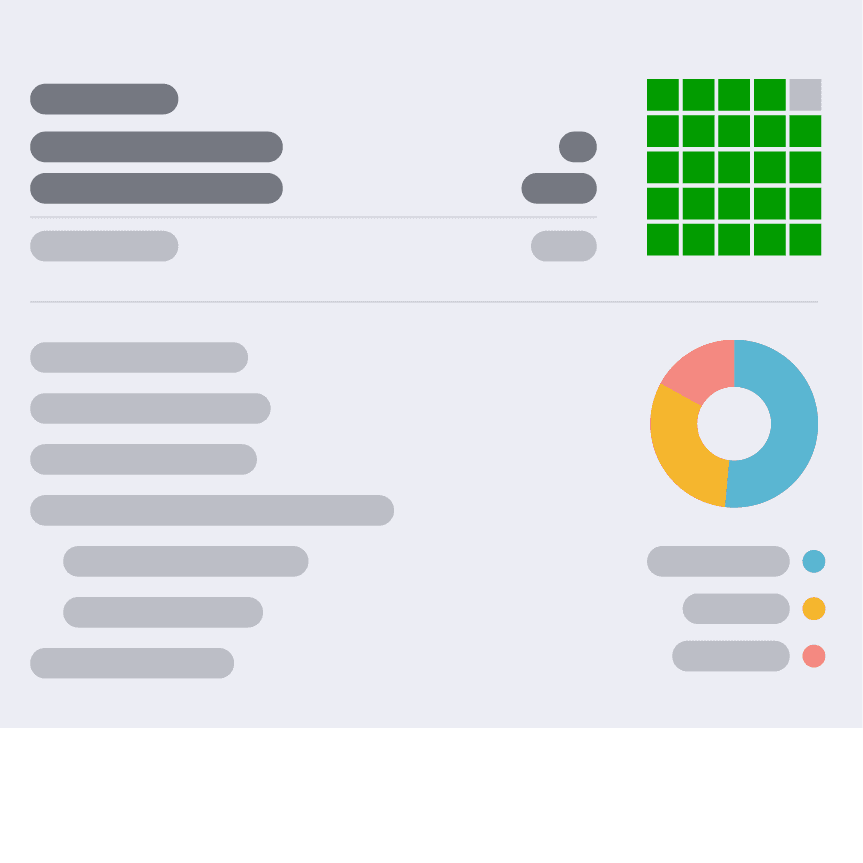
하루 동안 다른 식사 항목도 다이어리에 계속 추가해보세요. 다이어리 페이지 맨 아래로 스크롤하면 오늘 섭취한 칼로리와 남은 칼로리를 볼 수 있어요.
또한 하루 동안 먹은 음식의 영양소 구성도 확인할 수 있어요.
음식 기록 수정, 삭제, 날짜 변경
기록 수정 또는 삭제
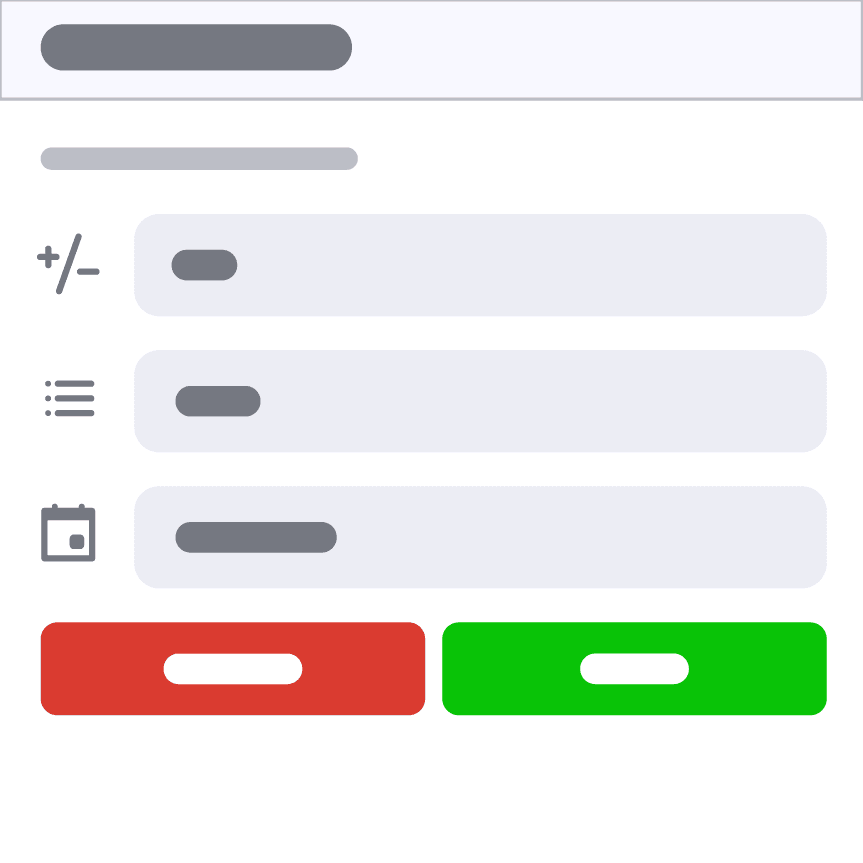
음식을 잘못 기록했더라도 걱정하지 마세요! 다이어리에서 해당 항목을 눌러 쉽게 수정하거나 삭제할 수 있어요. 수량과 1회 제공량을 수정한 뒤 저장하거나, 삭제를 누르면 제거할 수 있어요.
지난 날짜에 기록 추가하기
이전 날짜에 음식을 기록하지 못했다면, 화면 상단의 ‘오늘’ 버튼을 눌러 날짜를 변경할 수 있어요. 그런 다음 캘린더에서 원하는 날짜를 선택하면 해당 날짜로 이동해 놓친 기록을 추가할 수 있어요.

첫 주에 유용한 두 가지 팁
완벽보다 중요한 건 꾸준한 진전
음식 기록을 시작하면 완벽하게 하고 싶을 수 있어요. 하지만 초반 목표는 완벽이 아니라 '진전'이에요.
하루에 모든 식사를 기록하지 못했다면 괜찮아요. 기억나면 추가하고, 기억이 안 나면 넘어가도 돼요. 음식 기록은 습관이 되어야 하니까, 천천히 익숙해지면 돼요.
처음엔 브랜드보다 음식 위주로 기록해요
fatsecret에는 엄청나게 많은 음식이 있어요. 정확하지만 처음엔 헷갈릴 수 있어요. 첫 주에는 브랜드보다는 음식 종류(일반 음식) 위주로 기록하는 걸 추천해요.
기록 방법, 단위, 필요한 정보를 익히는 데 집중해요. 2~3주 차에는 더 정확하게 기록할 수 있을 거예요.