

2. Sådan finder og logger du mad i fatsecret-appen (ældre version)
Madregistrering er værktøjet i fatsecret‑appen, som hjælper dig med at holde styr på dit kalorieindtag. Det hjælper dig med at vurdere, om du får det rette antal kalorier til at nå dit mål om vægttab. Her er din guide til, hvordan du registrerer mad og følger dine kalorier med fatsecret‑appen.
Sådan registrerer du mad i din Dagbog
For at registrere mad i din Dagbog, skal du bare følge de her enkle trin.
Trin 1
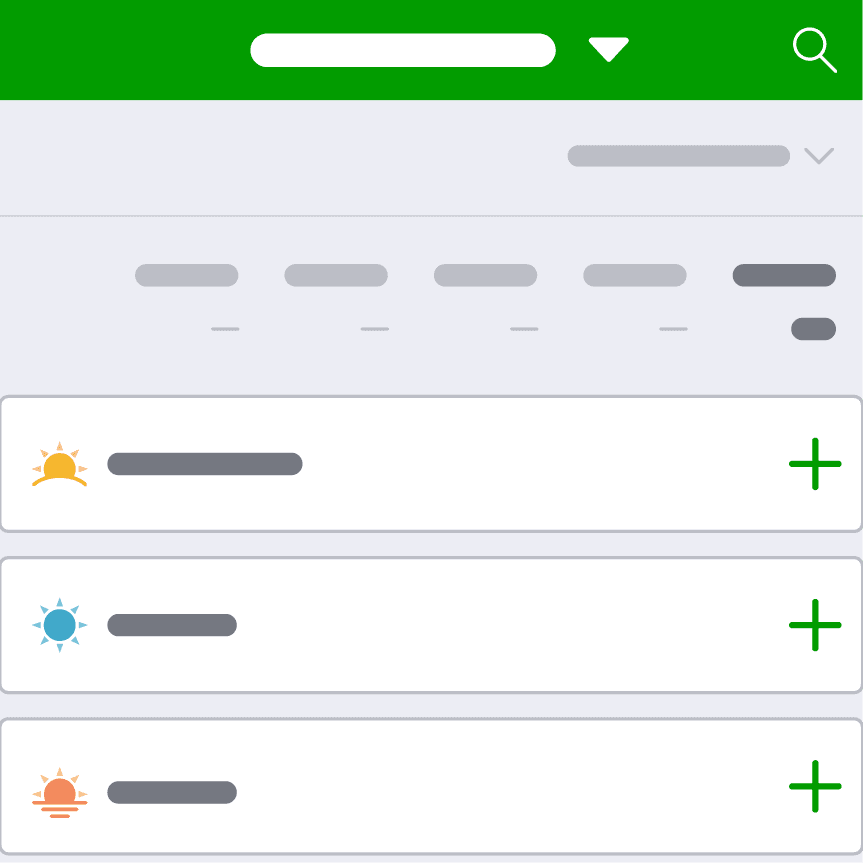
For at registrere mad går du til din Dagbog og trykker på “+” ved den måltidspost, du vil registrere. Så åbnes skærmen Tilføj mad for det måltid.
Trin 2
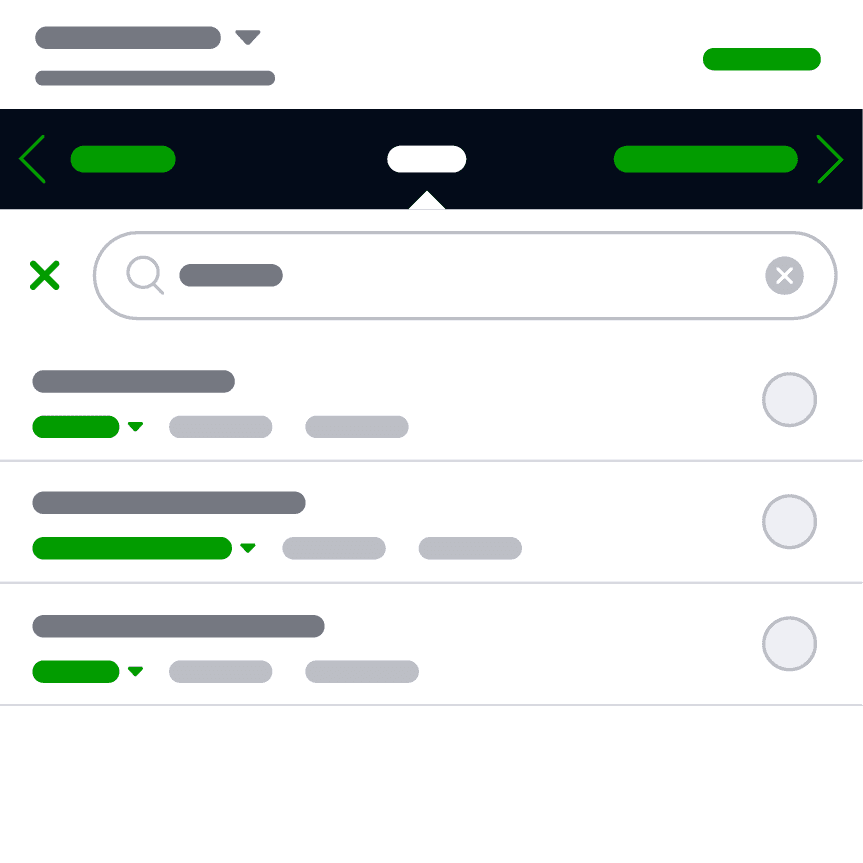
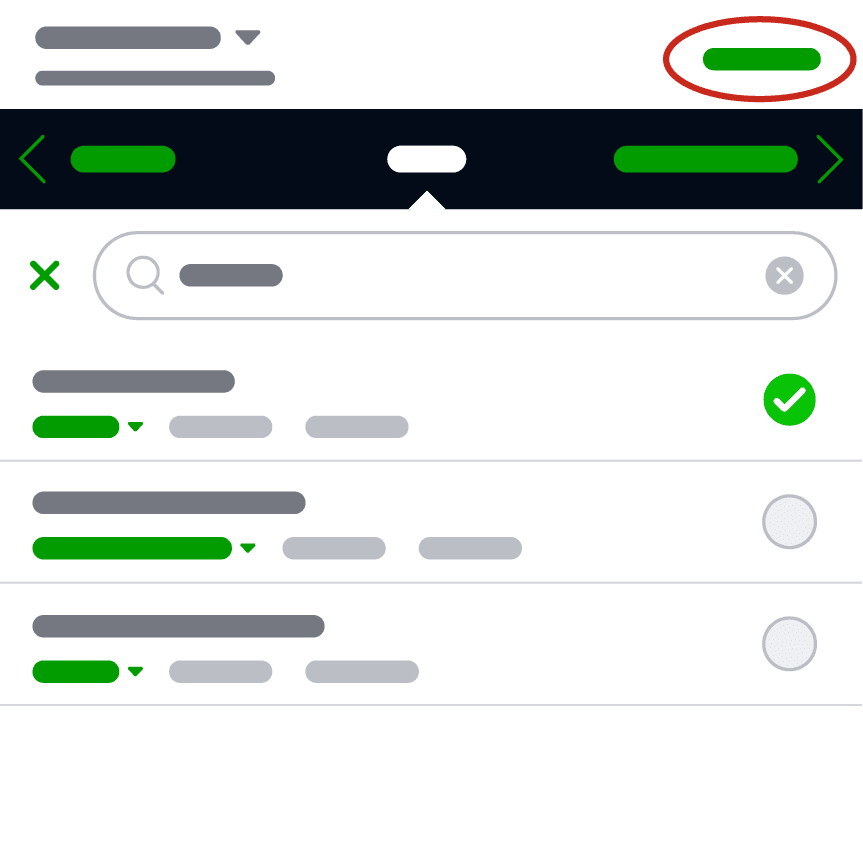
Øverst kan du se flere måder at registrere mad på. Start med at tilføje én madvare via siden Mad. I søgefeltet begynder du at skrive navnet på det, du vil tilføje. Appen viser så søgeforslag, der passer til det, du skriver. Tryk på et af forslagene, eller tryk på søgeknappen på tastaturet for at søge.
Trin 3
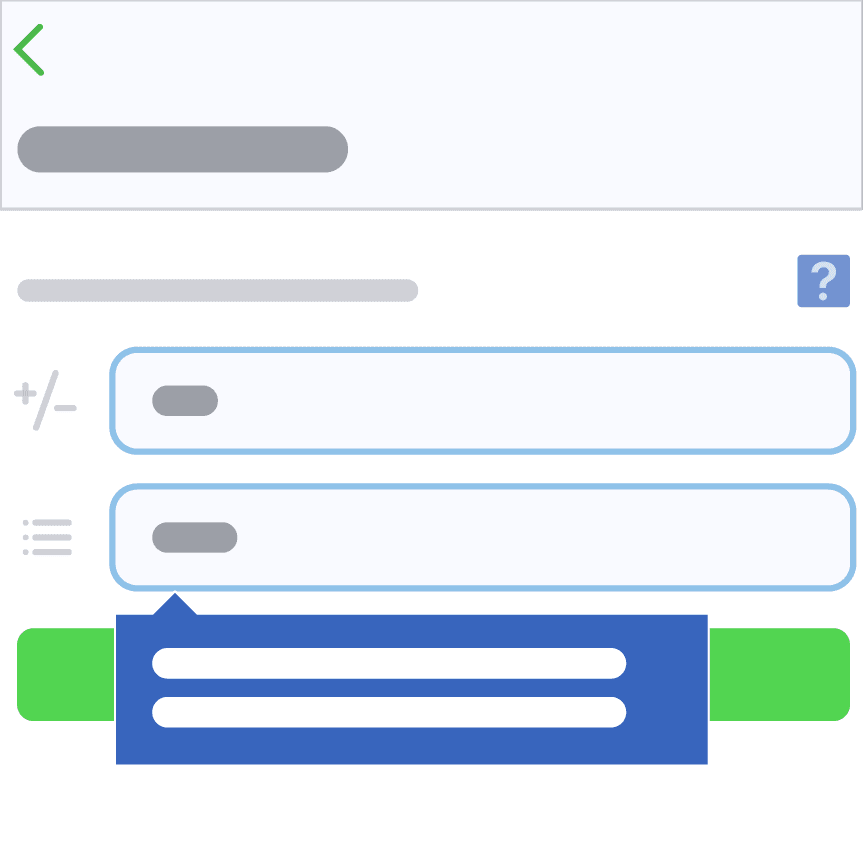
Når du har fundet den madvare, du leder efter, trykker du på posten for at redigere mængde eller portionstørrelse efter behov. Når du har justeret portionen, trykker du på Gem.
Trin 4 (Android)
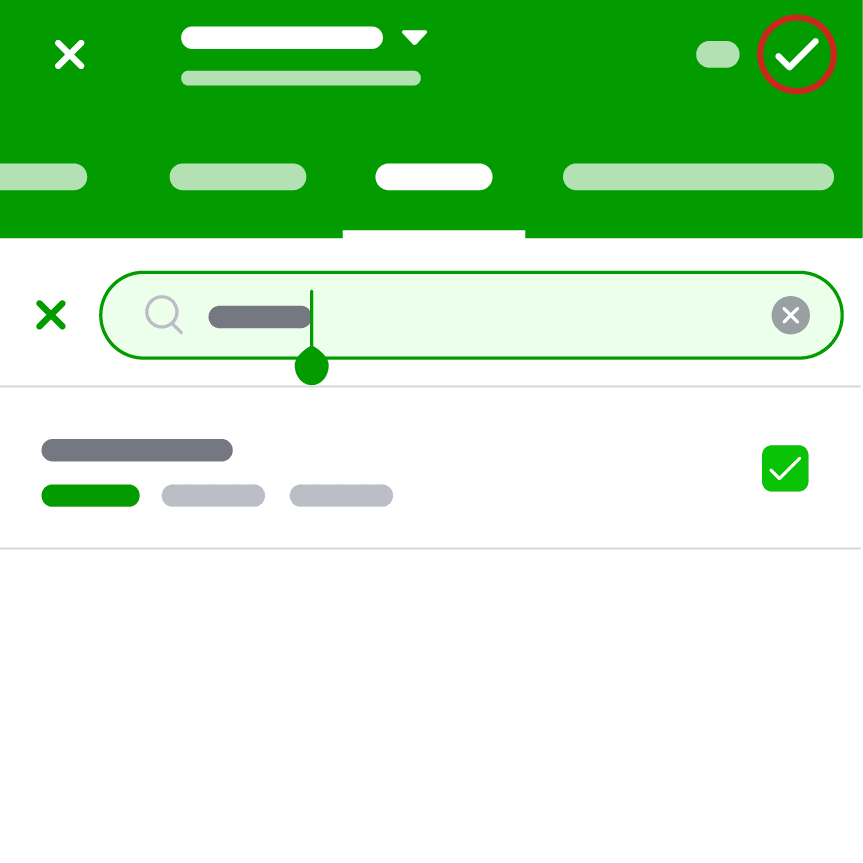
Du kommer tilbage til skærmen Tilføj mad, og afkrydsningsfeltet bliver markeret – det viser, at madvaren bliver tilføjet til dit måltid.
Hvis du vil tilføje flere madvarer til måltidet, trykker du på “x” i søgefeltet og gentager processen med at søge og tilføje.
Når du har tilføjet alle dele af måltidet, trykker du på ‘✓’ oppe til højre for at gemme måltidet i din Dagbog.
Trin 4 (iOS)
Du kommer tilbage til skærmen Tilføj mad, og afkrydsningsfeltet bliver markeret – det viser, at madvaren bliver tilføjet til dit måltid.
Hvis du vil tilføje flere madvarer til måltidet, trykker du på “x” i søgefeltet og gentager processen med at søge og tilføje.
Når du har tilføjet alle dele af måltidet, trykker du på **Gem** oppe til højre for at gemme måltidet i din Dagbog.
Trin 5
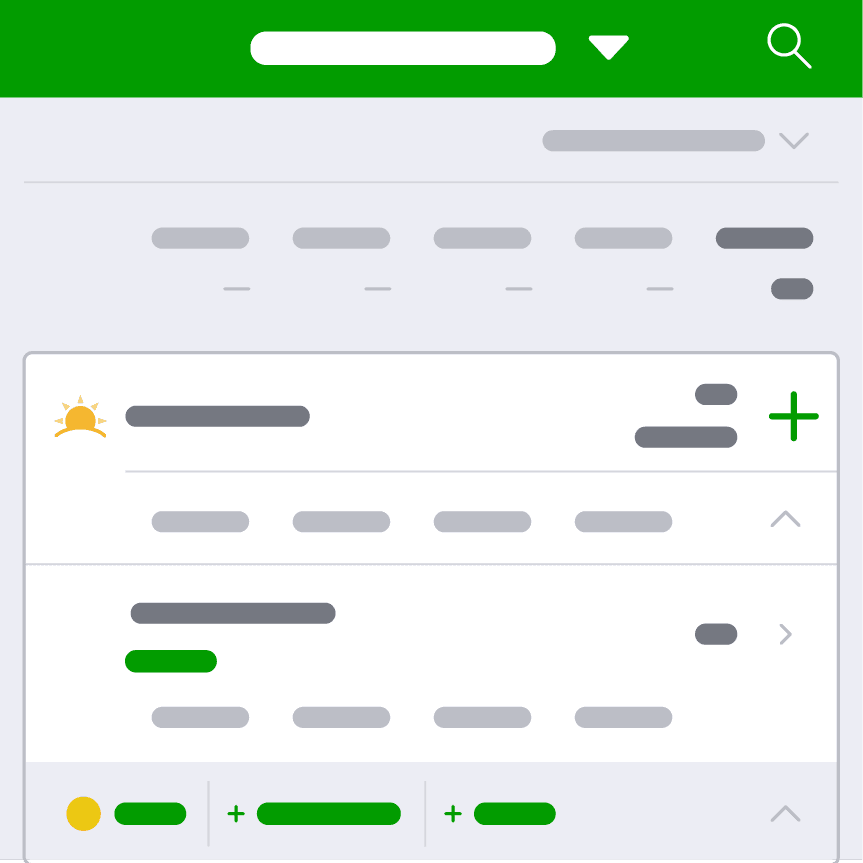
Du kommer tilbage til Dagbogen, og måltidet bliver opdateret med det, du spiste. Du kan se kalorierne, du har indtaget, og fordelingen af makronæringsstoffer for måltidet – sammen med hvor mange procent det udgør af dit anbefalede daglige indtag (RDI).
Trin 6
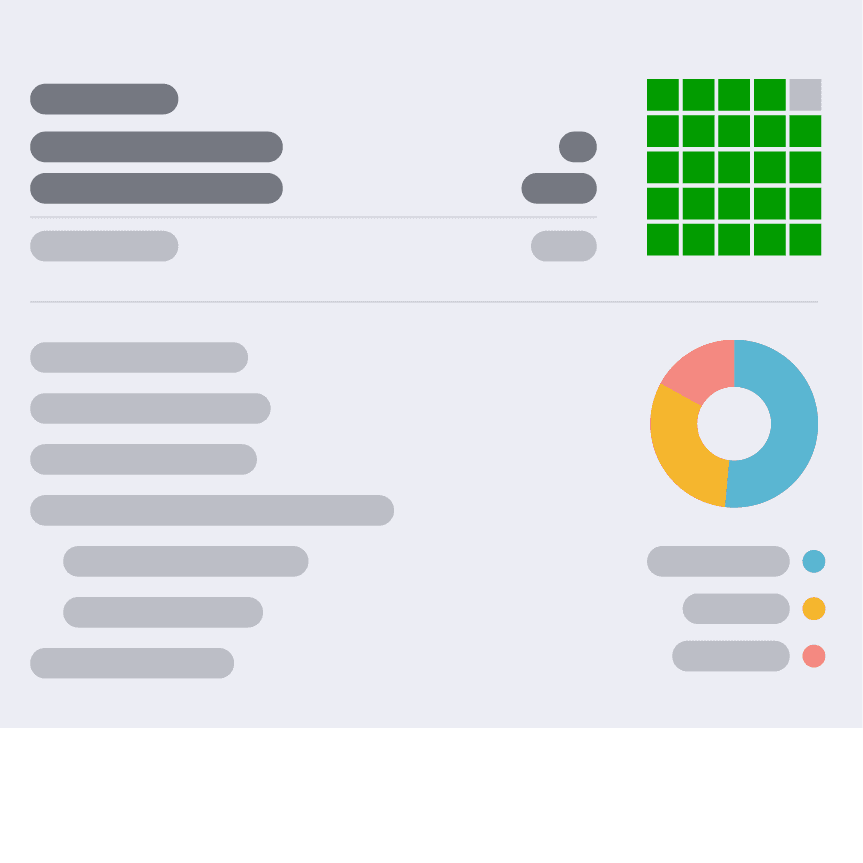
Fortsæt med at tilføje resten af dagens måltider i de andre måltidskategorier. Scroller du til bunden af Dagbogen, ser du en oversigt over kalorier, du har spist, og kalorier, du har tilbage i dag. Du får også en fordeling af makronæringsstoffer for dagens måltider.
Redigér, slet og tilbagedatér en madregistrering
Redigering eller sletning
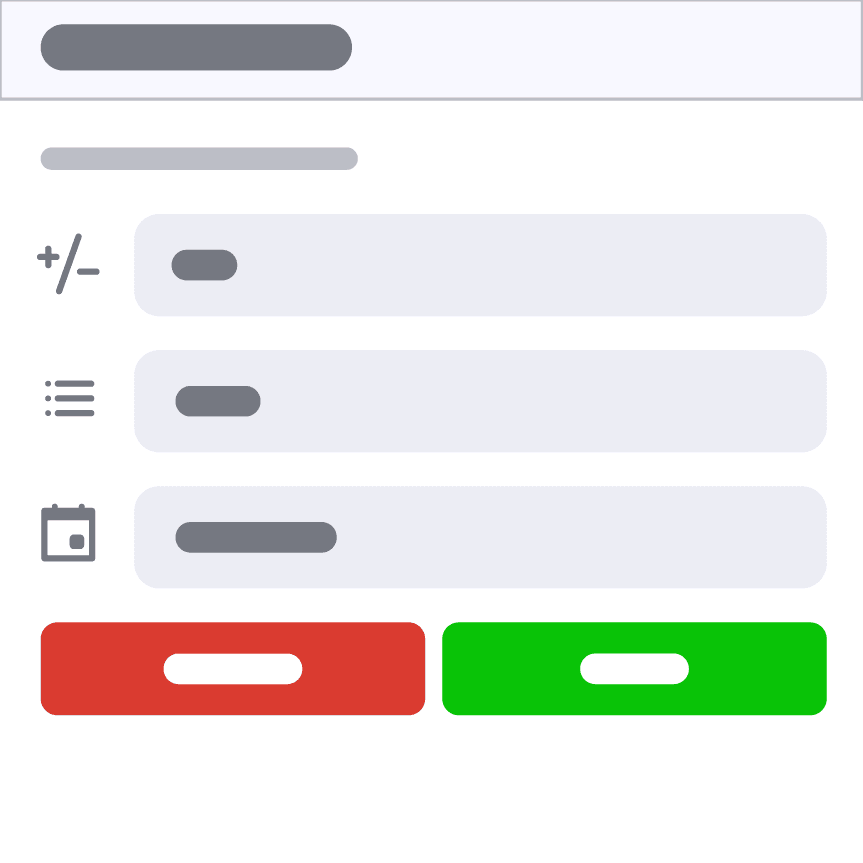
Hvis du kommer til at registrere noget forkert, kan du nemt redigere eller slette det fra Dagbogen ved at trykke på posten. Opdatér mængde og portionstørrelse og tryk Gem – eller slet posten ved at trykke Slet.
Tilbagedatering af en registrering
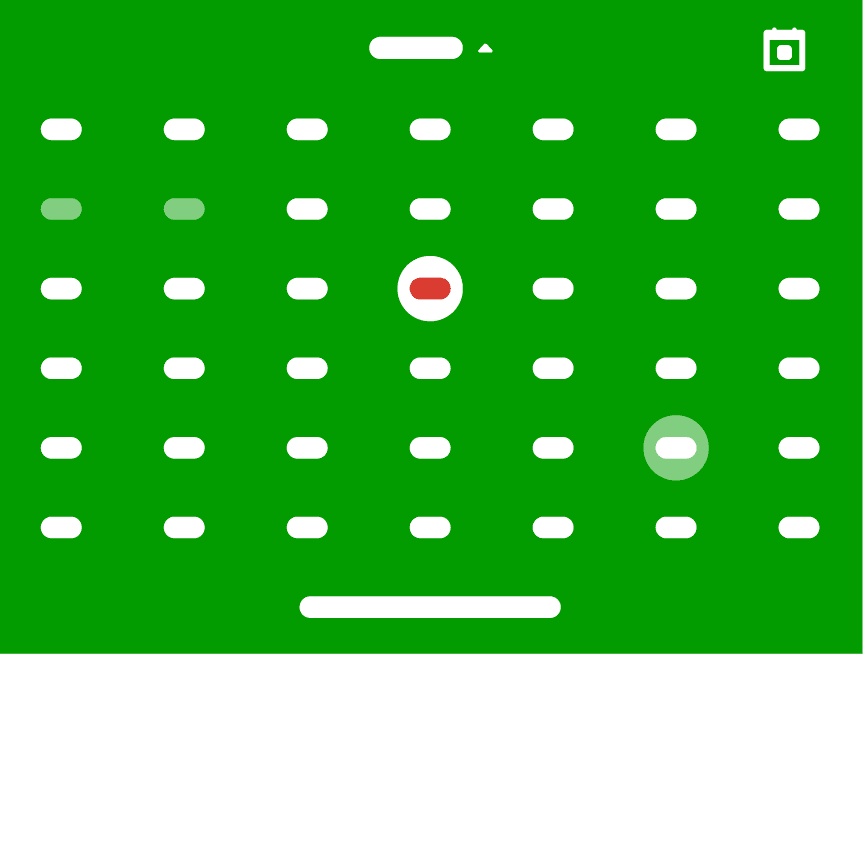
Hvis du glemte at registrere mad en tidligere dag, kan du skifte dag i Dagbogen ved at trykke på I dag øverst på skærmen. Vælg derefter en dato i kalenderen for at hoppe dertil. På den måde kan du tilbagedatere registreringer, du missede.
Vigtige tips til at komme i gang
Fremskridt – ikke perfektion
Når man lige er startet med at registrere mad, vil man gerne gøre alting perfekt. Men i begyndelsen handler det om fremskridt, ikke perfektion. Hvis du ikke får registreret hver eneste måltid hver dag, er det helt okay. Tilføj det, hvis du kan – og hvis du har glemt, hvad du spiste og hvor meget, så er det også fint. Du er ved at skabe en ny vane (madregistrering), og det tager tid at vænne sig til og gøre det konsekvent.
Start med madtyper – ikke mærker
Vores database med madvarer er kæmpestor. Det hjælper på præcisionen, men kan også virke overvældende i starten. I din første uge kan du med fordel fokusere på at registrere madtyper (såkaldte generiske fødevarer) i stedet for bestemte mærker. Bliv tryg ved selve processen, portionstørrelserne, og hvad du skal bruge for at registrere – og øv dig bare i at huske at registrere dine måltider. I uge to eller tre kan du begynde at være mere præcis i det, du gemmer i Dagbogen.