

2. Как найти и записать еду в приложении fatsecret
Журнал питания в приложении fatsecret — это инструмент, который помогает отслеживать калорийность рациона. Он помогает понять, потребляете ли вы нужное количество калорий, чтобы достичь цели по снижению веса. Ниже пошаговое руководство о том, как вносить еду и следить за калориями в приложении fatsecret.
Как добавить продукт в Дневник
Чтобы добавить продукт в Дневник, выполните несколько простых шагов.
Шаг 1
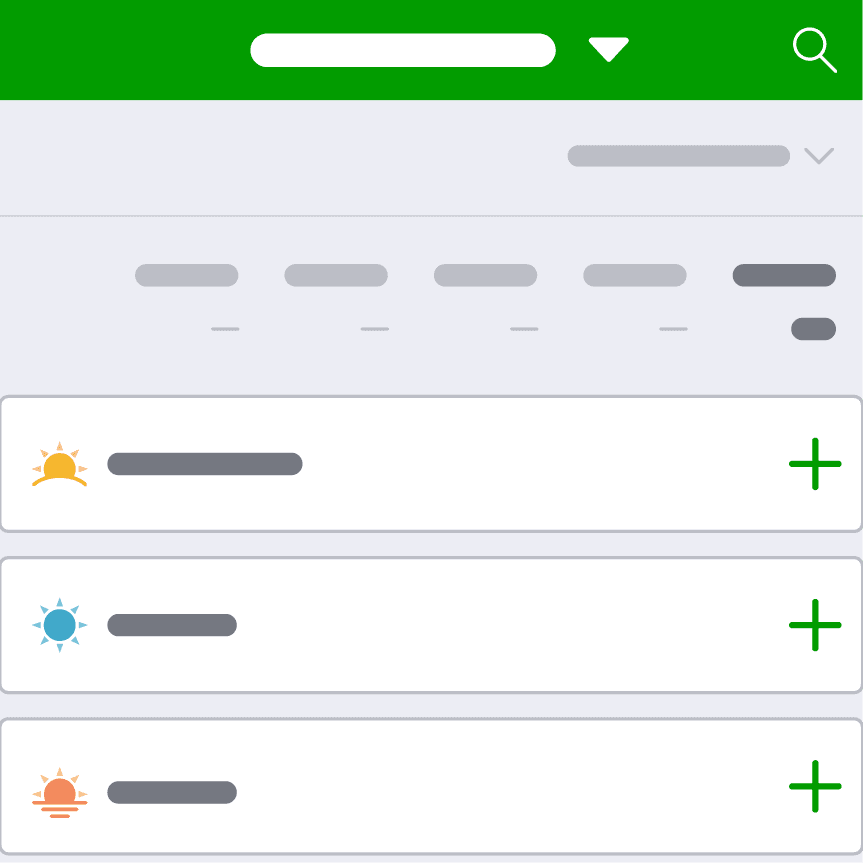
Откройте Дневник и нажмите + у нужного приема пищи. Откроется экран Добавить продукт для этой записи.
Шаг 2
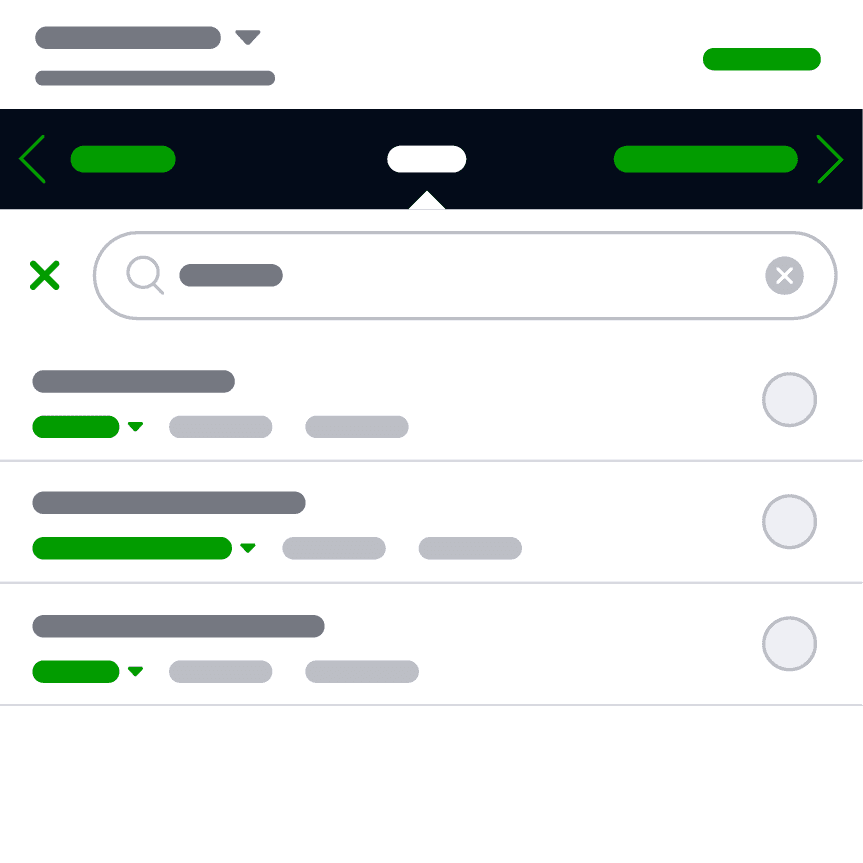
Вверху вы увидите несколько способов добавления продуктов. Для начала добавьте один продукт на экране Еда. Введите название продукта в строке поиска — приложение предложит подходящие варианты. Выберите один из вариантов или нажмите кнопку поиска на клавиатуре.
Шаг 3
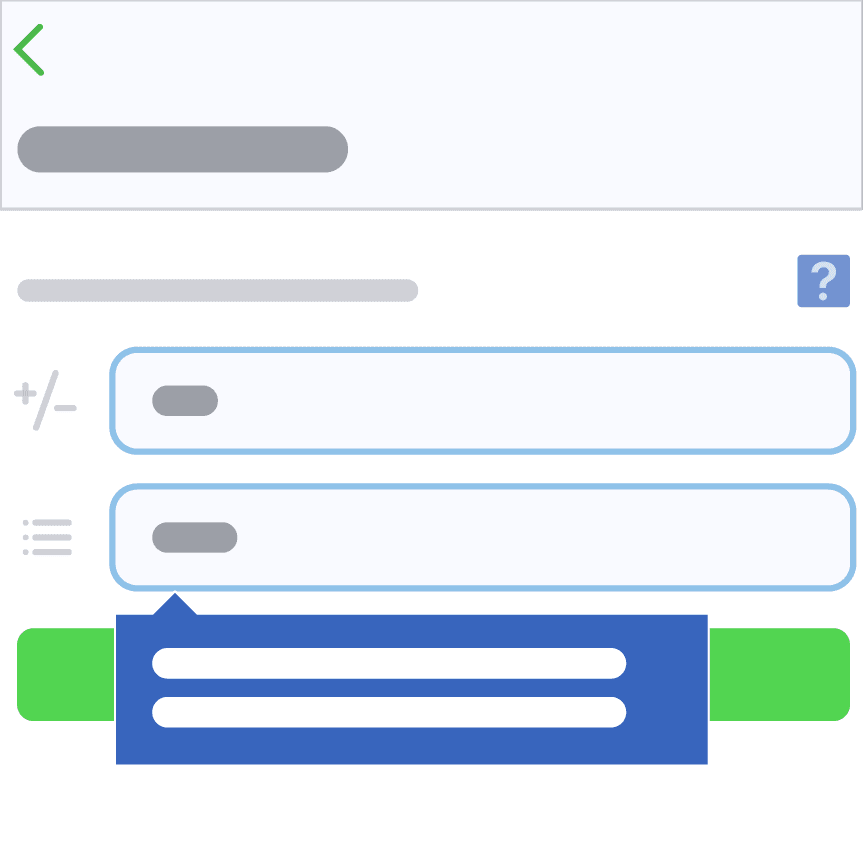
Когда найдете нужный продукт, откройте его карточку и при необходимости измените количество или размер порции. Затем нажмите Сохранить.
Шаг 4 (Android)
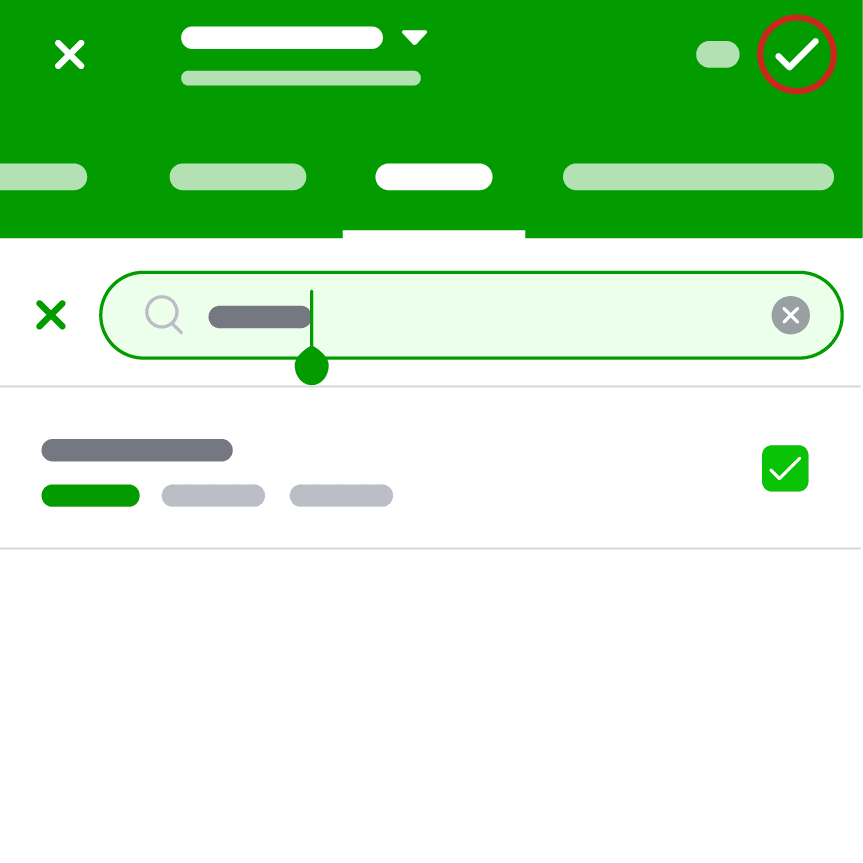
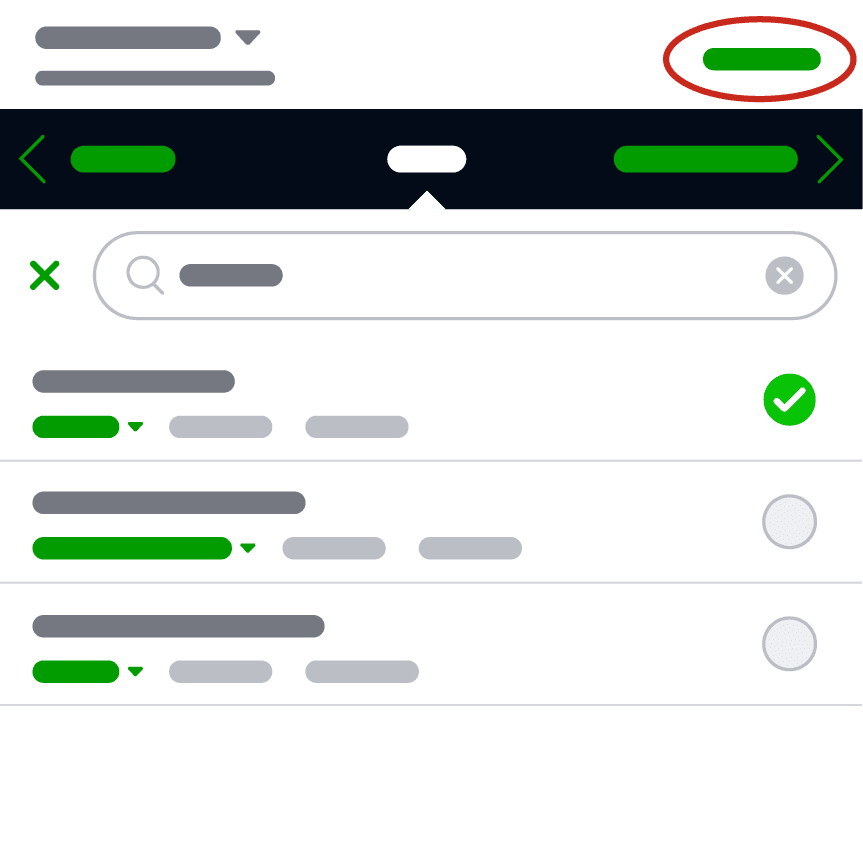
Вы вернетесь на экран добавления продуктов; флажок будет установлен, это означает, что продукт добавится к приему пищи.
Чтобы добавить другие продукты, нажмите x в строке поиска и повторите поиск и добавление.
Когда все продукты добавлены, нажмите значок галочки в правом верхнем углу, чтобы сохранить прием пищи в Дневнике.
Шаг 4 (iOS)
Вы вернетесь на экран добавления продуктов; флажок будет установлен, это означает, что продукт добавится к приему пищи.
Чтобы добавить другие продукты, нажмите x в строке поиска и повторите поиск и добавление.
Когда все продукты добавлены, нажмите Сохранить в правом верхнем углу, чтобы сохранить прием пищи в Дневнике.
Шаг 5
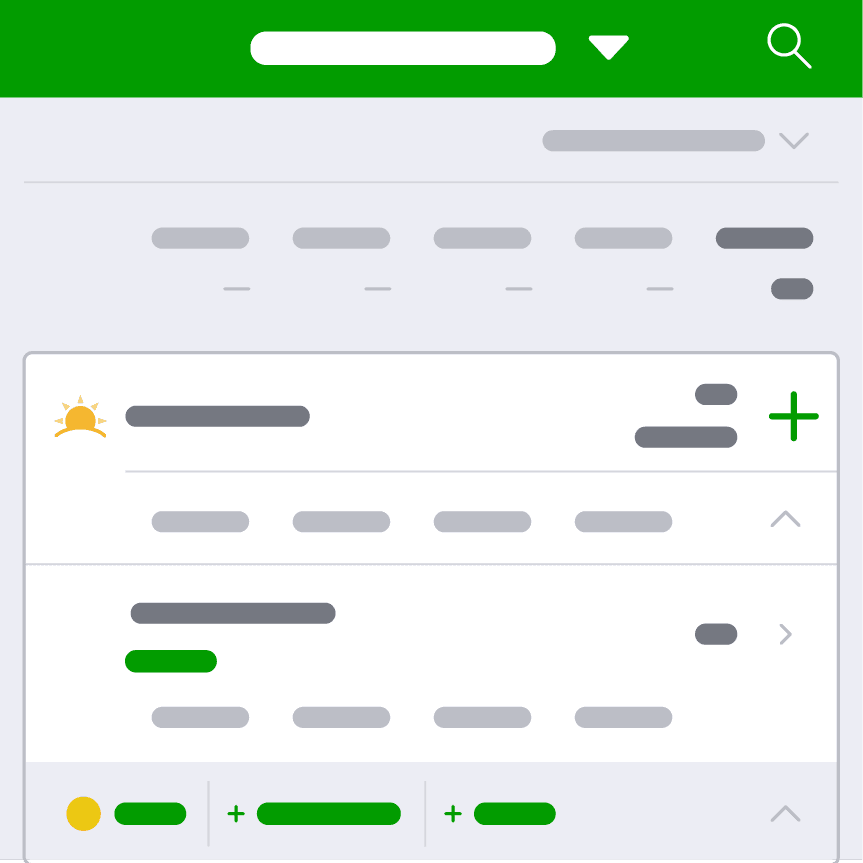
Вы вернетесь на экран Дневника, и запись обновится с учетом съеденного. Вы увидите полученные калории и разбивку по макронутриентам для этого приема, а также процент от вашей рекомендуемой суточной нормы RDI.
Шаг 6
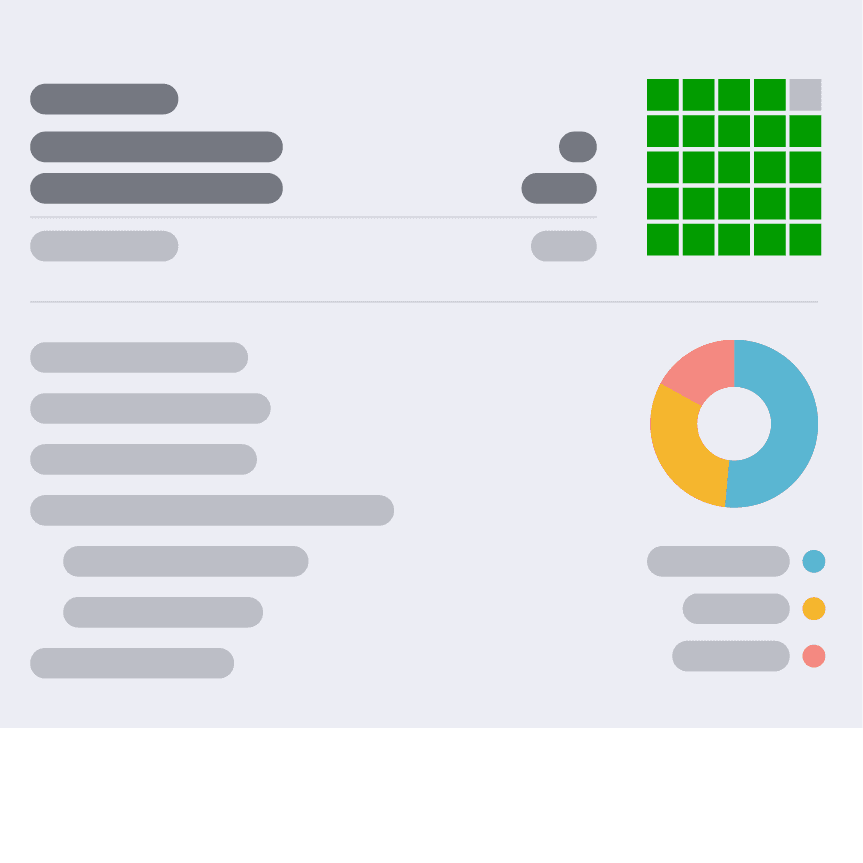
В течение дня продолжайте добавлять остальные приемы пищи в соответствующих разделах. Прокрутите Дневник вниз — там будет сводка по полученным калориям и оставшимся на сегодня, а также разбивка по макронутриентам за день.
Редактирование, удаление и заднее датирование записи
Редактирование или удаление записи
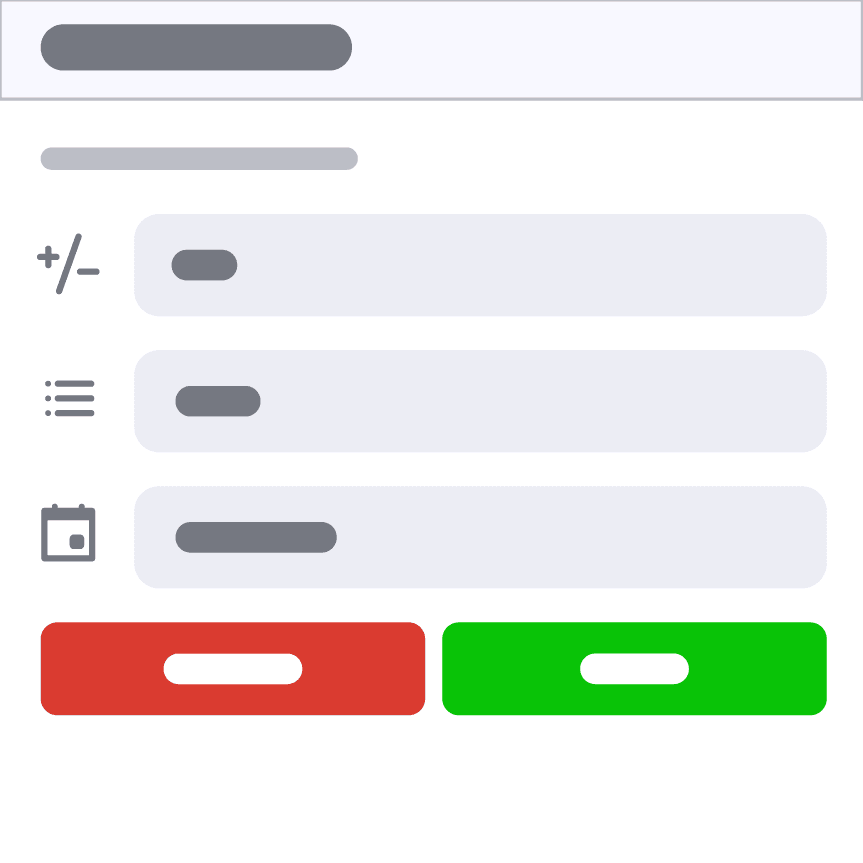
Если продукт внесен неверно, отредактируйте или удалите его прямо со страницы Дневника. Откройте запись, измените количество или размер порции и нажмите Сохранить, либо удалите запись, нажав Удалить.
Заднее датирование записи
Если вы забыли внести еду за прошлый день, нажмите Сегодня вверху экрана, чтобы переключить дату в Дневнике. Затем выберите нужную дату в календаре — так вы сможете задним числом добавить пропущенные записи.
Важные рекомендации для начала
Прогресс важнее идеала
Когда начинаете вести журнал питания, легко стремиться к идеалу. Но поначалу важнее прогресс, а не безупречность. Если не получается записывать каждый прием пищи, не переживайте. Добавьте запись, когда сможете; если забыли, что и в каком количестве съели, это тоже нормально. Вы формируете новую привычку вести журнал питания, и на это нужно время.
Сначала выбирайте продукты, а не бренды
Наша база продуктов очень большая. Это повышает точность учета, но вначале может перегружать. В первую неделю сосредоточьтесь на добавлении типов продуктов так называемых универсальных, а не конкретных брендов. Привыкайте к процессу, размерам порций, планируйте, какие данные нужны для записи, и просто напоминайте себе заносить приемы пищи. Ко второй или третьей неделе можно делать записи более точными.